在Adobe Workfront Planning中将团队作为独立产品进行管理
IMPORTANT
本文中的信息是指Adobe Workfront Planning(作为独立产品购买时)。 当您的公司购买了仅限Adobe Workfront Planning的软件包,但没有购买Workfront Workflow软件包时,请参阅本文。
有关与Workfront包一起购买时的Adobe Workfront Planning的信息,请参阅Adobe Workfront Planning入门。
您可以在Adobe Workfront Planning中作为独立产品管理团队,其方式与在Adobe Workfront中管理团队类似,但存在一些限制。
访问权限要求
展开以查看本文中各项功能的访问要求。
| table 0-row-0 1-row-0 2-row-2 3-row-2 layout-auto html-authored no-header | |
|---|---|
| Adobe Workfront规划包 | 任何Workfront Planning作为独立包 |
| Adobe Workfront许可证 | 规划管理员 |
有关将Workfront作为独立包所需的访问权限的更多信息,请参阅将Adobe Workfront计划作为独立产品所需的访问权限。
在Adobe Workfront Planning中管理团队
-
作为Planning管理员,从Adobe CX Enterprise主页登录到Workfront。
-
单击主菜单 > 设置 >团队> 新团队。
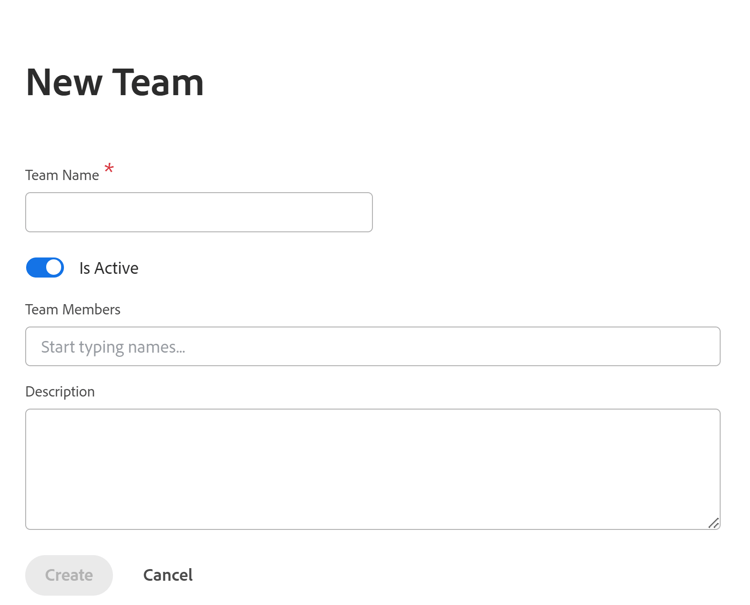
-
更新以下信息:
- 团队名称
- 处于活动状态:要指示团队处于活动状态,请打开此设置。 用户可以将其分配给权限和其他用户。
- 团队成员:将团队成员添加到团队。 必须先在Adobe Admin Console和Workfront Planning中创建用户,然后才能将其添加为团队成员。
- 描述:包含团队的描述。
-
单击 创建 以创建团队。
-
(可选)要编辑现有团队,请执行下列操作之一:
- 将鼠标悬停在列表中的团队名称上,然后单击 更多 菜单

- 在列表中选择团队,然后单击页面底部蓝色工具栏上的编辑团队
- 将鼠标悬停在列表中的团队名称上,然后单击 更多 菜单
-
(可选)要删除团队,请执行下列操作之一:
- 将鼠标悬停在列表中的团队名称上,然后单击 更多 菜单
- 在列表中选择团队,然后单击页面底部蓝色工具栏上的删除团队
- 将鼠标悬停在列表中的团队名称上,然后单击 更多 菜单
-
单击 是,删除 以进行确认。
recommendation-more-help
workfront-help-quicksilver