将环境提升用于Adobe Workfront Planning
此页面上的信息引用了尚未公开的功能。 自2026年11月12日起,它仅适用于其生产和沙盒环境中的选定客户。 以后,生产、预览和沙盒环境中还将为所有客户提供相同的功能。
有关版本的信息,请参阅产品版本。
您可以使用Workfront的环境升级功能,将Workfront工作区及其附加对象从一个Adobe Workfront环境复制到另一个环境。
在源环境中将配置组装到一个包中并将其安装到目标环境中,而不是手动重建所有内容。
将环境升级与Planning一起使用类似于将其用于Workfront。 有关详细信息,请参阅文章Adobe Workfront测试环境中的“环境升级”部分。
有关将Environment Promotion与Planning一起使用的注意事项
-
您必须是Workfront管理员才能使用环境升级。
-
将工作区复制到另一个环境时,也将通过环境升级导入与该工作区关联的以下对象:
-
工作区
-
Workspace部分
-
记录类型
-
字段
-
视图
-
层级
-
共享所有对象的设置
-
请求表单
-
业务规则
-
连接的对象
-
工作区所依赖的对象或其他对象共享的对象,如组、团队、工作角色、公司和用户。
存在以下情况:
- 如果目标环境中已存在同名对象,Workfront会标记冲突并决定其处理方式。
- 如果共享对象的团队或组在目标环境中不存在,则升级会创建该团队。
-
-
对于每个对象,可以执行以下操作:
- 将其创建为新对象
- 使用现有对象,但使用新名称创建对象
- 覆盖现有对象。 覆盖将替换目标中的配置。
-
不能导出以下对象:
- 属于要复制的工作区的自动化
- 记录
- 不属于导出工作区的字段
-
无法提升跨工作区连接的记录类型,除非它们已存在于目标环境中。
我们建议先提升包含跨工作区可连接记录类型的工作区,然后才提升引用这些记录类型的工作区。
-
安装可能需要几分钟的时间。 如果需要,您可以从结果页面回滚安装。
-
我们建议尽可能先测试该流程,然后再继续。 在将沙盒提升至生产环境之前,您可以将其安装到沙盒或预览环境。
访问权限要求
| table 0-row-2 1-row-2 2-row-2 3-row-2 4-row-2 layout-auto html-authored no-header | |
|---|---|
| Adobe Workfront包 |
Prime或Ultimate Workflow包,以及Prime或Ultimate Planning包 |
| Adobe Workfront许可证 | 工作流标准 |
| 计划许可证 | 规划标准 |
| 访问级别配置 | 您必须是系统管理员 |
| 对象权限 |
管理工作区的权限 系统管理员对所有工作区具有权限,包括他们未创建的工作区 |
有关Workfront访问要求的详细信息,请参阅Workfront文档中的访问要求。
使用环境升级导入Planning配置
以下是将Planning配置提升到其他环境的主要步骤:
按照以下部分中的说明在两个Workfront环境之间复制Planning配置。
在源环境中创建包
-
转到已放置所需配置的源环境。
-
在源环境中,单击主菜单

配置包列表显示现有包的状态、源环境以及部署位置。 -
单击创建包。
note tip TIP 软件包在组装和安装之前需要至少一个对象。 -
在 包详细信息 选项卡上,输入包的 名称 和描述。 源环境已填充了当前(源)环境。
-
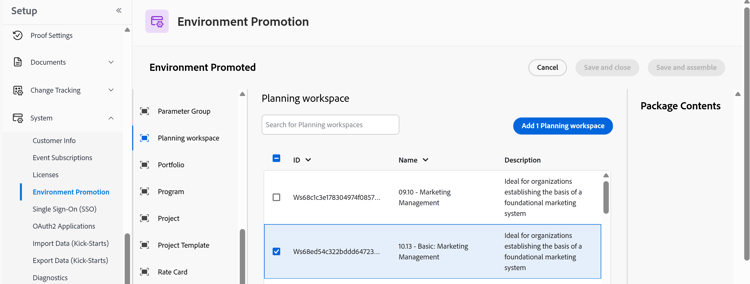
在左侧的对象类型列表中,选择规划工作区。
-
搜索要提升的工作区,选中其复选框,然后单击添加规划工作区。 工作区显示在 包内容 下。
已为“环境升级”选择
-
单击保存并汇编。
Workfront将组合包,并在包的 更新 选项卡上添加一个条目。 您可以查看包在“内容”选项卡上包含的内容。
-
(有条件,可选)如果要稍后完成,请单击“保存”并关闭。
-
(可选)单击 内容 以查看包的内容,或单击 部署 以查看是否已多次部署此包。
继续使包准备好安装。
使包准备就绪,可以安装
在目标环境中安装包之前,我们建议您先在测试环境中测试包。
-
按照上一部分所述完成生成包后,单击包详细信息,然后单击编辑,将 状态 设置为测试,然后单击保存并关闭。
note tip TIP 生成包后,其状态设置为草稿。 活动状态只有在您首先测试包之后才可用。 -
(推荐)单击“安装”,然后选择一个可用的测试环境来部署它并测试配置。
note tip TIP 当状态设置为 Testing 时,生产环境不可作为选项之一使用。 -
在测试环境中安装之后,再次单击编辑,并将 状态 设置为活动,然后单击保存并关闭。
note tip TIP 在测试环境中安装该软件包与在生产环境中安装它类似,如以下部分所述。 请继续阅读以下部分,以在目标环境中安装包。
在目标环境中安装包
-
在验证包页面后,单击安装。
-
在 目标环境 列表中,选择要部署到的环境(例如,您的生产环境),然后单击继续。 默认目标是当前环境。
-
在 包信息 页面上,确认源环境和要部署到的环境。
-
在 对象映射 部分中,展开每个对象分组(如Planning工作区)以查看对象。
note tip TIP 如果有任何工作区对象与其共享,则组、团队、角色、公司和用户可能会显示在此处。 -
对于每个对象,查看 冲突 和 状态 列,然后从列表中选择部署操作。 从以下选项中进行选择:
- 新建:将对象添加到目标。 当未检测到冲突时,请使用此选项。
- 使用existing:将对象映射到目标中已存在的对象,例如具有相同名称的工作区。
- 使用新名称创建:将对象添加到您指定的名称下。
- 覆盖:将目标中的现有对象替换为包中的对象。
note tip TIP 如果系统未找到具有相同ID的工作区,则会尝试根据工作区名称查找匹配项。 -
(可选)要一次更改多个对象,请选中这些对象的复选框,在组顶部的部署操作列表中选择一个操作,然后单击应用于选定项。 使用列表上方的过滤器(如“仅显示错误”)来关注特定对象。
-
解决所有错误指示器。 如果您为对象选择使用existing,则还必须选择它映射到的对象。 否则,状态将显示错误,部署将保持不可用。
-
单击部署,然后单击 部署 以确认。
Workfront显示了一个安装页面,其消息为正在安装此包。 这可能需要几分钟的时间。
安装完成后,该页面将显示一条成功消息、安装包的环境以及已安装对象的列表,其中每个对象的状态都为,如 Used existing 或Installed (Create new)。
-
(可选)如果需要还原安装并从目标环境中删除配置,请单击回滚安装。
继续验证安装结果。
验证结果
- 转到目标环境> 主菜单 > 计划并查找导入的工作区。
- 打开记录类型和视图,确认字段和布局与源匹配。 由于不包含记录,因此表为空。