向基础场景添加筛选条件
通过过滤器,您可以确保场景仅在满足某些条件时推进。
在此示例中,您将向场景添加一个过滤器,该过滤器允许仅当请求已提交到特定请求队列时,才从请求创建新项目。
此示例修改在创建基本方案中创建的方案。
- Workfront Fusion正在将场景编辑器转换为新Experience。 在此过渡期间,经典体验和新体验均可用,您可以随时在它们之间切换。 我们建议使用新Experience。 有关详细信息,请参阅文章场景编辑器中的新体验和经典体验。
- Workfront触发器模块包括过滤器,这些过滤器允许仅在满足某些条件时才启动方案。 但是,由于模块间过滤器用于每个非触发器和非Workfront用例,因此了解如何在模块之间使用过滤器非常重要。 此示例将模块间过滤器用于可能与模块内过滤器相符的功能。
访问权限要求
| table 0-row-2 1-row-2 2-row-2 layout-auto html-authored no-header | |
|---|---|
| Adobe Workfront 包 |
任意 Adobe Workfront Workflow 包以及任意 Adobe Workfront 自动化和集成包 Workfront Ultimate Workfront Prime 和 Select 包,且需额外购买 Workfront Fusion。 |
| Adobe Workfront 许可证 |
标准 工作版或更高版本 |
| 产品 | 如果您的组织使用的 Workfront Select 或 Prime 包不包含 Workfront 自动化和集成,则必须单独购买 Adobe Workfront Fusion。 |
有关此表中信息的更多详细说明,请参阅文档中的访问权限要求。
先决条件
在执行此过程之前,您必须先创建创建基本方案中所述的方案。
在新体验中添加过滤器(推荐)
准备添加过滤器
-
打开方案。
-
单击第一个模块以将其打开。
-
在 输出 区域,选择
Project。
您现在应该已选择ID、Name和Project。 -
单击确定以保存模块设置。
-
打开Workfront。
-
在Workfront中,找到表示Fusion场景将使用的请求队列的项目。
此项目必须位于为Fusion连接设置的Workfront帐户中。
-
在URL中记下项目ID。
示例: https://<MyDomain>.my.workfront.com/project/<ProjectID>/tasks
添加并配置过滤器
-
返回到方案编辑器中的方案。
-
用左键单击第一个模块和第二个模块之间的路径。
将打开 设置过滤器 窗口。
-
在标签字段中,输入此过滤器的标签,如“过滤请求队列”。
-
在 Condition 区域的顶部字段中,映射第一个模块中的
projectID。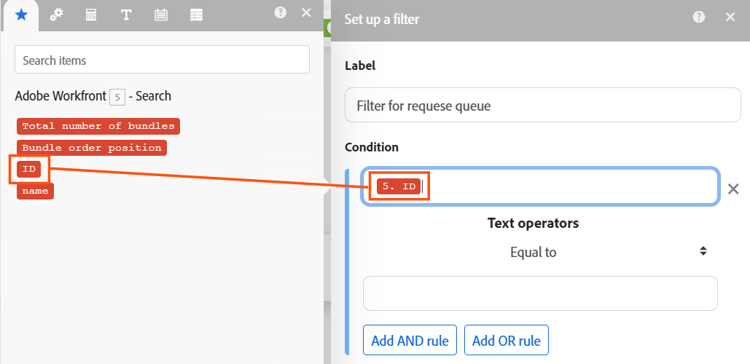
-
将 Condition 运算符保留为Equal to。
-
在 条件 区域的底部字段中,粘贴您从准备添加筛选器的项目URL中记录的项目ID。
-
单击 确定 以保存筛选器设置。
测试和激活
-
转到Fusion所连接到的Workfront环境,并将问题添加到您在筛选器中指定的项目。 将另一个问题添加到其他项目。
-
单击 运行一次 图标。
运行一次在新版Experience中是仅用于图标的。 将鼠标悬停在该图标上可查看 运行一次 工具提示。

-
检查输出以确保方案按预期运行。
这两个问题都应该显示在第一个模块的输出中,但只有指定项目中的问题应该显示为第二个模块的输入。
-
如果您对方案按预期工作感到满意,请单击 计划 切换到开启。
这将激活方案。

-
单击“控件”区域中的 保存 图标

note important IMPORTANT 在磨练和测试场景时经常保存。 您可能需要在Workfront帐户中创建新问题以触发场景。
在经典体验中添加筛选器
准备添加过滤器(Classic)
-
打开方案。
-
单击第一个模块以将其打开。
-
在 输出 区域,选择
Project。
您现在应该已选择ID、Name和Project。 -
单击确定以保存模块设置。
-
打开Workfront。
-
在Workfront中,找到表示Fusion场景将使用的请求队列的项目。
此项目必须位于为Fusion连接设置的Workfront帐户中。
-
在URL中记下项目ID。
示例: https://<MyDomain>.my.workfront.com/project/<ProjectID>/tasks
添加并配置过滤器(经典)
-
返回到方案编辑器中的方案。
-
单击第一和第二模块之间的扳手图标

-
在标签字段中,输入此过滤器的标签,如“过滤请求队列”。
-
在 Condition 区域的顶部字段中,映射第一个模块中的
projectID。
-
将 Condition 运算符保留为Equal to。
-
在 条件 区域的底部字段中,粘贴您从准备添加筛选器(经典)中的项目URL中记录的项目ID。
-
单击 确定 以保存筛选器设置。
测试和激活(Classic)
-
转到Fusion所连接到的Workfront环境,并将问题添加到您在筛选器中指定的项目。 将另一个问题添加到其他项目。
-
在方案编辑器的左下角单击运行一次。
-
检查输出以确保方案按预期运行。
这两个问题都应该显示在第一个模块的输出中,但只有指定项目中的问题应该显示为第二个模块的输入。
-
如果您满意方案按预期工作,请单击屏幕左下角的 计划 切换开关至开启。
这将激活方案。
-
在Workfront Fusion中,单击左下角附近的 保存 以保存场景进度。
note important IMPORTANT 在磨练和测试场景时经常保存。 您可能需要在Workfront帐户中创建新问题以触发场景。
资源
- 有关筛选器的详细信息,请参阅将筛选器添加到方案。