为场景添加筛选条件
在某些情况下,您只需要使用满足特定条件的包。 您可以使用过滤器选择这些包。
例如,您可以为Workfront创建一个具有监视记录触发器的方案,以便仅捕获分配给特定用户的任务。
可以在两个模块之间添加过滤器,并检查从上述模块接收的捆绑包是否满足特定的过滤器条件:
- 如果是,则捆绑包将传递到场景中的下一个模块。
- 如果不存在,则终止对捆绑包的处理。
访问权限要求
| table 0-row-2 1-row-2 2-row-2 layout-auto html-authored no-header | |
|---|---|
| Adobe Workfront 包 |
任意 Adobe Workfront Workflow 包以及任意 Adobe Workfront 自动化和集成包 Workfront Ultimate Workfront Prime 和 Select 包,且需额外购买 Workfront Fusion。 |
| Adobe Workfront 许可证 |
标准 工作版或更高版本 |
| 产品 | 如果您的组织使用的 Workfront Select 或 Prime 包不包含 Workfront 自动化和集成,则必须单独购买 Adobe Workfront Fusion。 |
有关此表中信息的更多详细说明,请参阅文档中的访问权限要求。
先决条件
必须先将两个模块添加到方案中,然后才能在它们之间添加过滤器。
在两个模块之间添加过滤器:
-
单击左侧面板中的 方案 选项卡。
-
选择要添加过滤器的方案。
-
单击方案上的任意位置以进入方案编辑器。
-
在要添加过滤器的模块之间单击扳手图标

-
在显示的框中,输入筛选器的标签。
-
定义筛选器条件。
在第一个字段中输入要作为筛选依据的字段、运算符,以及(如有必要)要与字段比较的值。
note tip TIP 您可以从映射面板在筛选器字段中输入值
有关映射的详细信息,请参阅将信息从一个模块映射到另一个模块。例如,如果您希望过滤器在Adobe Workfront中传递以XML结尾的文件,则应在第一个框中输入File name,在第二个框中输入。xml。 在它们之间的下拉菜单中,选择结尾为(不区分大小写)。 此过滤器将应用于来自第一个模块(Workfront)的传入包。 只有包含XML文件的包才会传递到下一个模块。
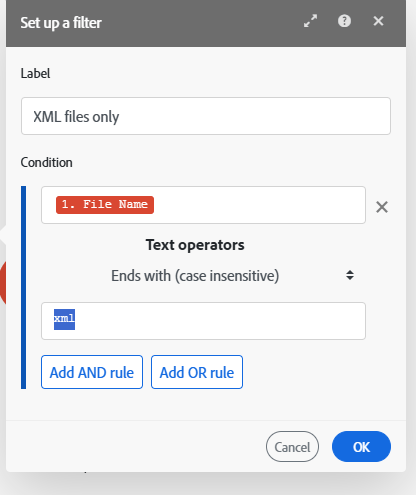
-
单击 OK。
复制筛选器
您可以复制现有筛选器并将其粘贴到场景中的其他位置。
- 单击左侧面板中的 方案 选项卡。
- 选择要添加过滤器的方案。
- 单击方案上的任意位置以进入方案编辑器。
- 右键单击过滤器所在的模块之间的连接点。
- 选择复制筛选器。
- 右键单击要粘贴过滤器的模块之间的连接点。
- 选择 粘贴 筛选器
- (可选)要调整筛选器,请单击筛选器图标或标签,然后输入值,如本文中的在两个模块之间添加筛选器中所述。