[Premium]{class="badge positive" title="查看Target Premium中包含的内容。"}
Automated Personalization中的选件报表组 offer-reporting-groups
在此页面上:了解选件报表组如何在 Automated Personalization 活动中工作、如何设置以及如何在报表中查看它们。
报表组允许您将Adobe Target Automated Personalization (AP)活动的选件组织到组中。 报表组执行两项关键功能:
- 它们允许您查看在 AP 活动报表中分组的选件。
- 它们在Target个性化模型的运行方式中发挥着关键作用。
当您使用报表组时,Target会使用该组中所有选件的数据为每个报表组创建一个个性化模型。 如果没有报表组,Target将为您的AP活动中的每个选件创建个性化模型。
当活动设置没有足够的数据为每个选件构建个性化模型时,报表组还会降低使用 Automated Personalization 的数据要求。 它们有助于解决新选件的“冷启动”问题,这些选件与相似选件分组,以便每个模型具有更多可供培训的数据。
如果访客对组中的所有选件响应方式相同,因此组选件具有相似的转化率,则此方法非常有效。 切勿将所有选件放入单个报表组中,也不要将具有不同转化率的选件分组,因为这两种选择都可能会降低Target个性化模型的有效性。
注意事项
将报表组用于实时活动
报表组影响Target构建其模型的方式。 因此,Adobe建议,只有在您计划在活动上线时替换或添加优惠时,才使用报表组。 如果将新选件引入到实时活动中,则通过将新选件放入具有现有相似选件的组中,允许Target使用已为组中的其他选件收集的数据来了解新选件。
如何记录优惠和位置的数据
AP活动具有位置和选件(可建模)的组合。 当Target在报表中记录数据时,它会考虑这些组合,因此会清楚知道选件是来自哪个事件(显示、单击等)。
例如,一个活动可能具有多个位置和多个选件,这些位置和选件可能会重叠。 如果访客在不同位置看到多个这些选件,Target将仅记录这些选件的数据。 如果同一访客稍后单击某个选件,Target将仅记录该组合中的事件(并非所有组合均如此)。
同样,如果点击来自某个量度中存在的不同位置,但未显示选件,则事件将记录到活动下,但不记录选件和位置的任意组合。 因此,此选件不会显示在选件报表组中。 发生此行为的原因是,单击的mbox可能与提供选件的mbox不同。 在这种情况下,量度与活动关联,但与选件无关。
设置报表组
将选件分配给报表组将确定Target如何构建其个性化模型以及选件在活动报表中的显示方式。 在构建活动时设置组,如果向实时活动添加新选件,则设置后者。
-
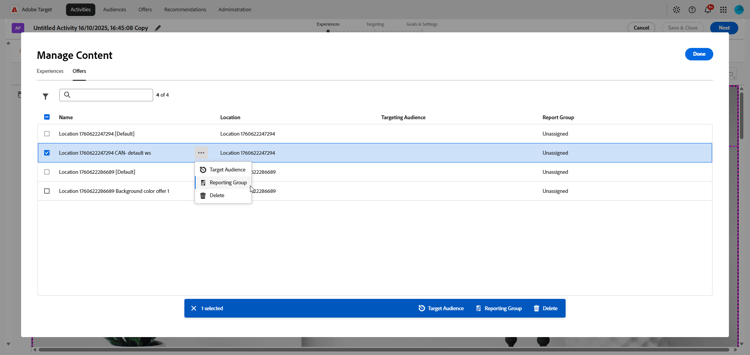
在AP活动的 体验 页面上,单击 管理内容 图标(

-
单击“管理内容”对话框顶部的 选件 选项卡。
-
(视情况而定)选择要添加到报表组的选件。
- 要添加单个选件,请单击选件的 更多操作 图标(

- 要同时添加多个选件,请选中选件对应的复选框,然后单击对话框底部的报表组。
- 要添加单个选件,请单击选件的 更多操作 图标(
-
将所选选件分配给报表组。
- 要将选件分配给现有报表组,请选择现有,从下拉列表中选择报表组,然后单击确认。
- 要为选件创建报表组,请选择新建,为新报表组命名,然后单击确认。
要缩小选件列表,请使用 位置 列表按位置进行筛选,或使用 报表组 列表按报表组进行筛选。 报表组列表还提供了 未分配选件 选项,该选项显示尚未属于任何报表组的选件,以便您可以将它们分配给一个报表组。
有关将选件定位到特定受众的信息,请参阅定位 Automated Personalization 选件。
在报表组中查看选件
选件级别报表显示活动选件的执行情况(按报表组分组),以便您可以比较各个组以及各个选件。
-
单击活动,单击列表中的 Automated Personalization 活动,然后单击 报表 选项卡以显示选件级别报表。
如果您有许多活动,请单击显示筛选器 (funnel)图标,然后选中 Automated Personalization 复选框以仅显示 Automated Personalization 活动。
-
单击表中的 控制 或 目标 以显示报表组内未分组的选件和选件。
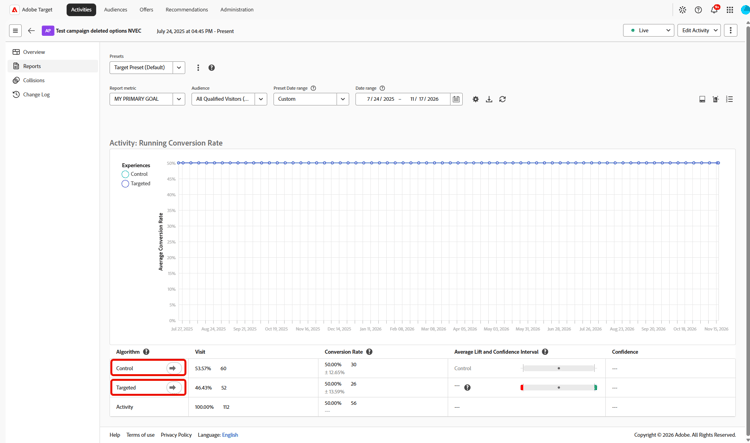
有关使用 Automated Personalization 报告(包括 选件级别 报告)的信息,请参阅Automated Personalization摘要报告。