[Premium]{class="badge positive" title="查看Target Premium中包含的内容。"}
定位Automated Personalization选件 target-ap-offers
在此页面上:了解如何在 Automated Personalization 活动中将单个选件定位到特定受众。
在Adobe Target Automated Personalization (AP)活动中,定位规则允许您将选件限制为特定受众,以便只有属于这些受众的访客才能看到该选件。 请谨慎使用定位规则,并且仅在业务需求需要时使用,因为它们会减少访客有资格查看的选件数量,可能会降低Target个性化模型的有效性。
例如,以具有三个选件的AP活动为例。 选件1有一个定位规则,该规则限制仅向受众A显示该选件。两个访客看到此活动。
访客1有资格成为受众A的一部分,因此该访客会看到得分最高的选件1。 访客2不是受众A的一部分,因此该访客会看到选件2,即使最高分是选件1。
设置定位规则 set-up-targeting-rules
受众定位规则控制哪些访客可以查看每个选件,这让您能够满足特定的业务需求,例如为客户区段保留选件。 每个规则都会缩小个性化模型的选择范围,因此规则仅适用于需要它们的选件。
-
创建或编辑包含要定位的选件的Automated Personalization活动。
您最多可以设置 50 个位置,每个位置最多可以设置 250 个产品建议。
-
在 可视化体验编辑器 中设置活动的选件后,单击 管理内容 图标(

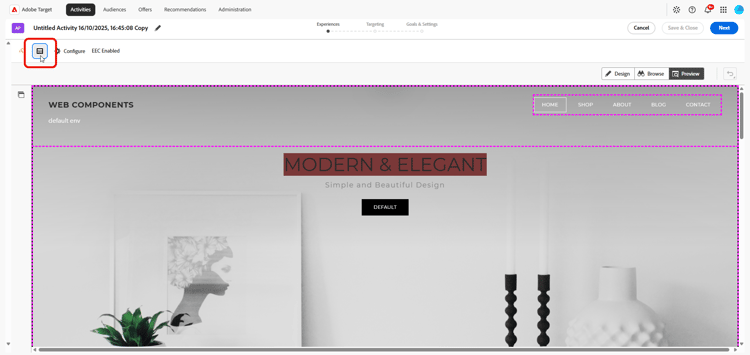
-
单击 选件 选项卡。
-
选择要定位的选件,然后选择有资格查看这些选件的受众。
- 要为单个选件设置定位,请单击选件旁边的更多信息(

- 要为多个选件设置定位,请选中选件对应的复选框,然后单击列表底部显示的 定位受众 链接。
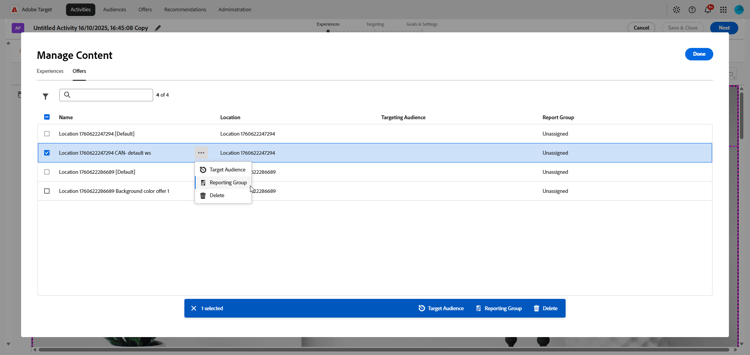
- 要为单个选件设置定位,请单击选件旁边的更多信息(
-
在 添加受众 对话框中,选择选件的受众,然后单击 分配受众 以返回 管理内容 对话框。
note NOTE 您可以将多个受众与现有受众相结合,以创建按需组合受众,而不是创建新受众。 有关更多信息,请参阅合并多个受众。 -
单击完成。
现在,定位规则适用于选定选件,因此只有属于已分配受众的访客才能看到这些选件。