Experience League支持门户 — 新用户界面
概述
重新设计的Experience League支持门户为管理Adobe支持活动提供了统一且直观的体验。 它让您可以更快地访问基本功能,包括跟踪支持案例、监控产品状态、访问案例分析并与成功团队联系。
主页
Home页面用作支持活动的中心中心。 它提供了支持环境的概述以及关键功能的快速访问。
新EXL UI的
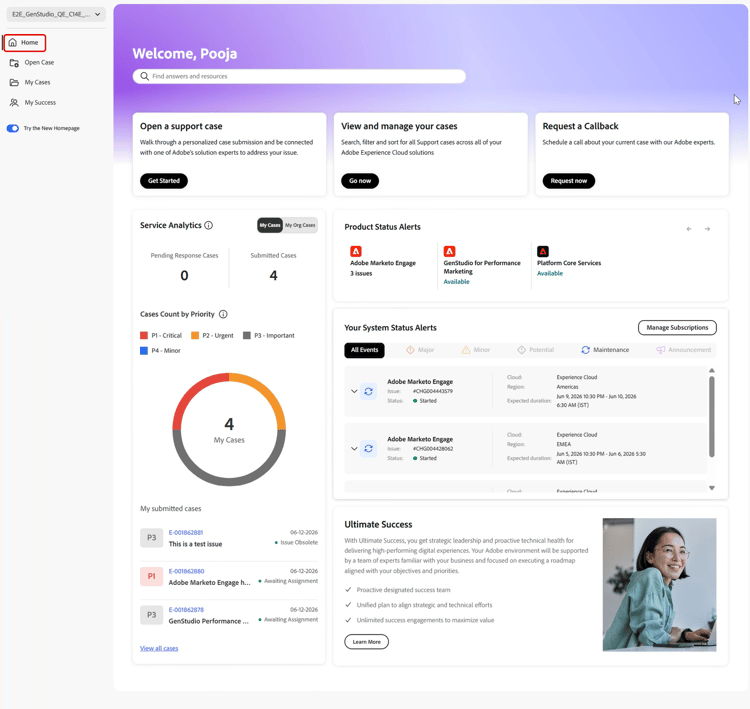
左侧导航面板提供对以下部分的访问:
- 主页作为默认登录页面打开,并显示支持活动的集中视图。
- 打开案例在当前Experience League支持门户中打开案例创建工作流。
- 我的案例在当前的Experience League支持门户中打开案例列表。
- 我的成功仅适用于Ultimate Success plan客户。
切换组织
如果与多个组织关联,请使用门户左上角的组织切换器。
切换组织可更新整个门户中的案例数据、产品状态和支持信息,以反映所选组织。
在门户之间切换
使用门户中的切换开关可在重新设计的Experience League支持门户与当前门户之间切换。
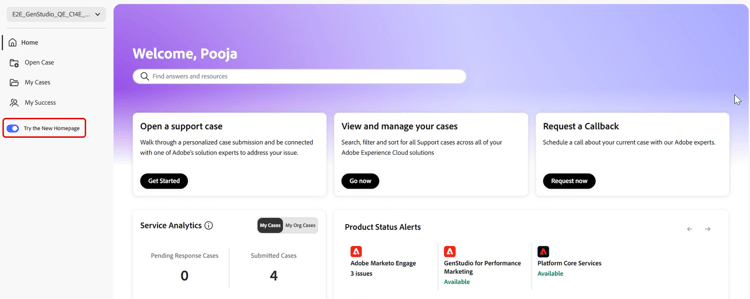
两个门户保持同步,确保案例数据和支持信息在各体验之间保持一致。
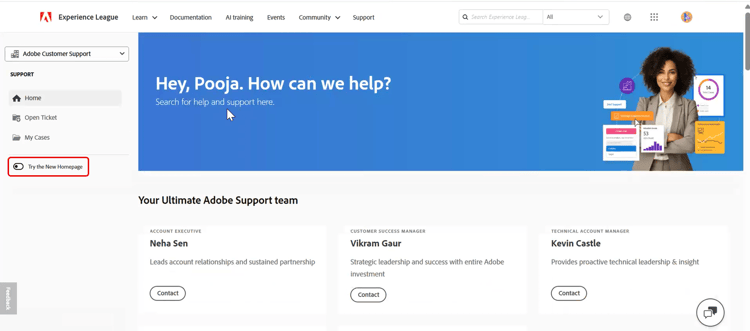
主页包含带有全局搜索栏的个性化欢迎横幅,该栏支持在Experience League支持门户中进行搜索。
主页页面顶部提供了以下快速操作:
-
打开支持案例 — 在旧版支持门户中打开案例创建工作流。 选择开始使用。
-
查看和管理您的案例 — 在旧版支持门户中打开 我的案例 页面。 选择立即执行。
-
请求回调 — 安排与Adobe专家进行案例相关通话。 对于P1(严重)情况,请求立即回调。 对于P2和P3案例,安排在方便的时间和日期与支持工程师举行Web会议。 选择 立即请求 开始。
服务分析
服务分析部分显示支持案例活动的摘要。 使用视图选择器在 我的案例 和 我的组织案例 之间切换:
- 我的案例 — 显示个人特定的案例统计信息。
- 我的组织案例 — 显示所选组织的案例统计数据。
所选视图适用于此部分中的所有量度和图表,包括按优先级列出的案例计数和我已提交的案例部分。
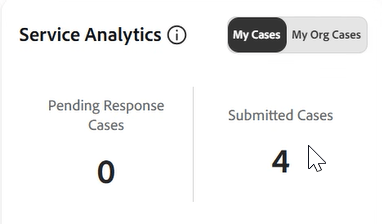
服务分析部分提供了以下量度:
- 未决回应案例 — 显示等待回应的案例数。
- 已提交的案例 — 显示已提交的案例总数。
按优先级列出的案例数
此部分按优先级显示支持案例的可视细分。
按优先级
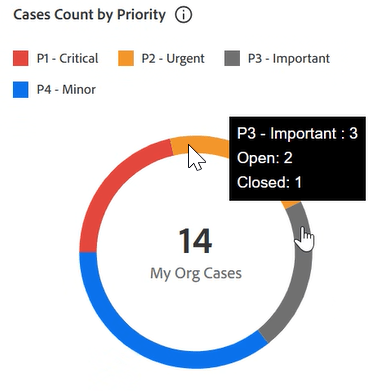
服务分析部分中的 我的用例 和 我的组织用例 选择适用于此图表,并允许在个人或组织级别查看。
将鼠标悬停在优先级区段上可查看显示以下内容的工具提示:
- 该优先级别的案例总数
- 未结案例的数量
- 结案数量
我已提交的案例
此部分显示最近提交的三个支持案例,包括:
- 案例ID
- 案例标题
- 优先级
- 提交日期
- 状态
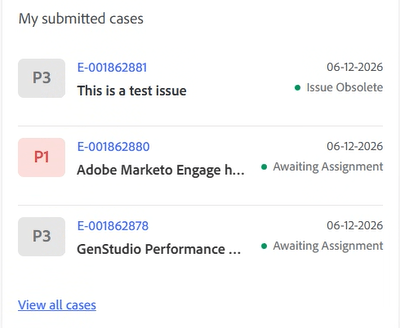
在 服务分析 中选择 我的案例 时,此部分将显示最近提交的三个案例。 在 服务分析 部分中选择 我的组织案例 时,将显示整个组织中最近提交的三个案例。
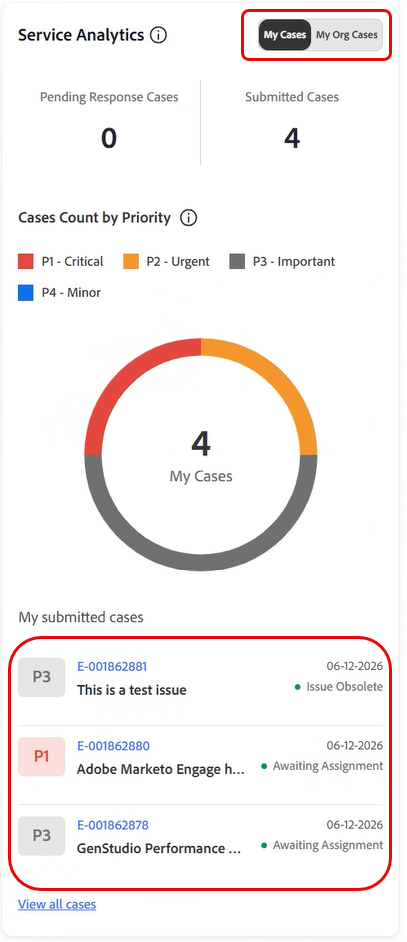
选择 案例ID 可在当前的Experience League支持门户中查看案例详细信息。
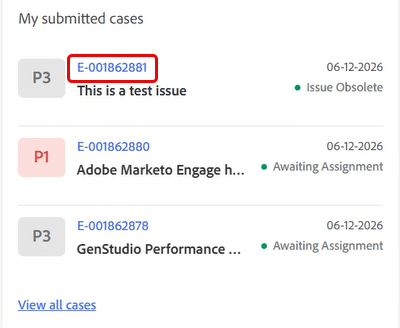
选择 查看所有案例 以打开当前Experience League支持门户中的 我的案例 页面。
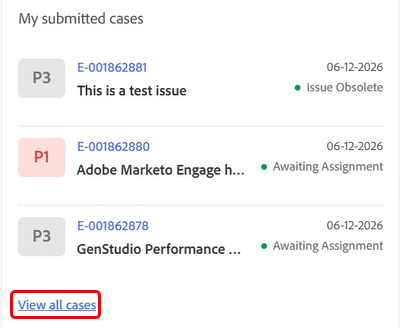
在 Service Analytics 中选择 我的案例 时,我的案例(全部)已预先选定并在Experience League支持门户中打开。 选择 我的组织案例 时,已在Experience League支持门户中预先选择我的组织案例(全部)。
产品状态警报
此部分显示分配给该组织的Adobe产品的当前操作状态。
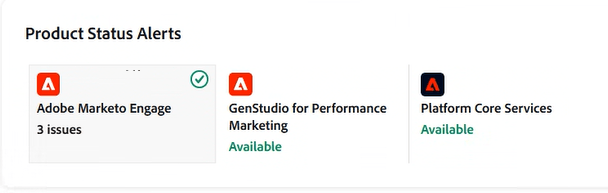
状态 可用 表示产品已完全运行且没有活动中断。 如果存在一个或多个问题,产品卡上将显示活动问题的总数。
产品按以下顺序显示:
- 有活动问题的产品
- 其余产品,按字母顺序列出
此优先级划分有助于快速识别需要注意的产品并确定其优先级。 您可以在 主页 页面上的 您的系统状态警报 中选择一个或多个产品卡以过滤警报。
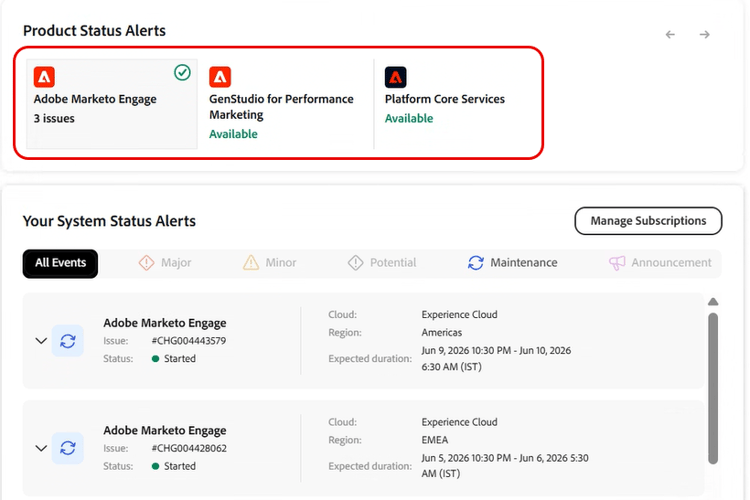
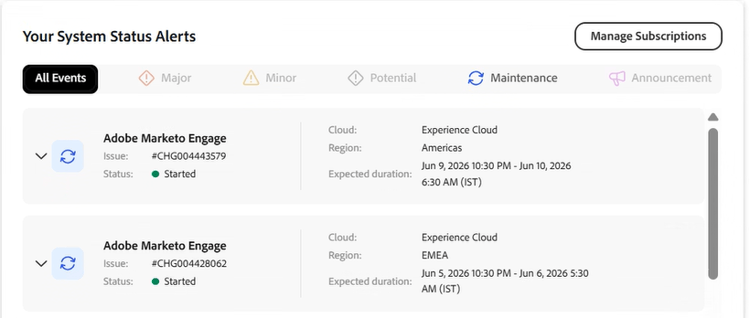
您的系统状态警报
此部分显示Adobe产品的实时警报。 您可以使用以下选项卡按事件类型过滤警报:
- 主要
- 轻微
- 潜在
- 维护
- 公告
而且,每个警报都包括:
- 问题编号
- 云
- 区域
- 状态
- 供您参考的开始和结束时间
选择警报以展开并查看其他详细信息。
您的计划信息
此部分显示有关支持计划(Ultimate Success plan和Expert Success plan)及可用权益的关键详细信息。 选择 了解更多 以浏览所有计划选项。
我的成功
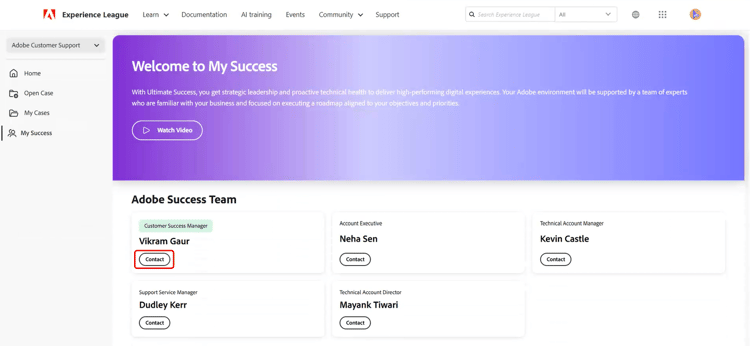
我的成功页面提供了与Adobe的互动的个性化视图。 它让您可以直接访问成功团队、计划优势和学习资源。
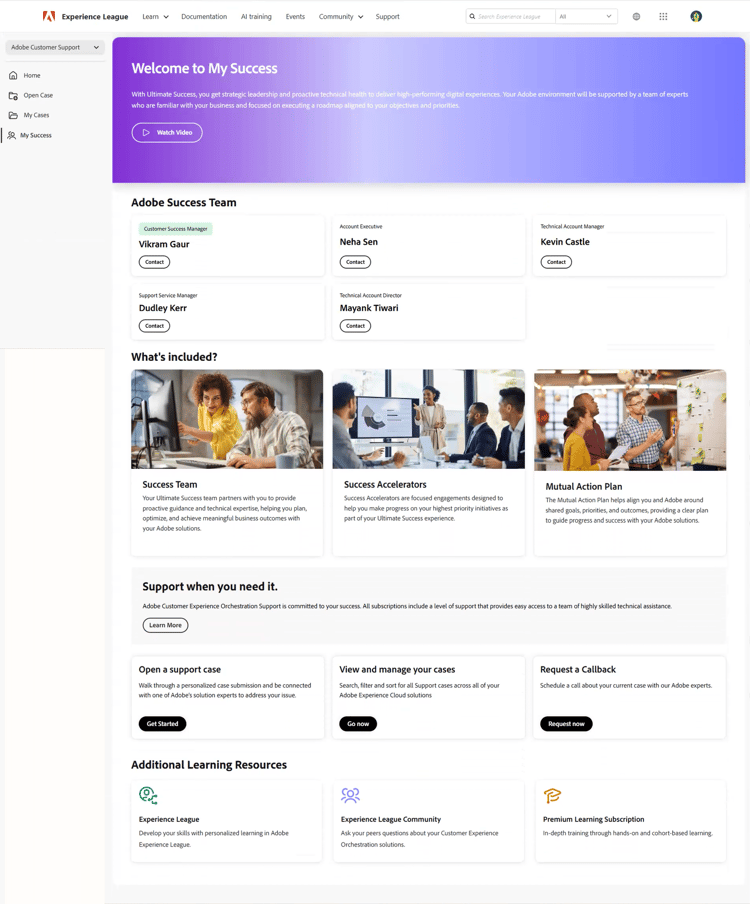
该页面包括:
-
此欢迎消息概述了Ultimate Success如何提供战略领导和积极的技术健康支持以实现高性能数字体验
-
一个 观看视频 选项,用于了解有关计划的更多信息
-
该计划的主要组成部分,包括:
- 成功团队
- 成功加速器
- Mutual Action Plan
它还提供对学习资源(如Experience League、Experience League社区和Premium学习订阅)的访问权限。
Adobe成功团队
本部分将显示您专属的Adobe成功团队。 选择团队成员旁边的 联系人 以发送电子邮件。