在Global Admin Console中管理策略模板
应用于:企业
了解全局管理员如何将策略模板直接或间接地从存储在Global Admin Console中的组织应用到任何子组织。
策略模板的工作方式
策略模板与组织一起存储,并对该组织的所有全局管理员可见。 应用策略模板中的条目后,将在每个组织中单独设置。 将策略模板应用于组织时,策略模板中的每个条目都将应用于组织的策略,并替换现有策略值。
锁定的策略行为
仅当应用更新的用户是由正在更新的策略的 锁定者 图标所指示的组织的全局管理员时,才会执行对锁定策略的更新。
如果应用模板的用户有权解锁策略,则策略锁定会获取所应用模板(已锁定或已解锁)的值。 如果模板指示锁定应保持不变,则策略中锁的值将与之前相同。
有关保存的重要说明
NOTE
与Global Admin Console中的其他更改不同,对策略模板的编辑将立即生效,而无需执行 审核待处理更改 — 提交 流程。 但是,要在应用策略模板的组织中实施挂起的更改,需要提交。
创建策略模板
- 在Global Admin Console中,选择要编辑的组织,然后导航到 策略模板 选项卡。
- 选择创建模板.
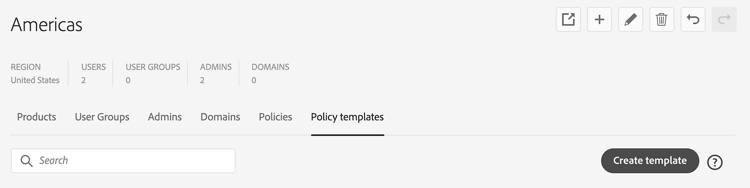
- 在 创建策略模板 对话框中,输入策略模板的 名称 和描述。
策略模板的名称最多可为100个字符。 - 选择要包含在模板中的策略。
- 为所选策略设置值(请参阅下面的设置策略值)。
- 选择保存。
设置策略值 setting-policy-values
对于模板中包含的每个策略,请配置两个设置:
-
允许/不允许:将滑块设置为所需的值。 了解策略详细信息。
-
锁定值:使用以下选项之一修改策略的锁定状态:
- 锁定 — 应用模板后将锁定策略。
- 解锁 — 应用模板后将解锁策略。
- 保持原样 — 策略的锁定状态将保持与应用模板之前相同。
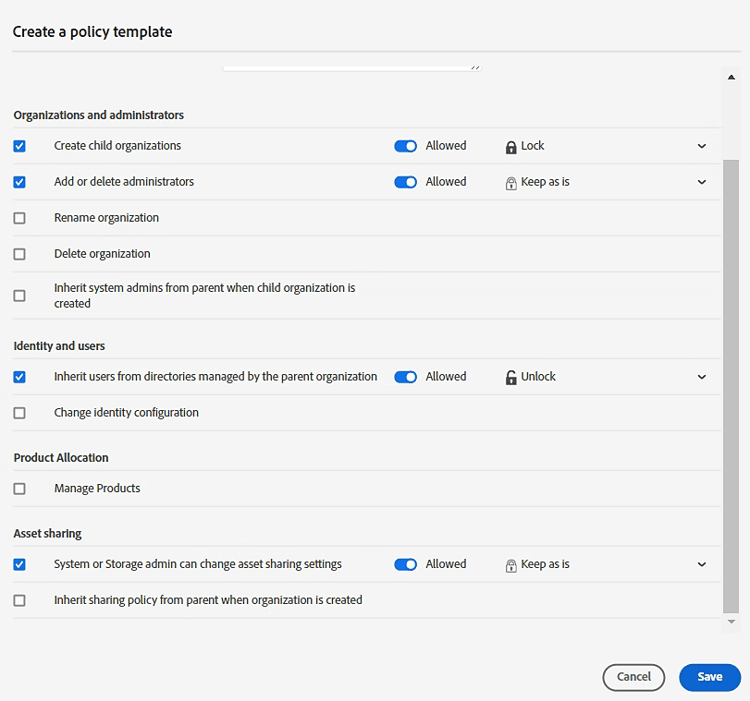
将模板应用于组织
- 在Global Admin Console中,选择要编辑的组织,然后导航到 策略模板 选项卡。
- 为相关策略模板选择更多选项

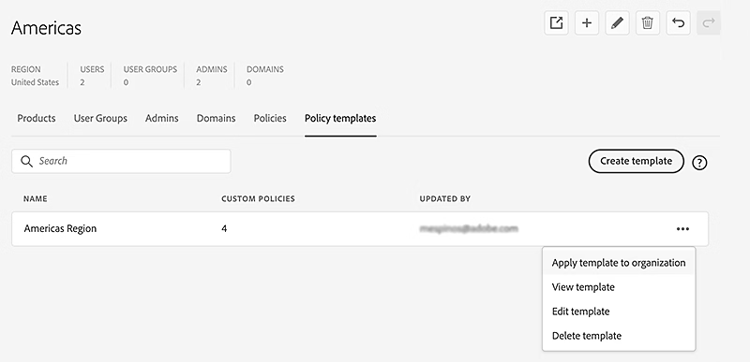
- 选择要应用模板的组织。 您可以选择多个组织。
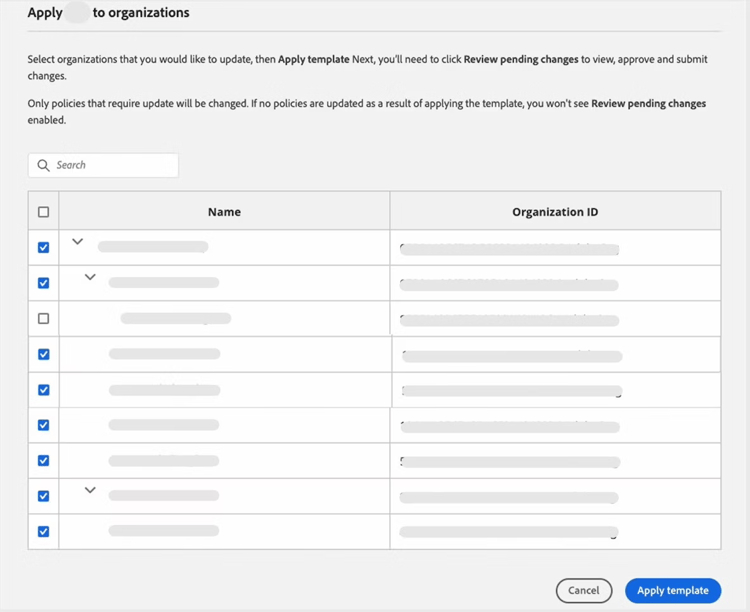
- 选择应用模板。
- 要在应用策略模板的组织中实施挂起的更改,请选择审阅挂起的更改。 审阅后,选择 提交更改 以执行更改。
如果所选组织中的所有策略值已经与模板中的值匹配,则会显示一条消息,通知未进行任何更改。 此外,如果没有其他待处理编辑,则不会启用审阅待处理更改。
编辑模板
- 在Global Admin Console中,选择要编辑的组织,然后导航到 策略模板 选项卡。
- 为相关模板选择 更多选项 图标
- 更新策略模板并选择立即更新。
- 要在应用策略模板的组织中实施挂起的更改,请选择审阅挂起的更改。 审阅后,选择 提交更改 以执行更改。
删除模板
- 在Global Admin Console中,选择要编辑的组织,然后导航到 策略模板 选项卡。
- 为相关模板选择更多选项
- 在出现的对话框中选择是。
recommendation-more-help
00ef50ed-dfbb-45c3-a5c8-4e00018cd67d