下载审核日志和导出报告
适用于企业。
了解全局管理员如何使用Global Admin Console查看、筛选和导出审核日志和报告。
若要开始,请登录到Global Admin Console。 然后转到 分析 选项卡并选择 审核日志 以跟踪跨组织所做的所有更改。
查看和下载审核日志
作为全局管理员,您可以完全了解在Global Admin Console中所做的更改。 您可以搜索所有组织中的审核日志,以查看过去90天内采取的操作,包括操作发生的时间以及操作的执行者。
- 审核日志通过防止不适当的系统访问以及审核组织内的可疑行为,帮助确保持续合规。
- Global Admin Console中可用的日志仅包括全局管理员可以访问的事件。 它们不包括用户分配或用户事件。 了解更多有关每个控制台提供的不同功能。
- 日志涵盖层次结构中所有组织的事件,允许您一次搜索所有组织的审核日志。
要查看或下载组织的审核日志,请执行以下操作:
- 以全局管理员身份登录到Global Admin Console。
- 选择分析 > 审核日志。
审核日志会显示已过滤事件的以下信息:
-
您可以使用以下选项筛选审核日志:
- 按受影响的用户或管理员进行搜索。
- 选择一个或多个组织。
- 定义日期范围。
- 按事件名称筛选。
- 合并过滤器以缩小结果范围,例如查看特定组织过去七天的事件。
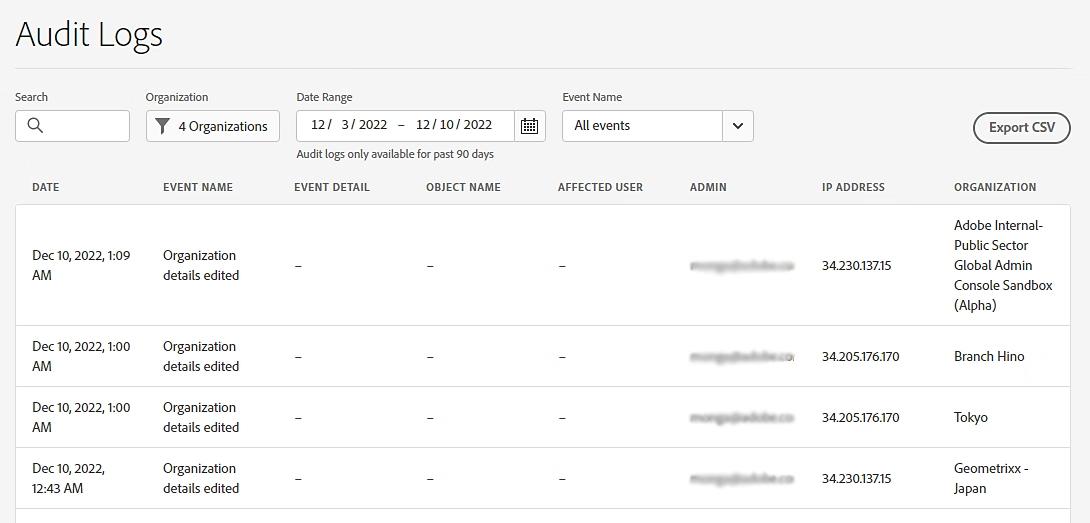
根据事件名称、受影响的组织或日期范围筛选审核日志。
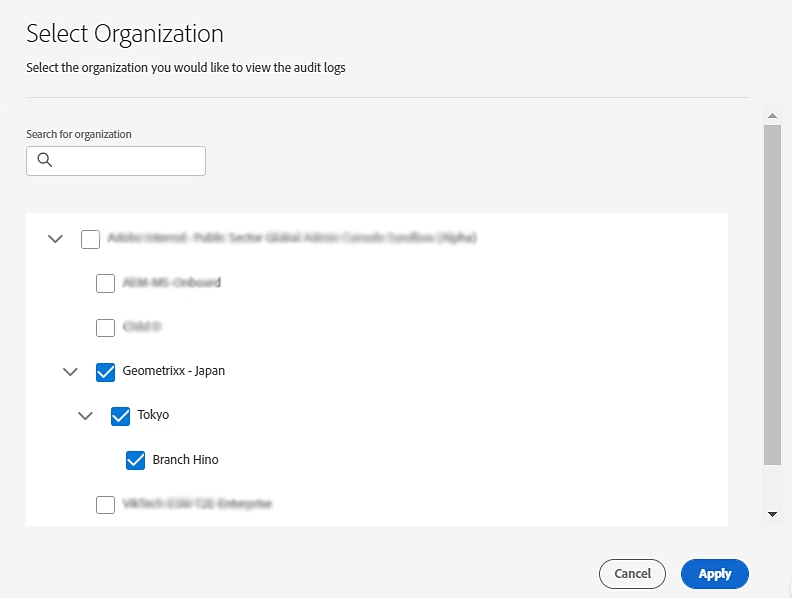
选择要筛选审核日志的组织。
-
要导出审核日志,请选择 导出CSV 以导出筛选的结果。 结果将以CSV格式下载。
有关导出中包含的字段的详细信息,请参阅日志架构。
了解您的审核日志报告 log-schema
导出的审核日志报告包含每个组织的以下字段:
下载导出报告
当任何全局管理员从Global Admin Console导出组织数据时,将在 导出报告 的 分析 选项卡下处理该报告并提供该报告。
任何全局管理员生成的所有报告都在一个位置提供。 导出报表功能在以下情况下很有帮助:
- 如果您有一个包含许多组织的大型层次结构,则无需再等待导出文件进行处理。 您可以使用其他管理员生成的报告。
- 您不再需要保留或保存这些报告以便将来进行比较。 报告会保留90天,您可以随时下载它们以比较报告。
要下载导出报告,请执行以下操作:
-
登录到Global Admin Console,然后导航到分析 > 导出报表。
此时会显示过去90天内生成的报告。 90天后,您可以再次生成报表。 了解如何生成组织结构的报告。
table 0-row-2 1-row-2 2-row-2 3-row-2 4-row-2 5-row-2 字段 描述 报表 生成报告的日期和时间(当地时区) 格式 文件格式(CSV、JSON、XLSX) 大小 文件大小 创建者 生成报告的管理员的电子邮件地址 操作 用于下载报告的链接 -
要下载报表,请选择下载。
如果刚刚生成的报告未出现在列表中,请选择刷新。
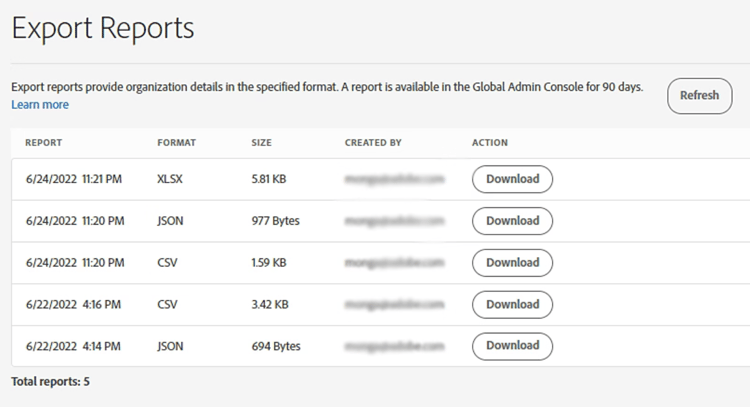
下载过去90天内生成的任何报告。