按IP地址限制产品访问
适用于企业。
使用基于IP的访问权限来控制用户对Adobe产品的访问,并防止从未列出的公共IP地址进行未授权使用。
转到Admin Console将受信任的公共IP地址添加到基于 IP的访问 允许列表,以安全地使用Adobe应用程序和服务。
基于IP的访问的优点
基于IP的访问控制使用IP地址允许列表来限制从随机公共IP地址使用Adobe产品。 基于IP的访问适用于您的Adobe Admin Console中的所有目录和相关产品。
您可以将受信任的公共IP添加到 允许的IP地址 列表,以阻止用户:
-
从位于允许的IP范围之外的公共IP访问产品
-
从允许IP范围外的公共IP登录到Adobe 用户配置文件
-
在允许的IP范围之外切换Web应用程序上的用户配置文件
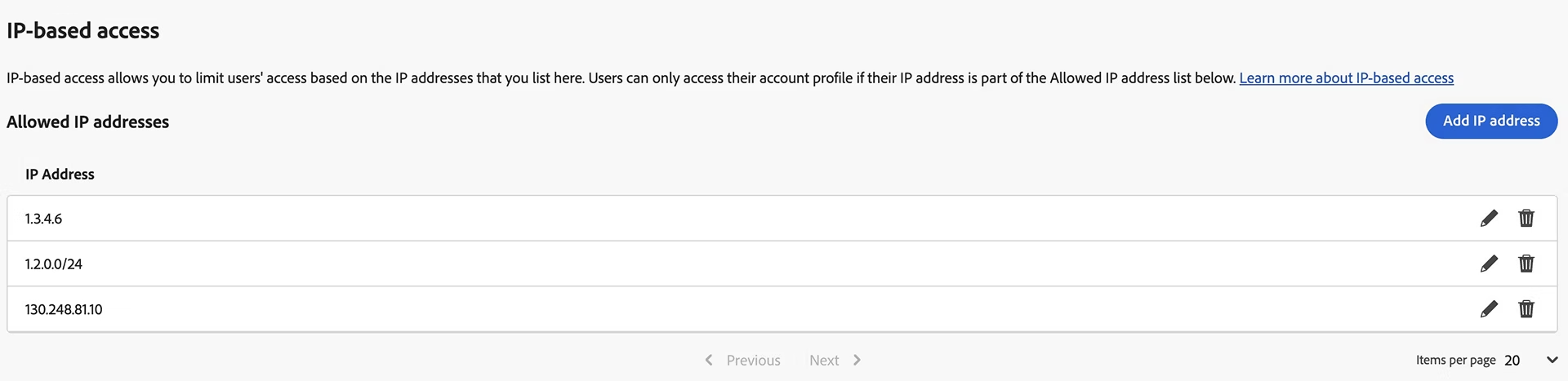
启用基于IP的访问
重要注意事项
[ !I重要注意事项]
- 管理员必须首先添加自己的公共IP地址,然后才添加其他IP范围。 否则,您可能会遇到错误。
- 基于IP的访问不适用于私有IP地址。
您最多只能以CIDR格式添加150个不同的公共IP范围。
请按照以下步骤在Adobe Admin Console中启用基于IP的访问:
-
转到 Adobe Admin Console设置 部分。
-
在选择菜单中选择并展开隐私和安全性,然后选择身份验证设置。
-
在基于 IP的访问 部分中,选择 添加IP地址 按钮。
-
在 添加IP地址 窗口中:
- 输入公共IP地址或CIDR块以添加到中。
- 请使用逗号分隔多个IP地址。
- 选择保存。
我们当前仅支持IPv4格式。 下面是一些示例:
- IP v4地址: 1.3.4.6
- IP v4子网地址: 1.2.0.0/24
您的IP地址会在几分钟内添加。 关联的用户在下次尝试登录或切换允许的公共IP地址以外的配置文件时,将会看到该限制。 我们建议您将此更改提前通知您的用户。
通过选择每个条目旁边的编辑或删除选项,可以编辑或删除任何列出的IP地址。
- 启用基于IP的访问时,不会发生强制注销。 只有在用户登录或在Web上切换配置文件时尝试选择受限配置文件时,用户才会受到影响。
- 如果您使用安全的Web网关,请确保所有流量都通过该网关路由。 查看域列表,以便Adobe应用和服务能够正常工作。
- 如果您由于输入的IP地址无效而被锁定在Admin Console之外,请联系Adobe客户关怀团队。