文本资源
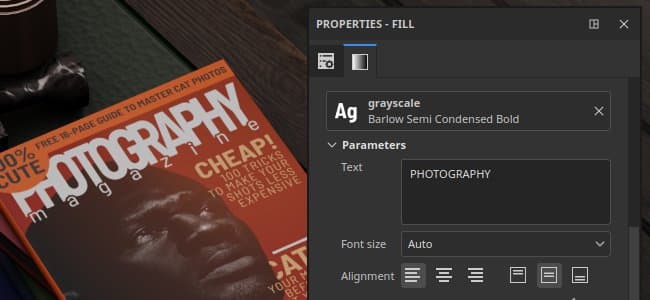
中的 文本资源 可用于使用特定的 纹理文件 将文本写入字体。 有多个参数可用于调整最终文本绘制的外观。
浏览字体
要浏览可用的字体文件,只需单击资源窗口中的字体过滤器(T按钮)即可:
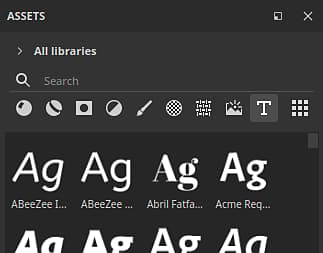
字体还可以根据其在系统中的位置按路径过滤:
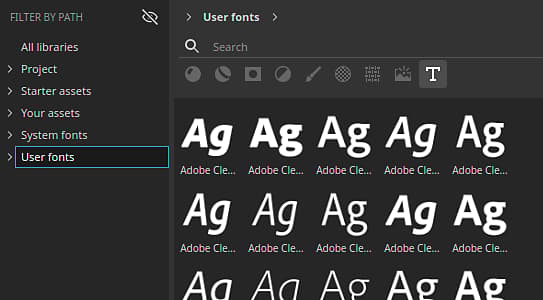
可用的字体位置取决于当前操作系统:
- 系统: C:/Windows/Fonts
- 用户:C:/Users/username/Appdata/Local/Microsoft/Windows/Fonts
- 系统: /系统/资源库/Fonts
- 本地: /Library/Fonts
- 用户: /用户/用户名/资源库/Fonts
- 系统: /usr/share/fonts/
- 本地: /usr/local/share/fonts/
- 用户: /home/username/.local/share/fonts/
导入字体
与任何常规资源一样,字体可以手动导入或放入现有的Painter库中。 为此,请参阅导入文档。
Painter同时支持 .ttf 和 .otf 两种字体格式。
将字体用作文本资源
纹理资源的工作方式与其他资源(例如图像或Substance材料)类似,并且可用于画笔参数、填充投影或Substance图像输入。
要创建文本资源,只需将字体添加到资源插槽中即可。 也可以将字体拖放到视口中。
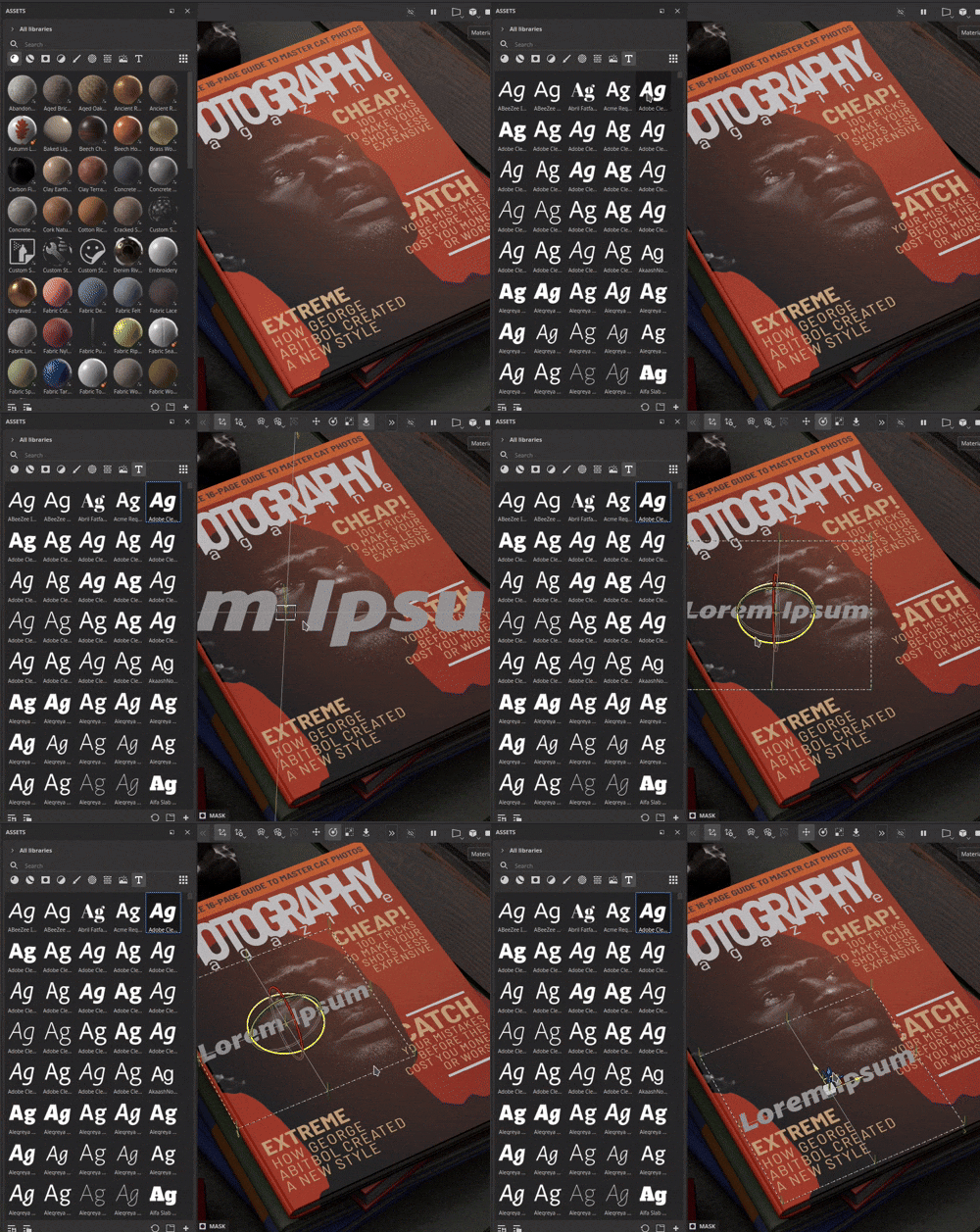
文本资源参数
文本资源具有以下基本参数:
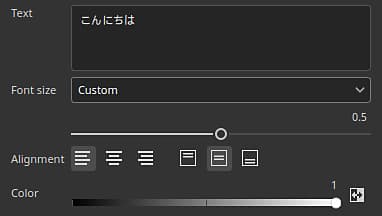
指定用于计算字体大小的模式。 可用模式包括:
- 自动:根据文本内容自动计算大小并适合纹理。
- 自定义:可以通过专用设置手动控制大小。
还提供更高级的参数:
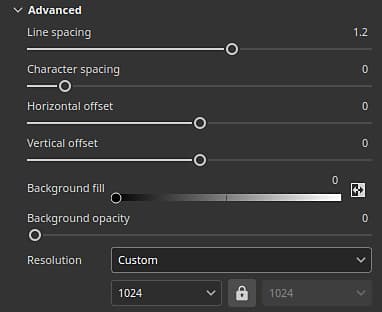
指定用于计算用于呈现文本的纹理大小的模式。 可用模式包括:
- 自动:分辨率是自动计算的。
- 自定义:可通过专用设置手动定义分辨率。