绘画画笔
绘画工具是Substance 3D Painter在3D 网格上应用颜色和材料属性的默认工具。 它具有可通过属性编辑的特定参数。
绘画工具通过各种行为和设置模拟画笔描边,给人一种在3D 网格上绘画的感觉。
工具栏

工具栏将显示以下快捷键(请参阅下一部分中的说明):
- 尺寸
- 流量
- 笔触不透明度
- 间距
还有一些其他工具中通用的其他快捷键:
预览
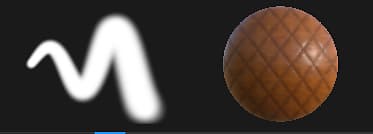
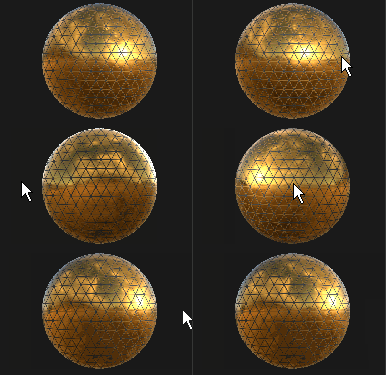
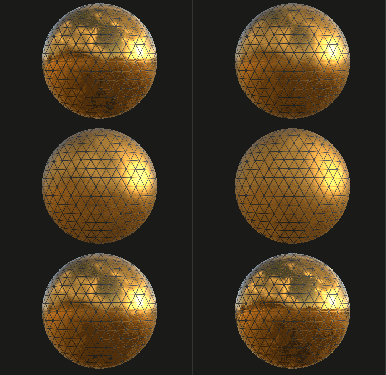
属性的顶部是画笔和材料预览。 它们可用于快速浏览当前工具的设置方式。
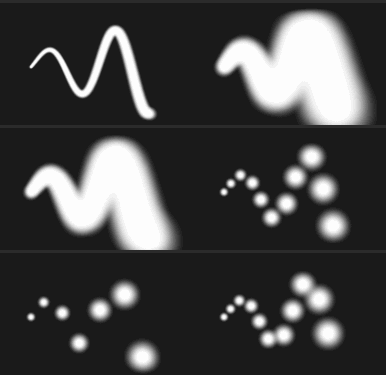
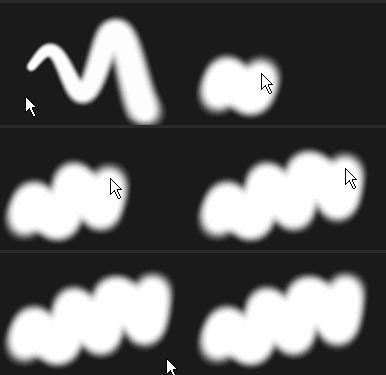
画笔预览显示画笔基于画笔参数的行为方式。 可以在预览中单击以绘制自定义描边。
| table 0-row-2 0-border-0 1-border-0 2-border-0 html-authored no-header | |
|---|---|
|
|
注意:画笔预览不支持笔压力。
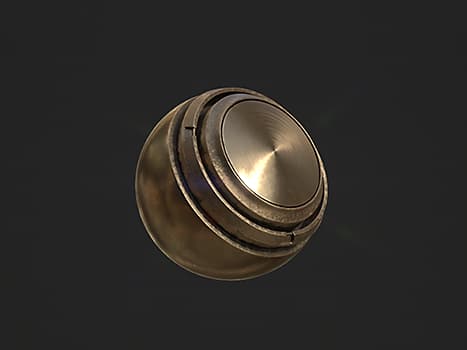
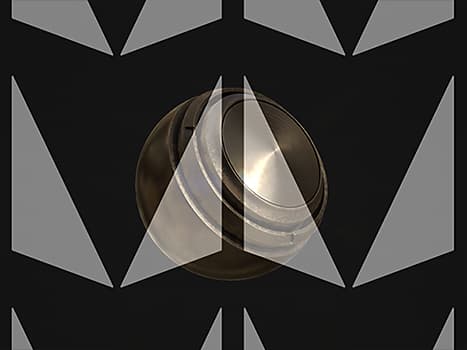
材料预览显示当前用于绘画的材料的属性。 可以在预览中单击以旋转光照,并在绘画之前更好地查看材料的行为。
| table 0-row-2 0-border-0 1-border-0 2-border-0 html-authored no-header | |
|---|---|
|
|
笔刷
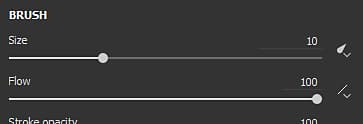
画笔参数定义在3D 网格上执行画笔描边时的外观和感觉。
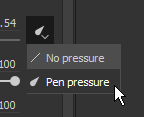
画笔描边的最大全局不透明度。 与“流量”参数相反,“笔触不透明度”不能通过“笔压力”来控制,因为它是在笔触绘制过程结束时应用的。流量和描边不透明度之间的差异:
- 左侧 :流量为50%,描边不透明度为100%
- 右侧 :流量为100%,笔触不透明度为50%
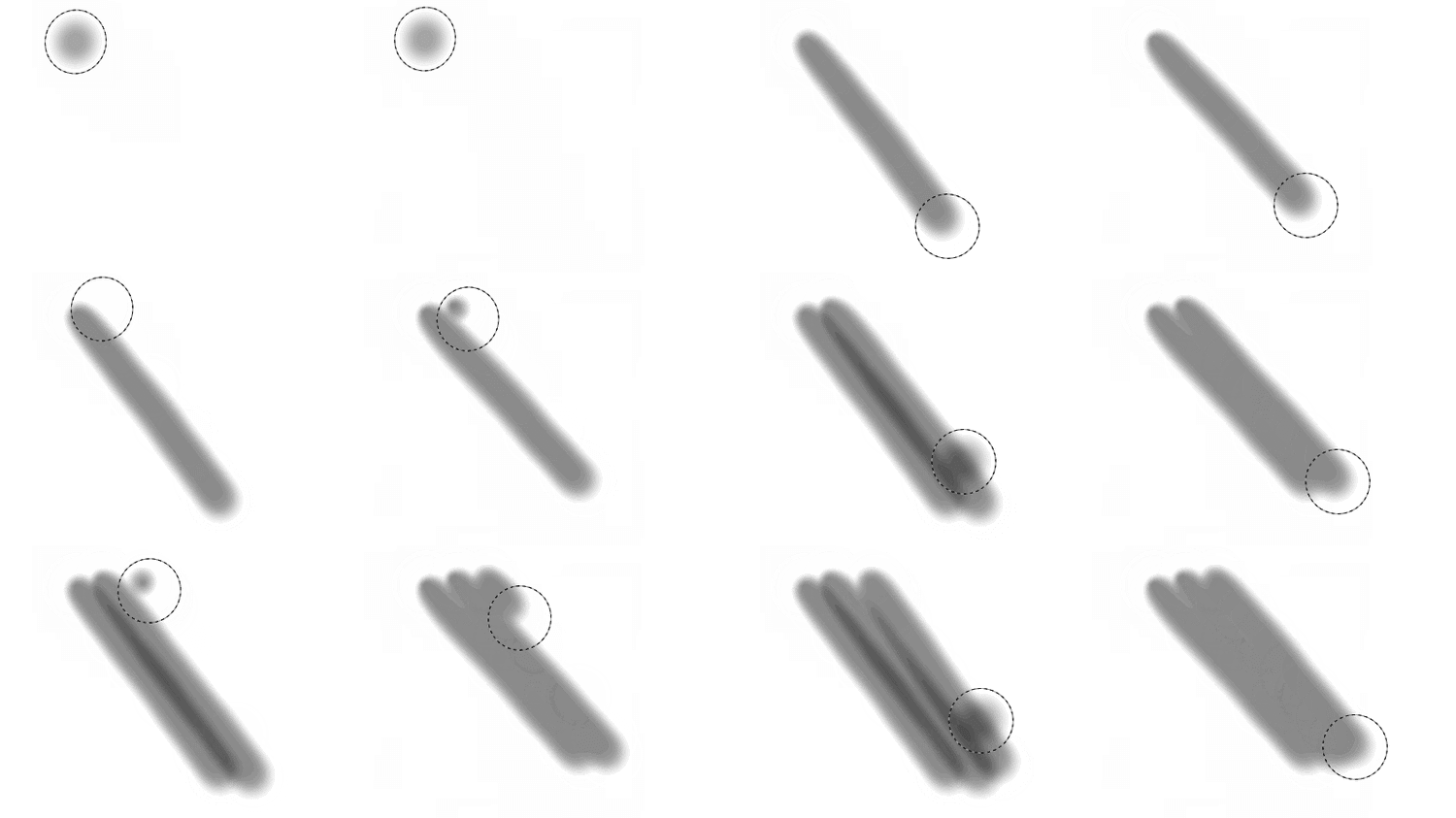
注意:通过按下快捷键“A”,可以像上面的动画中一样继续上一个描边。
定向画笔描边内的图章以遵循绘画方向。
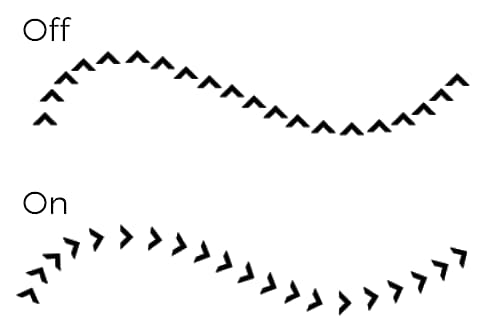
注意:要计算描边方向,Substance 3D Painter会将上一个图章与当前图章进行比较,这就是启用“跟随路径”后,单击一次绘制不会产生任何结果的原因。 启用此功能后,绘画画笔笔触需要至少两个图章。
在画笔描边内对每个图章应用随机大小值。 值为0表示无随机性,值为1表示完全随机性。
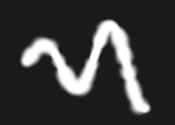
在画笔描边内对每个图章应用随机流值。 值为0表示无随机性,值为1表示完全随机性。
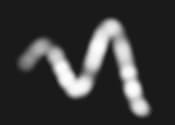
在画笔描边内对每个图章应用随机附加旋转角度。 值为0表示无随机性,值为1表示完全随机性。

在画笔描边内对每个图章应用随机位置偏移。 值为0表示无随机性,值为1表示完全随机性。
确定画笔描边内的图章在3D 网格表面上的投影/取向方式。 以下值可用:
- 相机 :将图章方向调整为视口视角
- 正切
|绕排(默认) :调整图章方向以与3D 网格表面对齐。 印章也将变形以符合表面。 - 正切
|平面 :调整图章方向以与3D 网格表面对齐。 图章的边框将渐隐到3D网格表面以外的位置。 - UV :根据3D 网格UV确定图章方向。
控制计算画笔大小的相对空间。 可能的值为:
- 对象(默认) :画笔大小与3D 网格大小同步。 在视口中移动相机将影响其相对于3D 网格的大小。
- 视区 :画笔大小已链接到视区。 调整界面大小将会影响画笔大小。 移动相机不会产生任何效果。
- 纹理 :画笔大小链接到2D视口缩放级别。
Alpha
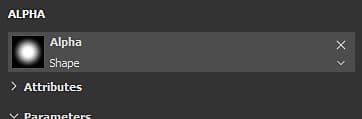
Alpha是应用于画笔描边内每个图章的灰度蒙版。 它可以是Substance文件或位图。
物理
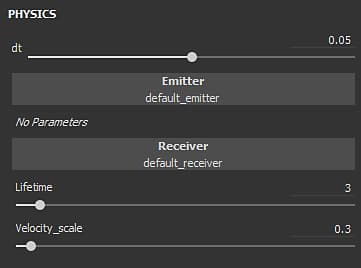
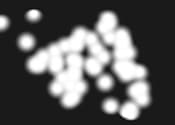
物理属性可用于控制绘画时投影的粒子。
默认情况下,物理属性不可用,但可以通过以下两种方式启用:
模板
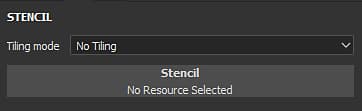
模板是画笔描边的附加灰度蒙版。 与应用于每个单个图章的Alpha相反,模板是从视口角度应用的全局蒙版。
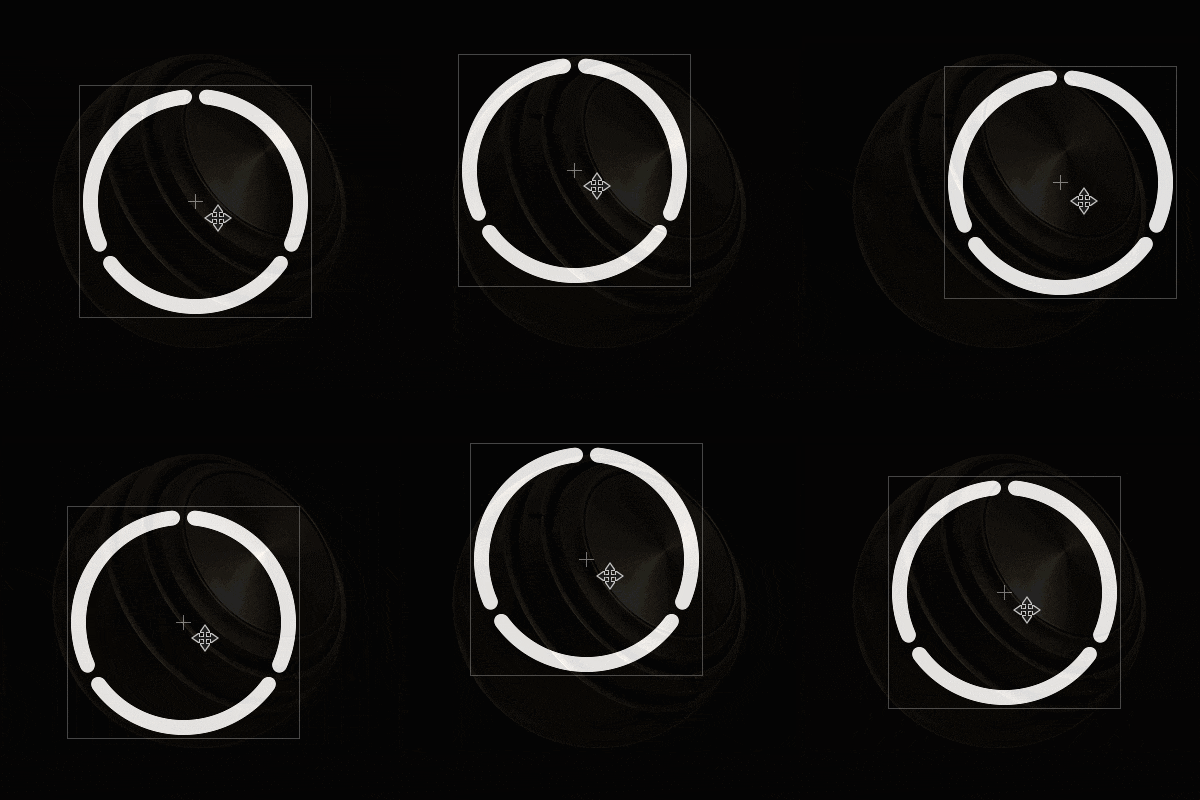
按 S 键并使用 鼠标中键 单击并拖动,即可移动模板。
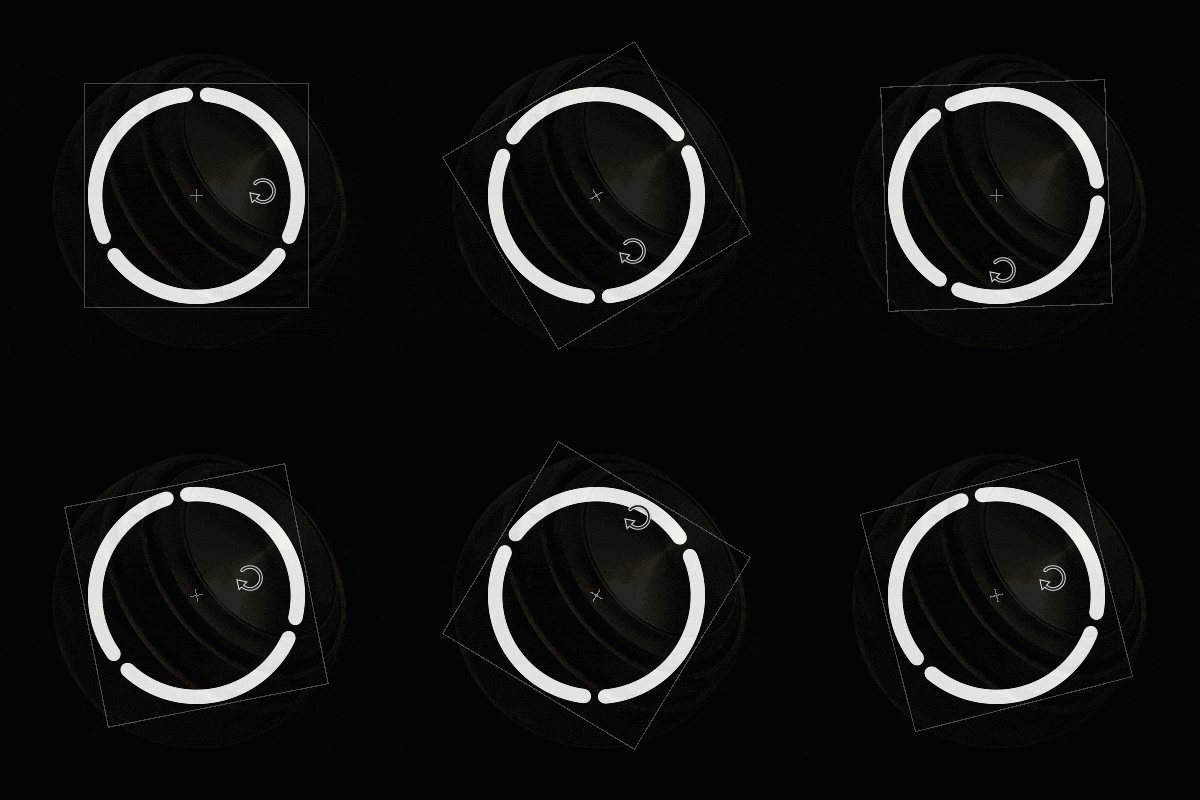
按 S 键并使用 鼠标左键 单击并拖动,即可旋转模板。 此外,按 Shift 键允许每 90度 捕捉一次旋转。
通过按 S 键并使用 鼠标右键 单击并拖动,可以调整模板大小。
拼贴模式设置控制如何在视口上重复模板蒙版(此设置还会影响纹理化):
模板蒙版不会重复。
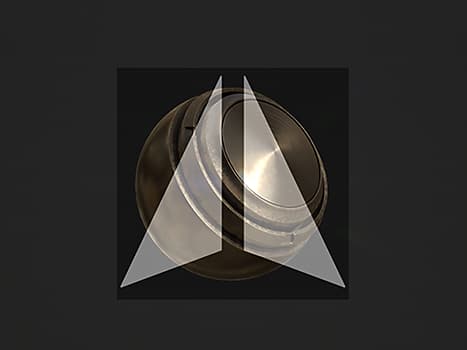
仅在水平轴上重复模板蒙版。
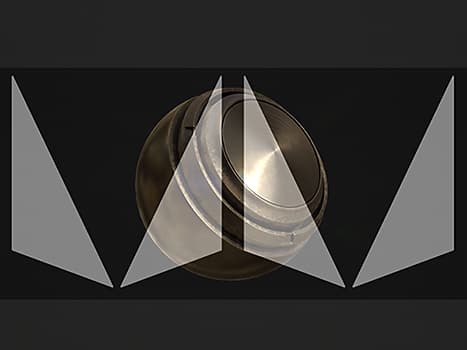
仅在垂直轴上重复模板蒙版。
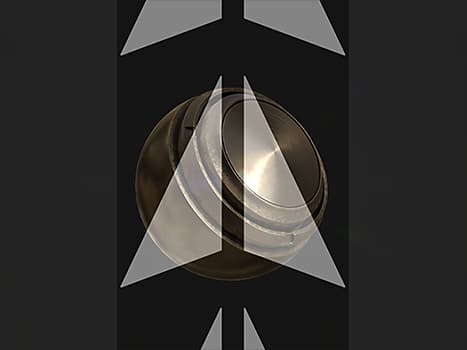
在水平和垂直轴上重复模板蒙版。
材质
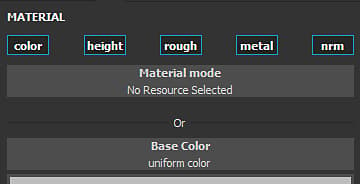
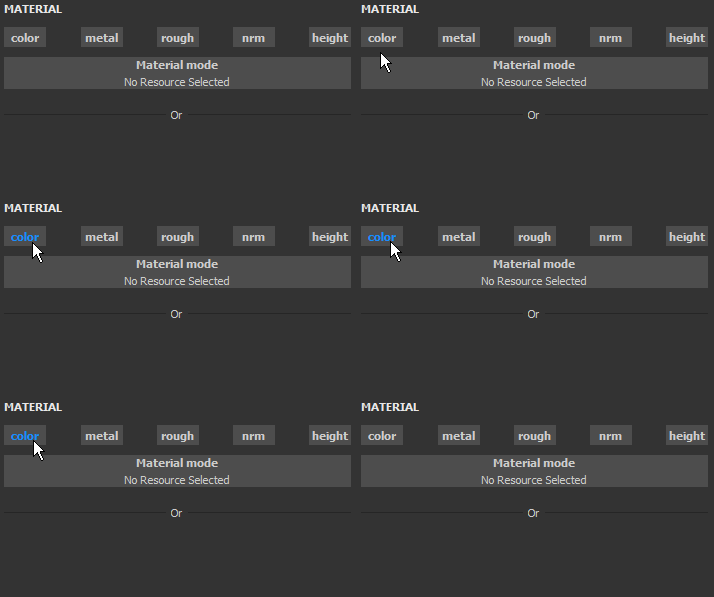
一个材料由多个通道组成,每个通道保留特定的属性。 通道列表依赖于纹理集设置中定义的那些通道。
使用 材质模式 按钮可轻松加载Substance文件或预设,以便一次快速分配和编辑多个声道。
单击某个频道按钮将选中或取消选中该频道。 取消选择此选项后,将无法修改通道属性,并且在绘画过程中不会使用通道属性。