颜色配置文件
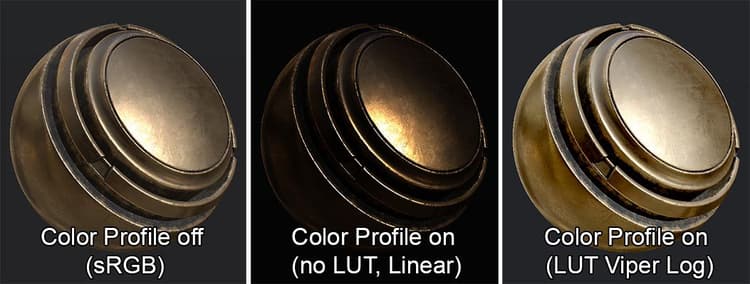
Substance 3D Painter允许通过加载 LUT 颜色配置文件来将 视口 分配给纹理。
颜色配置文件可用于校准屏幕的最终颜色以匹配目标,如特定相机。 通常,配置文件会通过更改亮度、灰度系数、对比度甚至色彩平衡来操纵颜色。
Substance 3D Painter使用存储为2D纹理(浮动)的3D LUT,具有任何可能的分辨率(默认为2048x128像素)。 这意味着存储颜色操作的立方体被分成多个片并排显示。 有关更多技术详细信息,请参阅 GPU Gem 文章: http://http.developer.nvidia.com/GPUGems2/gpugems2_chapter24.html
使用颜色配置文件
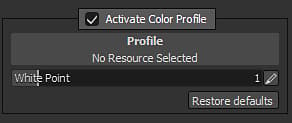
可以通过“显示设置”窗口加载颜色配置文件。
选中“激活颜色配置文件”复选框以影响视口并启用颜色配置文件。
- 当“激活颜色配置文件”处于 禁用 状态时,视口的渲染将以 sRGB 格式完成,用于材料视图(对于某些特定通道,为线性)
- 在“激活颜色配置文件”处于 已启用 的情况下,将在每个视图(包括独奏通道)的 线性/原始数据 中完成视口渲染
如果LUT纹理加载到资源插槽中,则在 材质模式 中时,将使用该工具来处理视口的渲染。
否则,渲染将显示为线性/原始数据(例如,带有单独通道视图)。
白场设置可用于更改输入图像的色调映射(在LUT生效之前)。
例如,如果查看太阳,该值应大于1(缺省值)。 为了获得理想的曝光度,必须将白场设置为图像的高值区域。
白场公式如下:
float Value = 1.0f / WhitePoint; // Value from the user interface

float3 Output = clamp( HDR.rgb * Value, 0.0f, 1.0f );
可以在使用颜色配置文件之前应用特定的色调映射。 查看色调映射中可用的功能。
Substance 3D Painter不处理输入颜色,而是通过白场设置处理。 例如,没有应用Shaper LUT。
创建颜色配置文件
启用“激活视口”后,Substance 3D Painter会将颜色配置文件转换为 线性 渲染。 这意味着在应用LUT时,需要将线性配置文件中的颜色平移为所需的目标。
方法1 :修改身份LUT
可在支持 32位浮动 纹理的软件(如Substance 3D Designer)中编辑标识LUT。 下载身份LUT作为制作新配置文件的起点:
方法2 :使用OpenColor IO生成LUT纹理
安装 OpenColor IO 工具。 然后,下载示例OCIO配置,可从此处获得: http://opencolorio.org/downloads.html
从该处运行具有以下参数的 ociolutimage 程序:
ociolutimage --generate --cubesize 64 --config nuke-default/config.ocio --colorconvert linear srgb --output lutLinearToSRGB.exr
注意:也可以使用 ocioconvert 程序对此LUT应用颜色转换,从而使用 OpenColor IO 修改标识LUT。
导入新颜色配置文件
只需打开导入窗口(或将LUT拖放到工具架中)。 在Substance 3D Painter中导入LUT纹理时,请确保将“ colorlut”用法分配给新资源。 否则,资源将无法在工具架中正确显示。
有关详细信息,请参阅有关导入新资源的文档: 通过导入窗口添加资源