倾斜校正
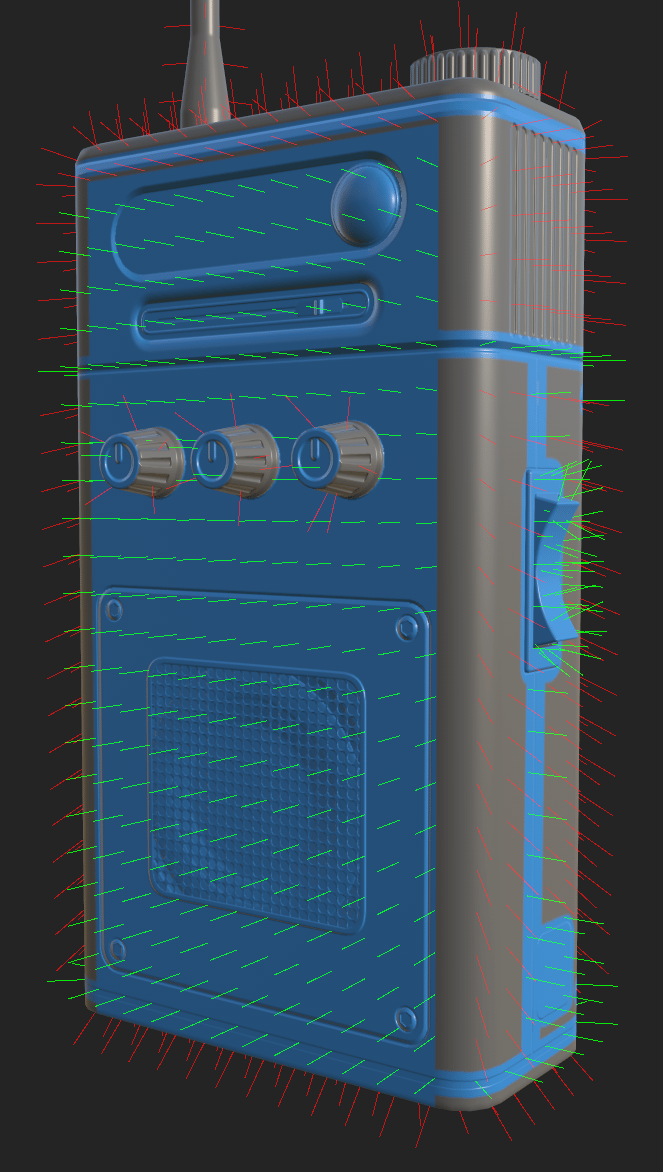
幸运的是,倾斜校正(或倾斜映射)可用于帮助修复此类伪像。通过
倾斜校正,您可以直接绘画低poly网格上的值,以重定向烘焙过程中使用的投影,而无需创建自定义笼子。
倾斜校正
倾斜校正绘画允许您手动调整网格的表面法线,专门用于烘焙。 虽然您可以倾斜校正而无需烘焙,但可以帮助首先烘焙网格图。
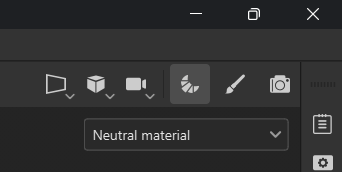
切换到烘焙模式以访问倾斜校正设置。
- 需要选择高多边形场景。 倾斜绘画仅在从高到低烘焙时可用;如果选中**“将低模网格用作高模网格”,则倾斜校正绘画将不可用**。
- 笼子必须设置为基于距离。
- 必须检查平均法线。
在上述设置下,您可以单击 公共设置面板 中的 倾斜校正 以开始绘画。 当您首次进入倾斜校正绘画模式时,自动重新生成将自动为普通声道打开。 如果愿意,您可以关闭 自动重制 或在 Baker面板 中更改所选的频道。
绘画工具
在绘制倾斜校正时,您可以使用绘画模式中用到的许多工具和快捷键,包括 橡皮擦 和 多边形填充 工具。
边缘保护
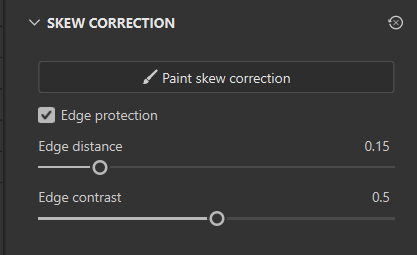
边缘保护会忽略边缘附近的绘画倾斜校正,以保持表面法向的平滑渐变。 您可以在 倾斜校正 部分下切换边缘保护。 启用 边缘校正 后,可以调整边缘距离和边缘对比度以获得最佳结果。
- 边缘距离:控制边缘保护离边缘多远。
- 边缘对比度:控制边缘保护渐变。 低对比度生成更平滑的渐变。
倾斜矢量可视化
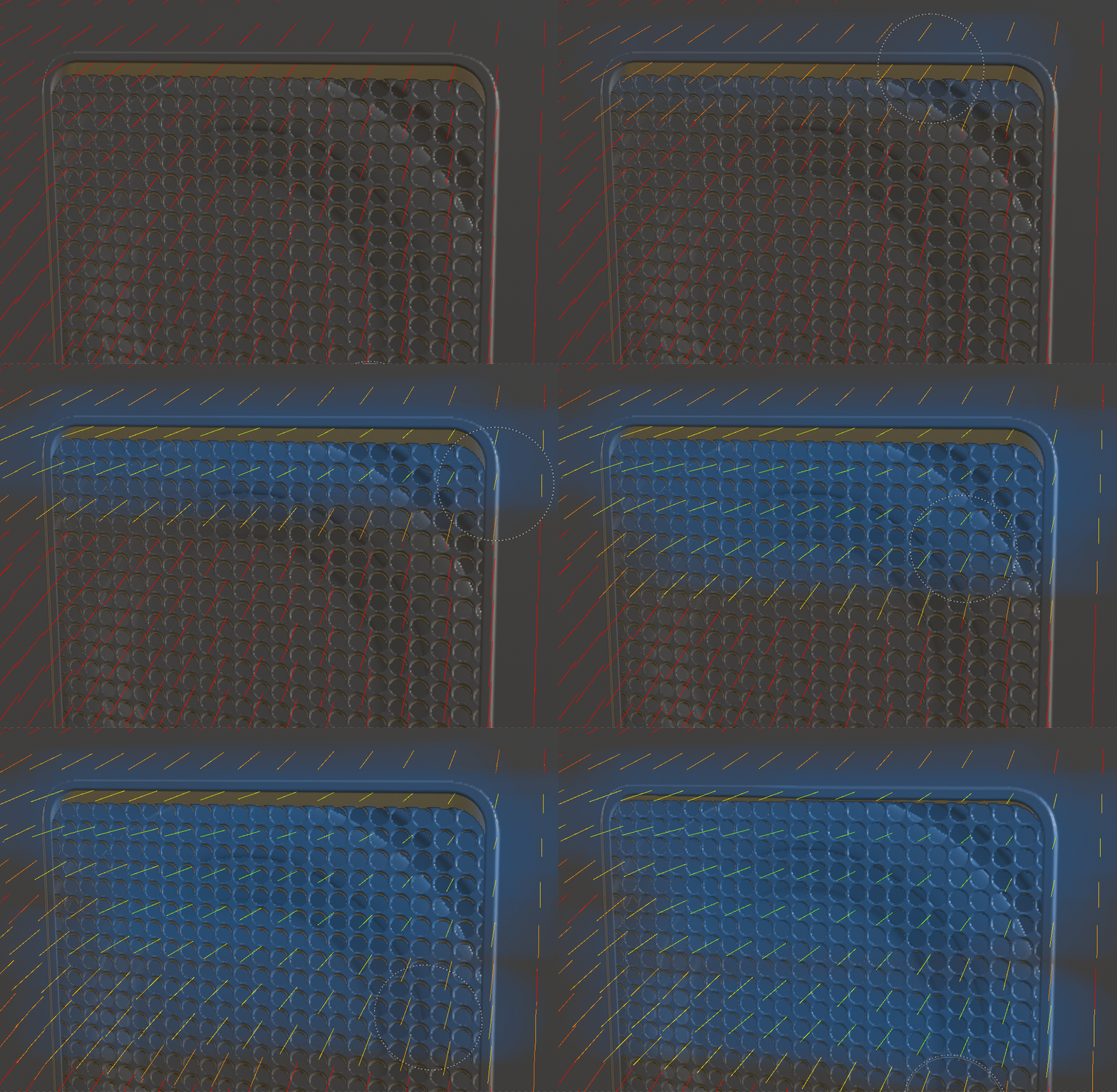
默认情况下,当您开始绘制倾斜校正时,视口中的网格表面法线将显示为红色、黄色和绿色线条。 可在 视口 中显示的 可视化菜单 的 倾斜矢量 部分中修改这些行的外观或完全关闭它们。
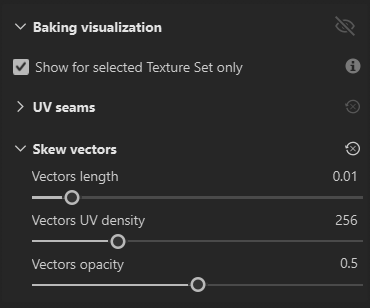
- 矢量长度:调整视口中线条的长度。 较长的线条可以更容易理解矢量的方向。
- 矢量UV密度:更改网格表面的线条数量。 矢量置于UV空间中,如果网格的纹理密度不一致,则每单位面积的矢量数量将随UV映射中的多边形大小而变化。
- 矢量不透明度:使矢量或多或少透明。
矢量的颜色指示应用于每个矢量位置的倾斜校正量。
- 红色矢量表示无倾斜校正 — 正在使用缺省曲面法线。
- 绿色向量表示曲面法向完全校正且直接垂直于曲面。
优化性能
整理UV
自动重制已优化,以尝试在绘制倾斜校正时将重制限制在受每个画笔描边影响的区域。 在绘画描边时,自动重新生成会在UV空间的描边周围绘制一个定界框,并重新生成框中的所有内容。 这意味着,如果您的笔触仅覆盖UV空间的一小部分,则只会重新烘焙一小部分,从而使操作非常高效。
但是,如果描边恰好跨越了UV空间两侧的两个UV 岛,那么即使是较小的描边也需要重新生成整个纹理,从而抵消优化。
因此,我们建议整理网格UV,以便在3D空间中彼此相邻的UV 岛在UV空间中彼此邻近。 这将提高 自动重制 的性能。
设置对齐方式为UV
通常,将 投影>对齐方式 设置为UV的倾斜校正绘画性能更高。 更改对齐方式:
- 选择 倾斜校正 并安装 画笔 或橡皮擦。
- 右键单击 视口 以打开画笔设置面板。
- 向下滚动到投影。
- 将 对齐方式 设置为UV。
在 对齐 设置为 UV 的情况下,在UV 岛接缝之间绘画平滑描边会比较困难,但是,与网格纹理化相比,在倾斜校正绘画时这一点通常不那么重要。
倾斜校正和还原堆叠
烘焙和绘画共享一个撤消历史记录。 在烘焙模式和绘画模式之间切换本身就是一个不可执行的步骤,启用或禁用倾斜校正功能也可以撤消。 在绘画模式下对烘焙操作执行撤消操作时,将在撤消这些步骤之前自动重新打开烘焙模式,以便在执行操作的模式之外永不撤消该操作。