Baker面板
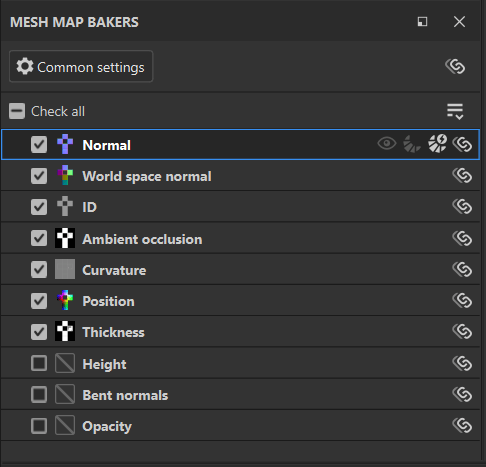
每个映射的控件
网格图列表中的每个映射都有一系列可用的控件:

- 检查或 取消检查 地图的烘焙。
- 可视化视口中的映射。
- 只快速烘焙此地图。
- 为所选网格图打开自动重新生成。 对烘焙参数或倾斜校正进行更改时,自动重新生成地图将自动重新生成。
- 跨纹理集 同步 此映射类型的设置。 关闭此选项可自定义单个地图的烘焙设置。
管理网格图设置
可通过多种方式管理您的项目,以便在网格图或纹理集之间共享烘焙设置。 对于复杂项目,了解如何共享设置有助于简化烘焙过程。
您可以跨纹理集共享两种类型的设置:
- 烘焙设置:这些是可在 常用设置 和 网格图设置面板 中更改的参数。
- 检查状态:使用这些选项可打开或关闭特定网格图的烘焙。
跨纹理集同步烘焙设置
如果项目包含多个纹理集,则用于跨纹理集同步的选项将显示在 网格图Baker面板 中。
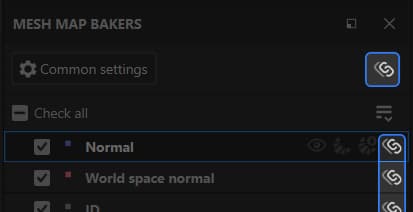
选择 Baker面板 顶部的 同步设置按钮 可打开公共设置同步窗口。
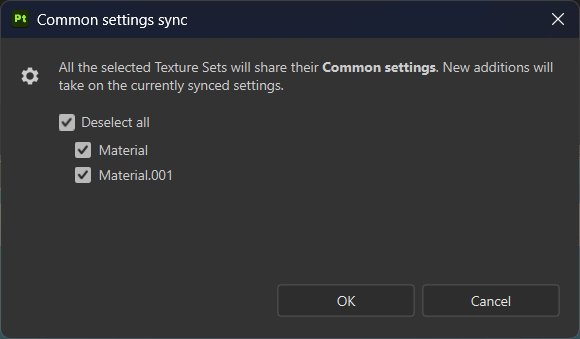
在此窗口中,您可以选择要同步公共设置的纹理集。 选择所有纹理集后,在任何纹理集中更改通用设置将会更改所有其他纹理集的通用设置。
同样,如果使用单个网格图旁边的同步设置按钮,则可以选择纹理集以共享特定于该网格图的设置。
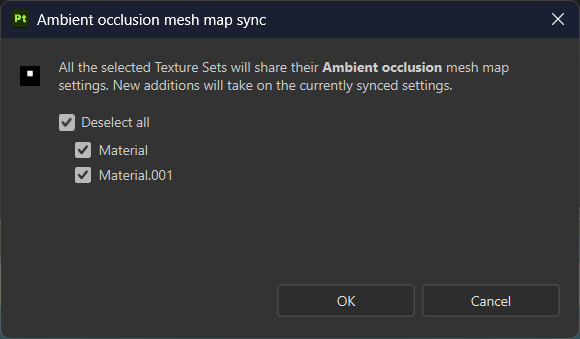
在不同步的纹理集之间共享设置
有时,您可能希望在纹理集间保持网格图不同步,但仍希望将烘焙设置从一个纹理集复制到另一个文档。
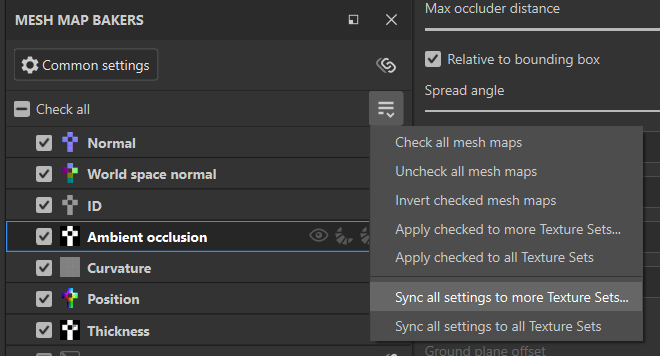
要将常用设置复制到特定纹理集而不同步,请从 网格图Baker下拉菜单 中选择将所有设置同步到更多纹理集…。
还可使用 将所有设置同步到所有纹理集 将设置复制到项目中的所有纹理集。
或者,如果要将单个网格图的设置复制到特定纹理集:
- 右键单击网格图。
- 选择将<网格图>设置应用于更多纹理集…
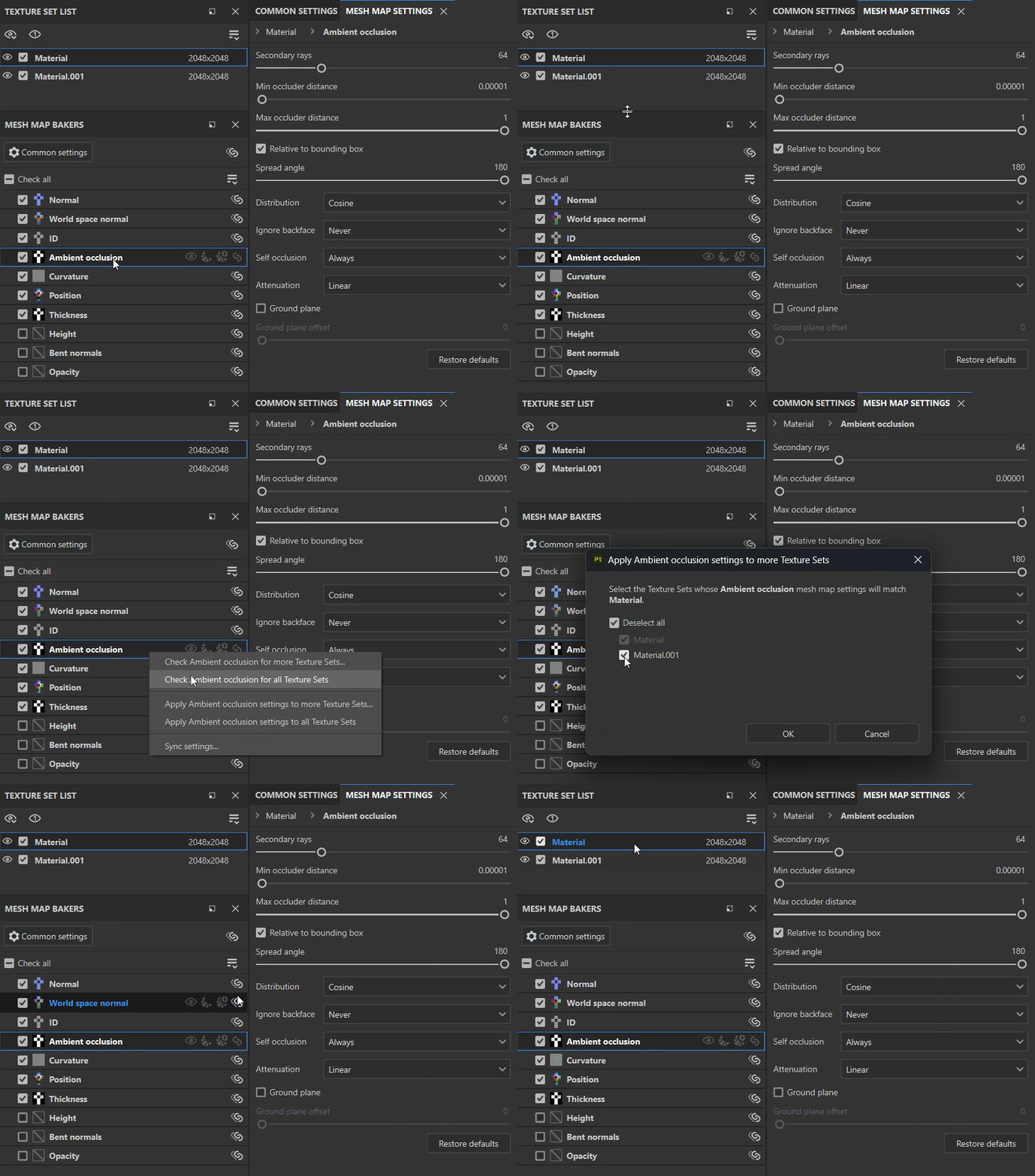
在上面的示例中,每个纹理集都以AO的不同设置开始。 在不将AO网格图设置为同步的情况下,我们使用将环境遮挡设置应用于更多纹理集…,这样我们就可以从同一基线开始修改新纹理集的AO设置。
管理网格图的检查状态
检查状态确定在网格图时是否包括给定映射。 有多种方式可管理当前纹理集的检查状态:
- 选中或取消选中单个映射。
- 使用 全部选中 或 全部取消选中 以选中或取消选中所有网格图。
- 使用 Baker下拉列表 中的 反转已检查的网格图 来切换所有映射的检查状态。
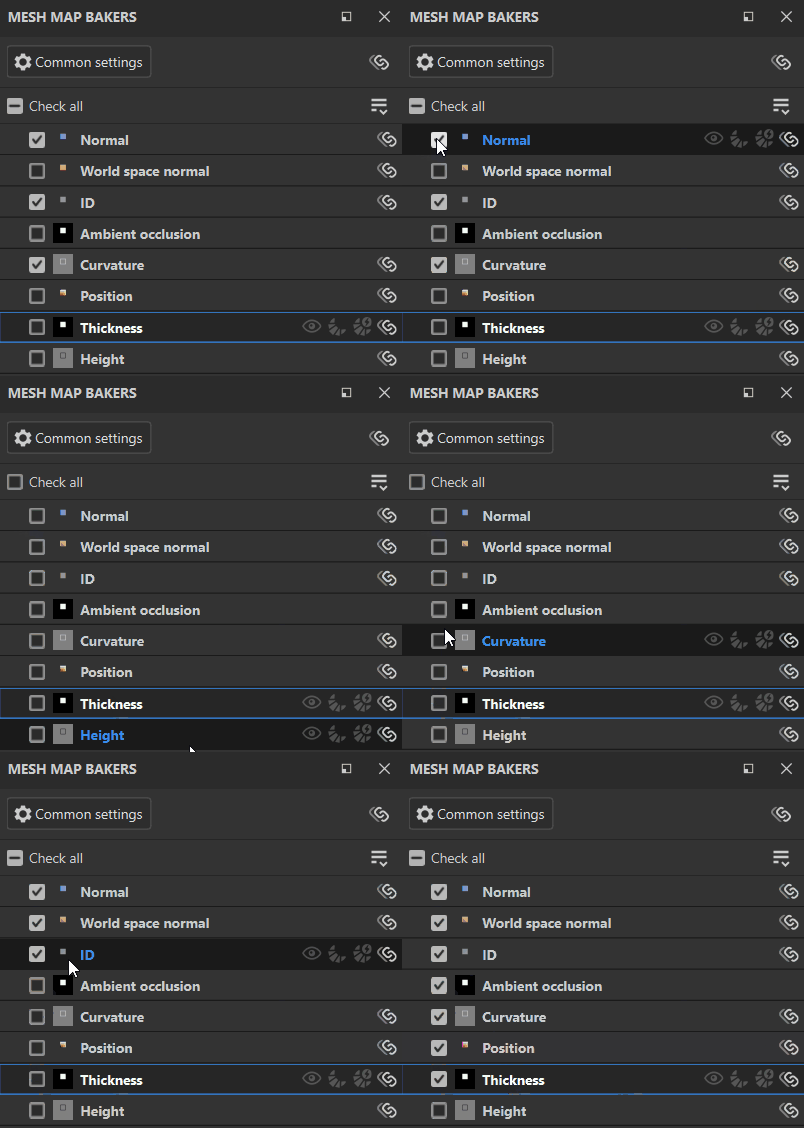
在上面的示例中,我们使用 反转选中的网格图 快速切换选区,然后烘焙尚未烘焙的网格图。
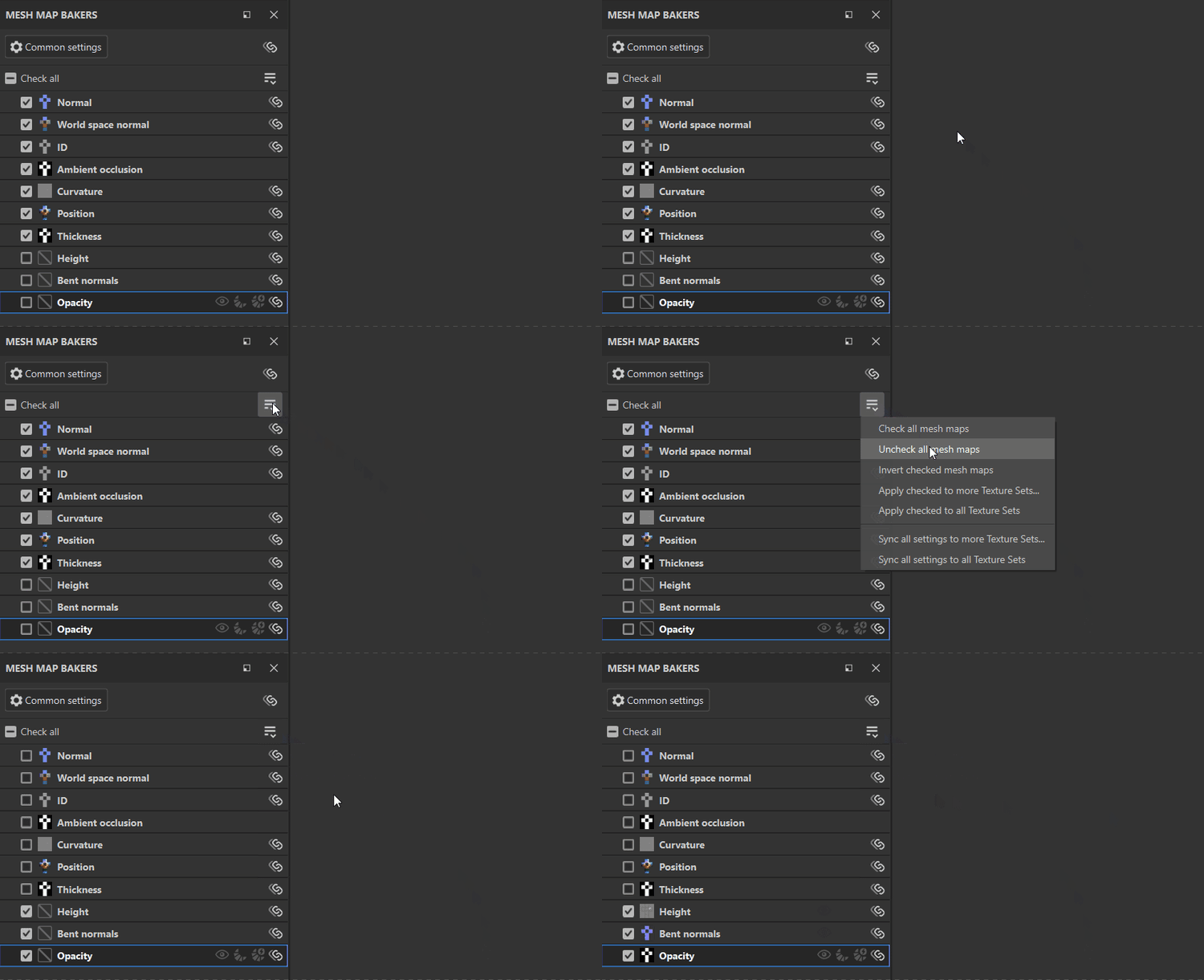
使用多个纹理集时,还可以通过选择将选中的状态应用于更多纹理集 … 将选中的状态复制到其他纹理集,或将选中的状态复制到所有纹理集(其中将选中的状态应用于所有纹理集)。
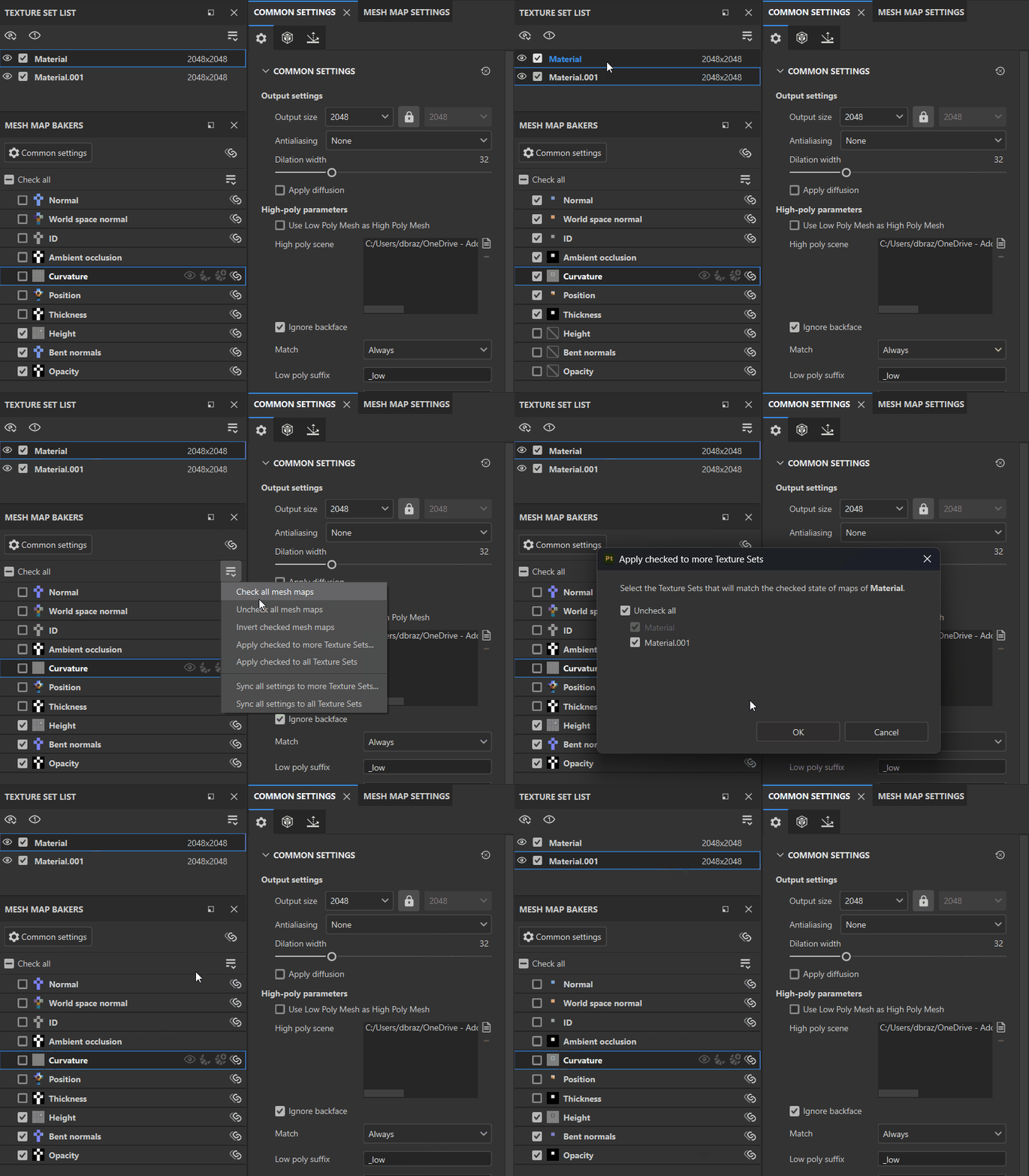
在上例中,我们尚未烘焙 Height.001 纹理集中的材料、bent normals或不透明度。 我们已经在 材料 纹理集中选择了这些网格图,因此我们使用 将已选中的项目应用于更多纹理集… 并选择 材料.001 来复制已选中的状态。 然后,我们烘焙地图 — 请注意,可视化会在地图烘焙时在网格图中循环两次 — 这是因为它们是为两个纹理集烘焙的。