1.2.4使用连接器实现自动化
现在,您将开始在Workfront Fusion for Photoshop中使用现成的连接器,并将Firefly Text-2-Image请求和Photoshop请求连接到一个场景中。
1.2.4.1更新变量
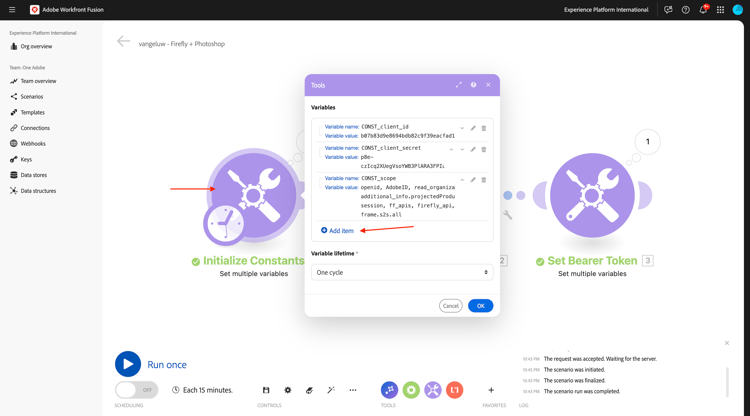
在继续连接器设置之前,需要将以下变量添加到 初始化常量 模块。
AZURE_STORAGE_URLAZURE_STORAGE_CONTAINERAZURE_STORAGE_SAS_READAZURE_STORAGE_SAS_WRITE
返回第一个节点,选择初始化常量,然后为每个变量选择添加项。
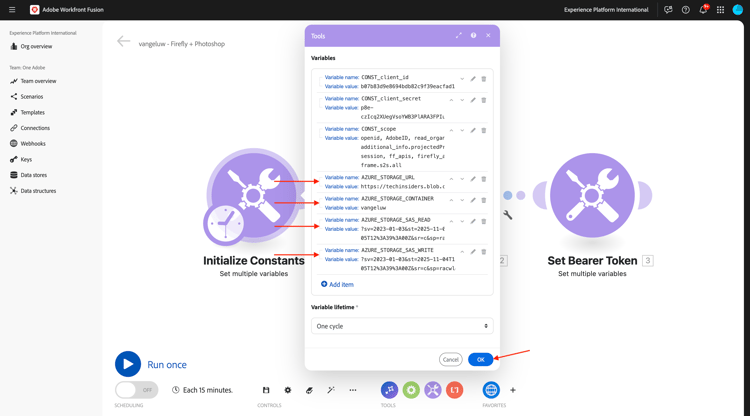
AZURE_STORAGE_URLhttps://vangeluw.blob.core.windows.netAZURE_STORAGE_CONTAINERvangeluwAZURE_STORAGE_SAS_READ?sv=2023-01-03&st=2025-01-13T07%3A36%3A35Z&se=2026-01-14T07%3A36%3A00Z&sr=c&sp=rl&sig=4r%2FcSJLlt%2BSt9HdFdN0VzWURxRK6UqhB8TEvbWkmAag%3DAZURE_STORAGE_SAS_WRITE?sv=2023-01-03&st=2025-01-13T17%3A21%3A09Z&se=2025-01-14T17%3A21%3A09Z&sr=c&sp=racwl&sig=FD4m0YyyqUj%2B5T8YyTFJDi55RiTDC9xKtLTgW0CShps%3D您可以通过返回Postman并打开 环境变量 来查找变量。
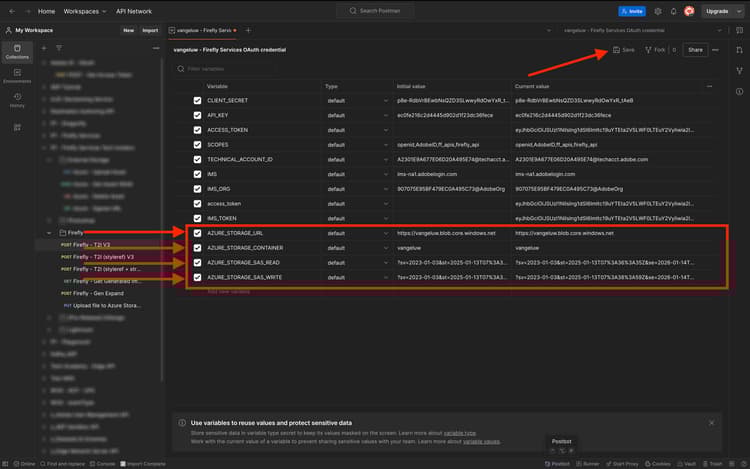
将这些值复制到Workfront Fusion,并为这4个变量中的每一个添加新项。
您的屏幕应如下所示。 选择确定。
1.2.4.2使用webhook激活您的场景
到目前为止,您已手动运行场景进行测试。 现在,让我们使用webhook更新您的场景,以便可以从外部环境激活它。
选择+,搜索webhook,然后选择Webhook。
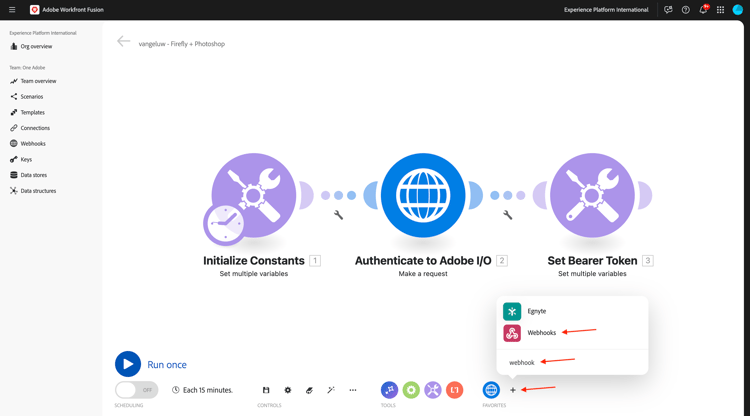
选择自定义webhook。
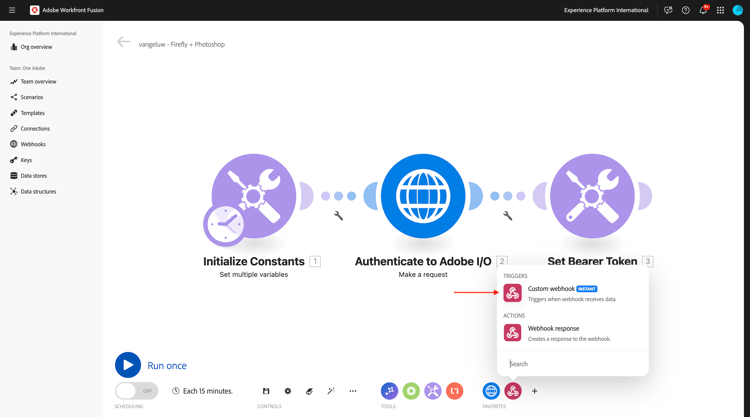
将 自定义webhook 模块拖动到方案的开头。 接下来,选择 clock 图标并将其拖动到 自定义webhook 模块。
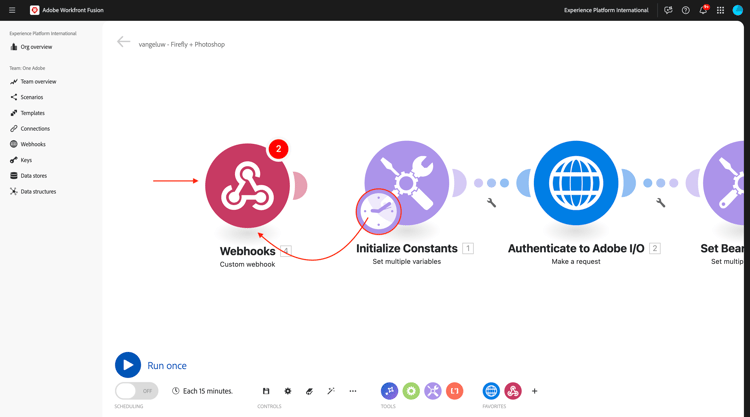
您应该会看到此内容。 接下来,将第一个模块上的红点朝第二个模块上的紫点拖动。
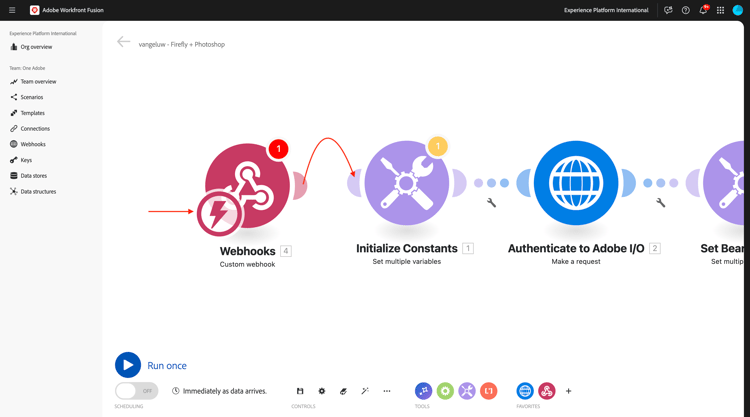
您应该会看到此内容。 接下来,单击 自定义webhook 模块。
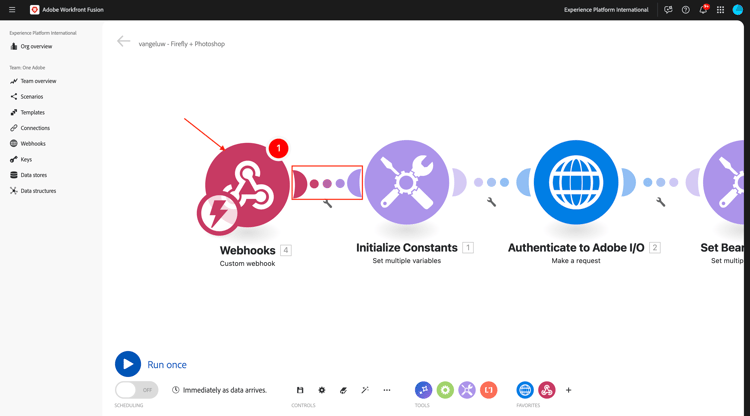
单击添加。
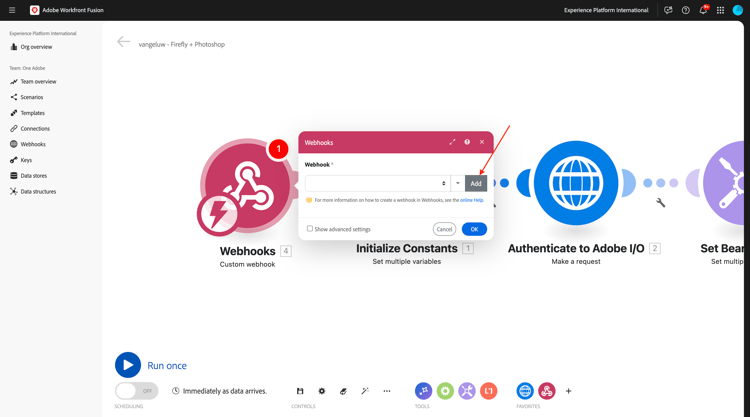
将 Webhook名称 设置为--aepUserLdap-- - Firefly + Photoshop Webhook。 单击保存。
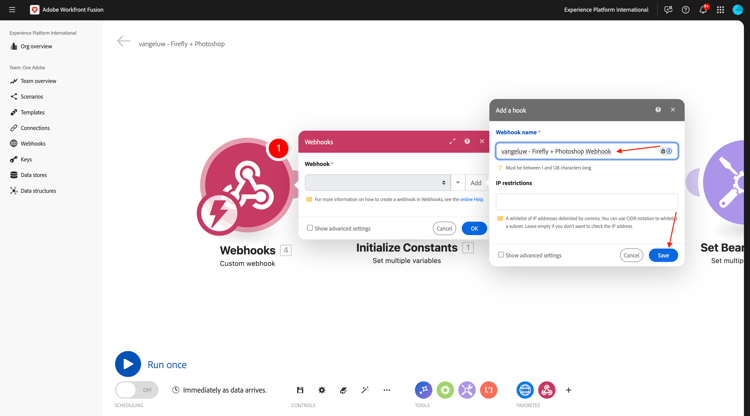
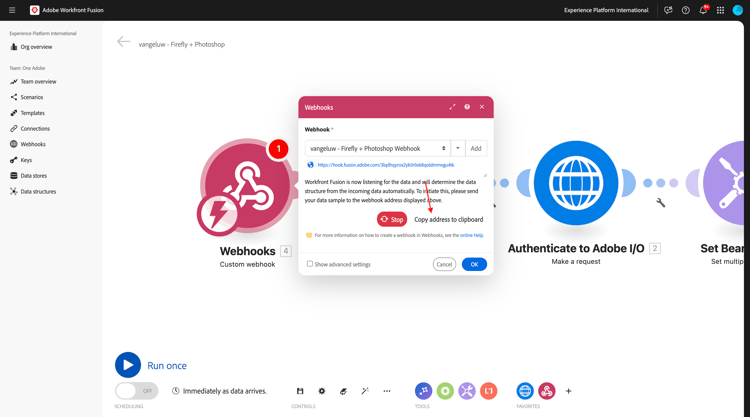
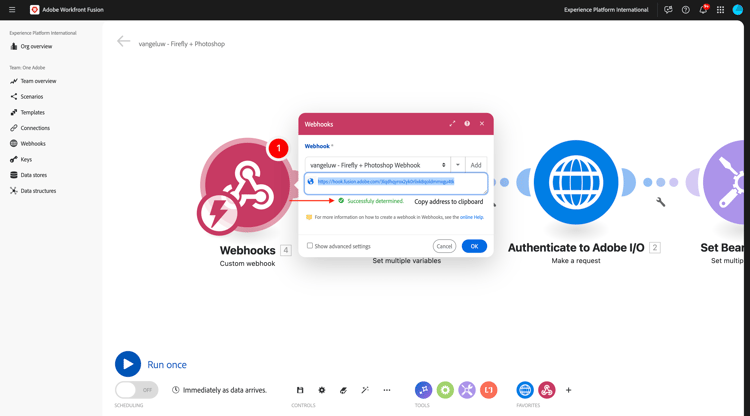
您的webhook URL现已可用。 单击 将地址复制到剪贴板 以复制URL。
打开Postman,并在集合 FF - Firefly Services技术内部人士 中添加新文件夹。
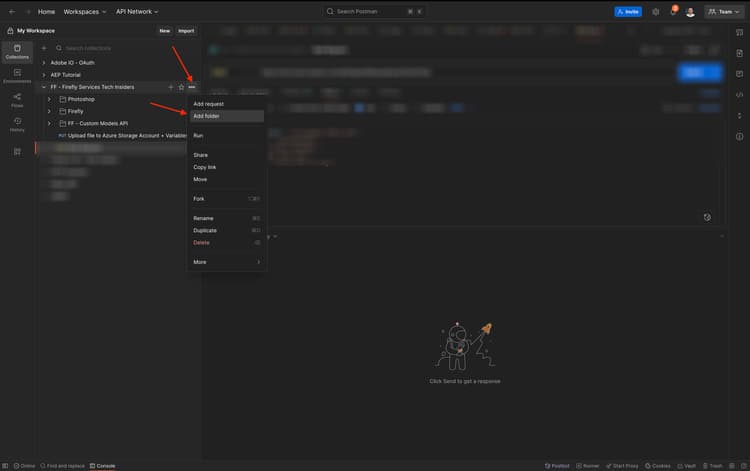
命名您的文件夹--aepUserLdap-- - Workfront Fusion。
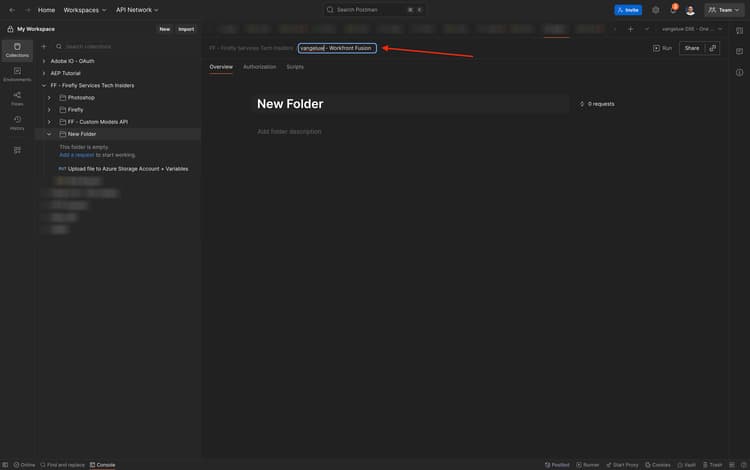
在刚刚创建的文件夹中,选择3个圆点…,然后选择添加请求。
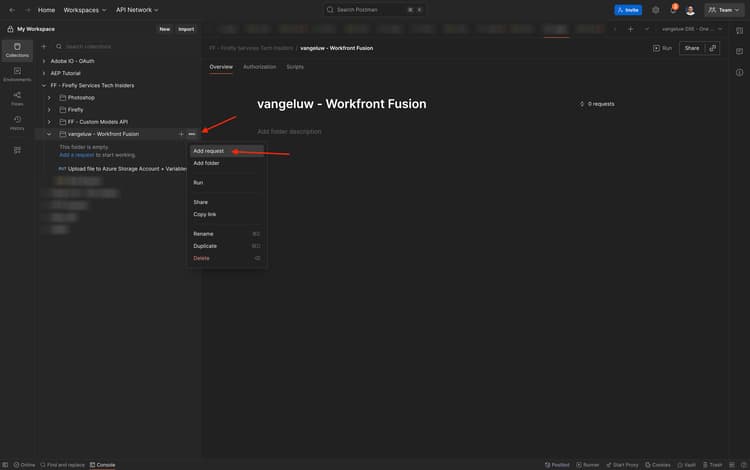
将 方法类型 设置为POST,并将webhook的URL粘贴到地址栏中。
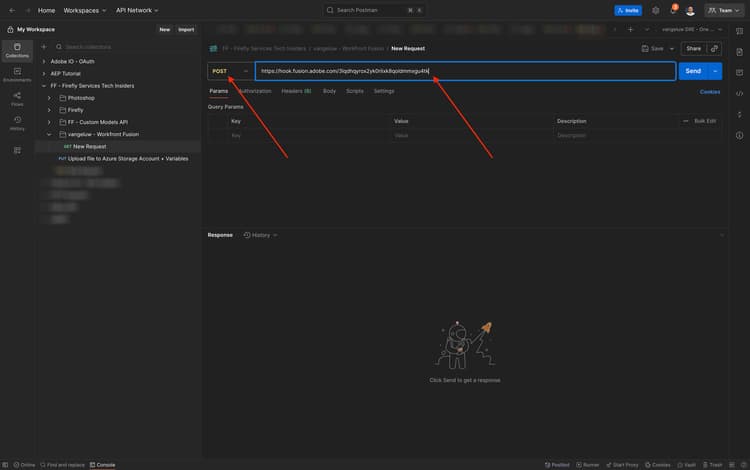
您需要发送自定义主体,以便可以将外部源中的变量元素提供给Workfront Fusion方案。
转到 正文 并选择原始。
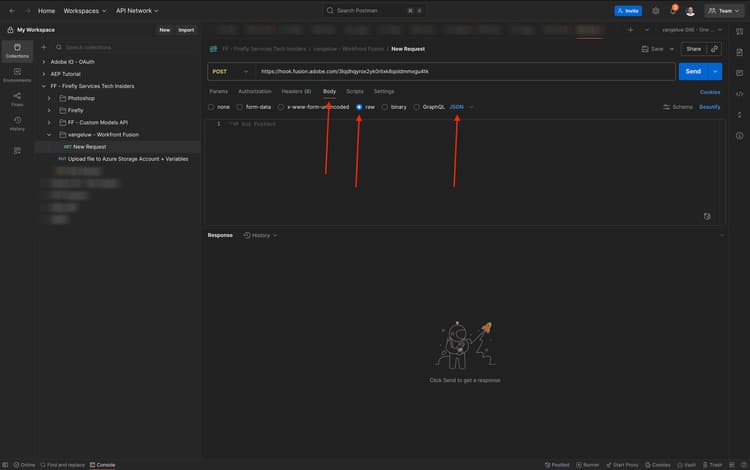
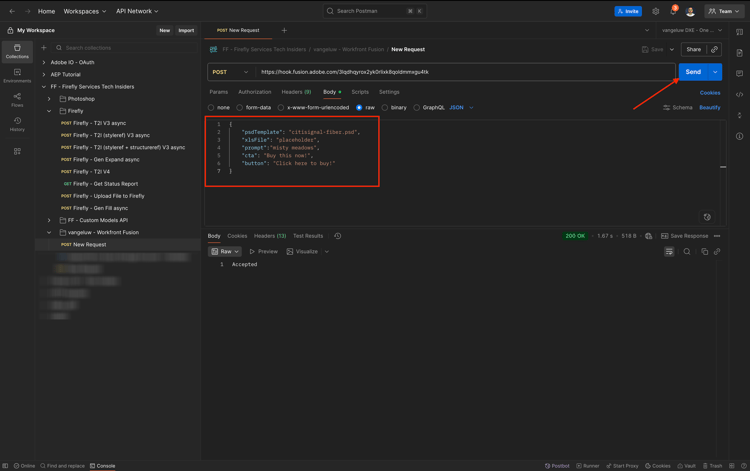
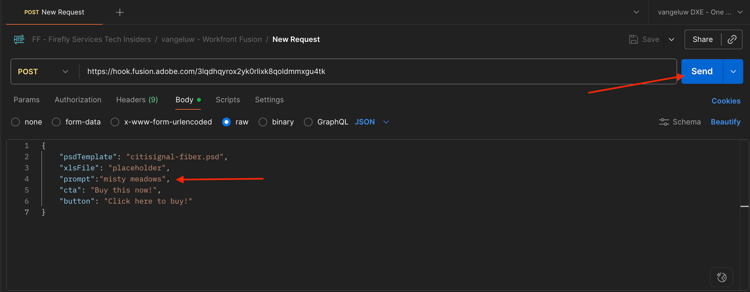
将以下文本粘贴到请求正文中。 选择发送。
{
    "psdTemplate": "citisignal-fiber.psd",
    "xlsFile": "placeholder",
    "prompt":"misty meadows",
    "cta": "Buy this now!",
    "button": "Click here to buy!"
}
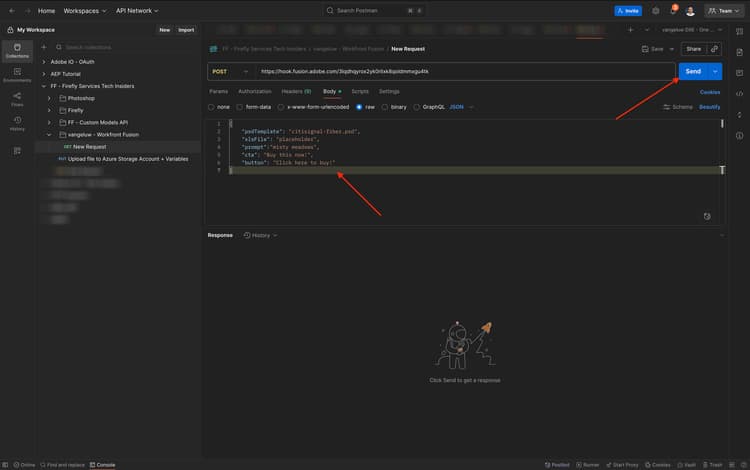
返回到Workfront Fusion后,您的自定义webhook上会显示一条消息,显示:已成功确定。
1.2.4.3 Adobe Firefly连接器
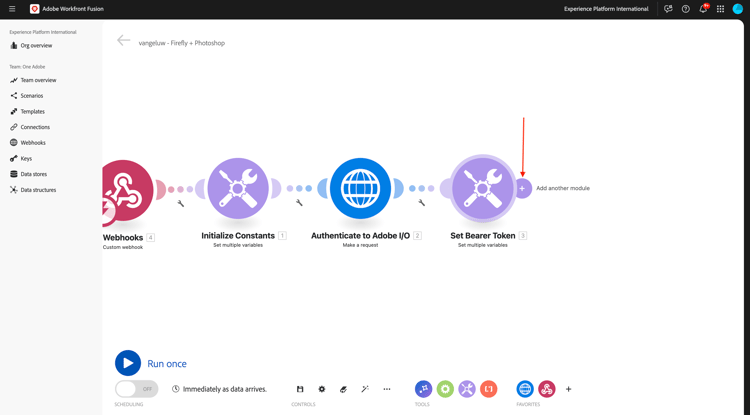
单击 + 图标以添加新模块。
输入搜索词Adobe Firefly,然后选择Adobe Firefly。
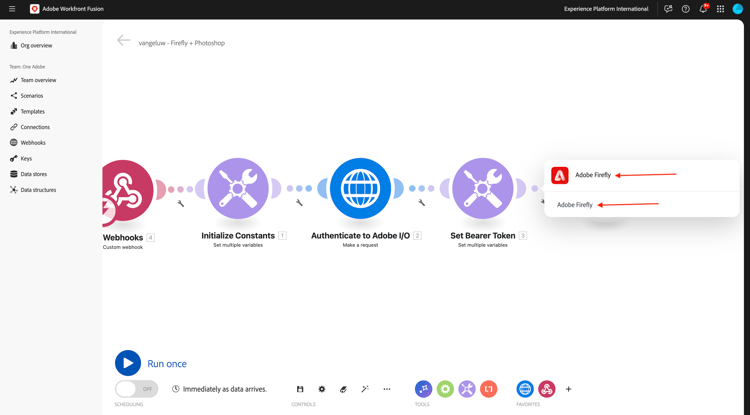
选择生成图像。
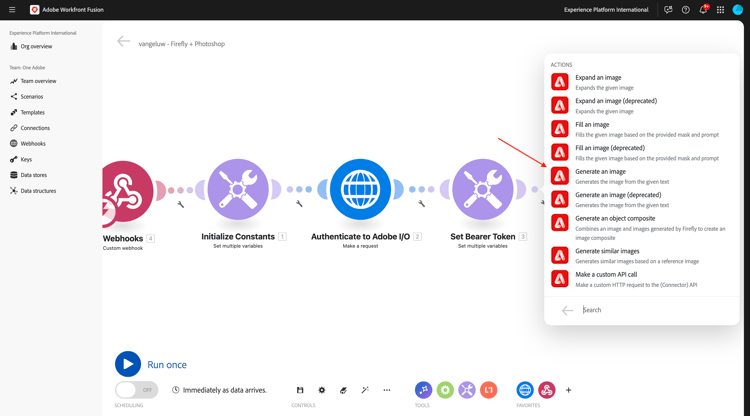
单击 Adobe Firefly 模块以将其打开,然后单击 添加 以创建新连接。
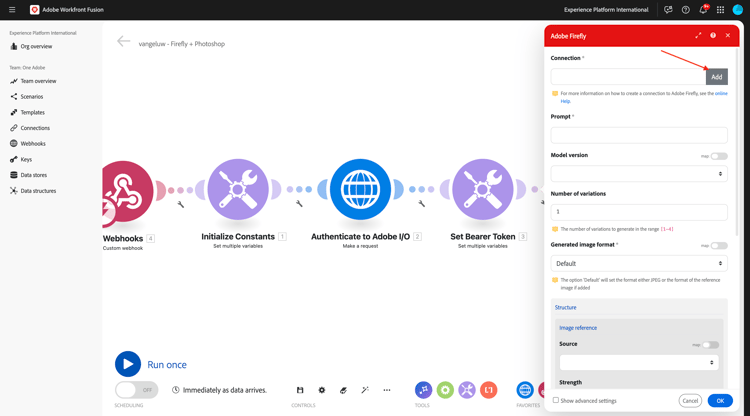
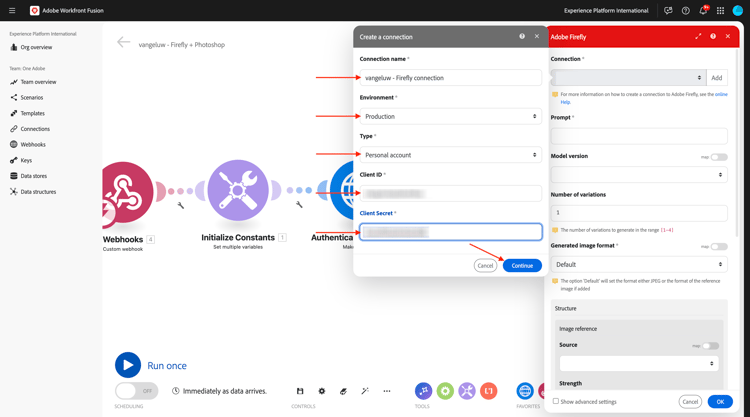
填写以下字段:
- 连接名称:使用
--aepUserLdap-- - Firefly connection。 - 环境:使用生产。
- 类型:使用个人帐户。
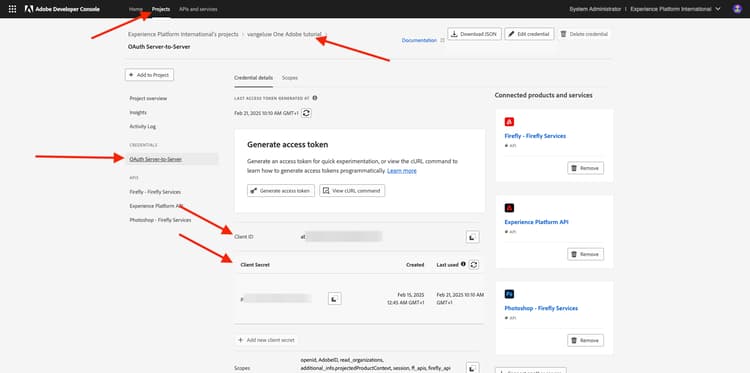
- 客户端ID:从名为 的Adobe I/O项目中复制 客户端ID
--aepUserLdap-- - One Adobe tutorial。 - 客户端密钥:从名为 的Adobe I/O项目中复制 客户端密钥
--aepUserLdap-- - One Adobe tutorial。
您可以在 此处 找到Adobe I/O项目的 客户端ID 和客户端密钥。
填写完所有字段后,单击继续。 然后,将自动验证您的连接。
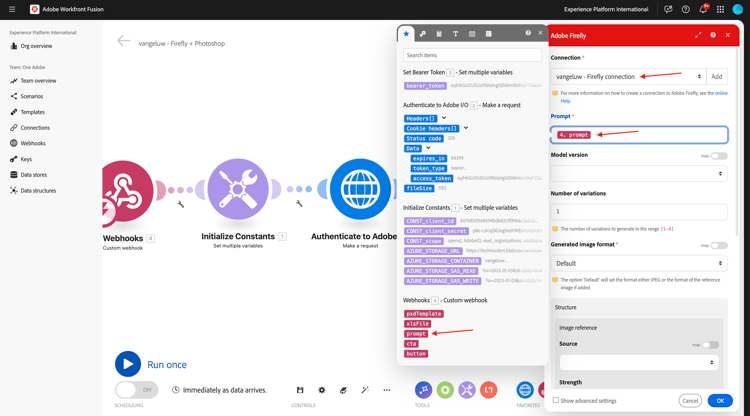
接下来,选择传入的 自定义webhook 提供给方案的变量prompt。
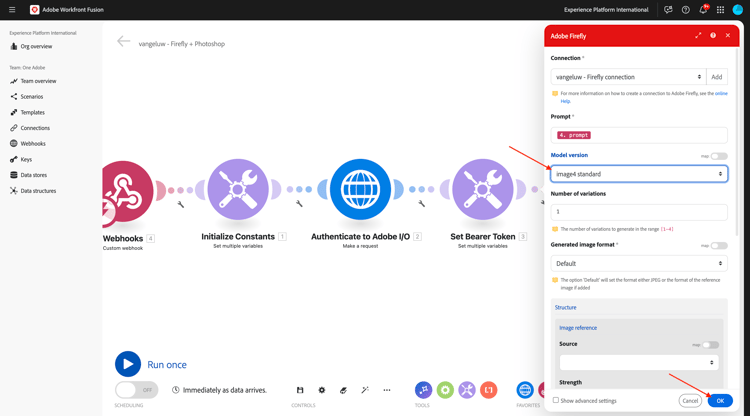
将模型版本 提示符设置为image4 standard。 单击确定。
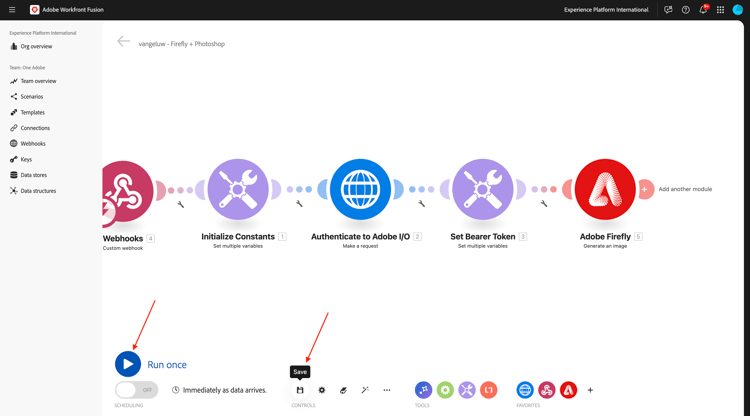
单击 保存 以保存更改,然后单击 运行一次 以测试配置。
转到Postman,验证请求中的提示,然后单击发送。
单击“发送”后,请返回Workfront Fusion并单击 Adobe Firefly 模块上的气泡图标以验证详细信息。
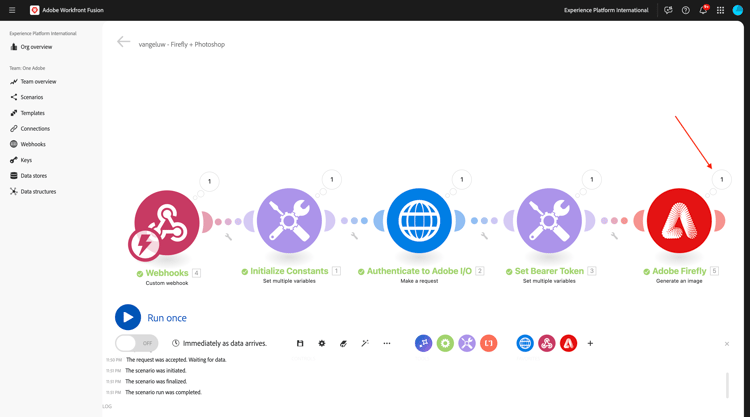
进入OUTPUT - 详细信息 > URL以查找由 Adobe Firefly 生成的图像的URL。
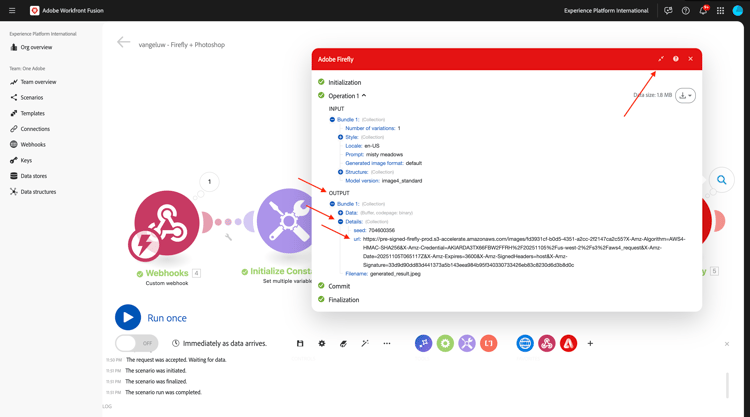
复制URL并将其粘贴到浏览器中。 现在,您应该会看到一个图像,该图像表示您从Postman请求发送的提示,在本例中为雾状草原。

1.2.4.2更改PSD文件的背景
您现在将更新场景,以使用更多开箱即用连接器使其更智能。 您还将输出从Firefly连接到Photoshop,以便PSD文件的背景图像通过使用Firefly的“生成图像”操作输出动态更改。
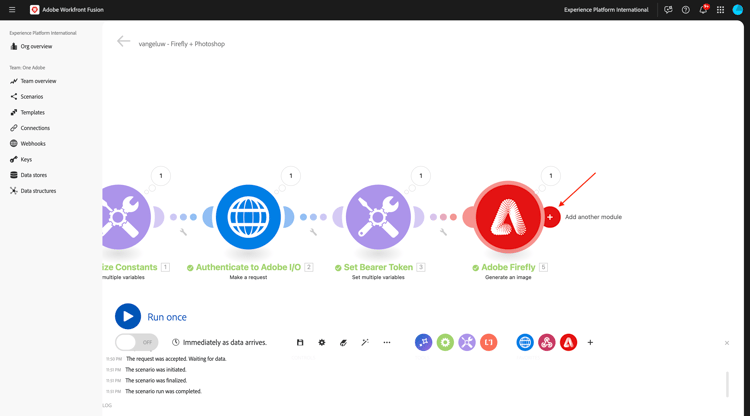
您应该会看到此内容。 接下来,将鼠标悬停在 Adobe Firefly 模块上,然后单击 + 图标。
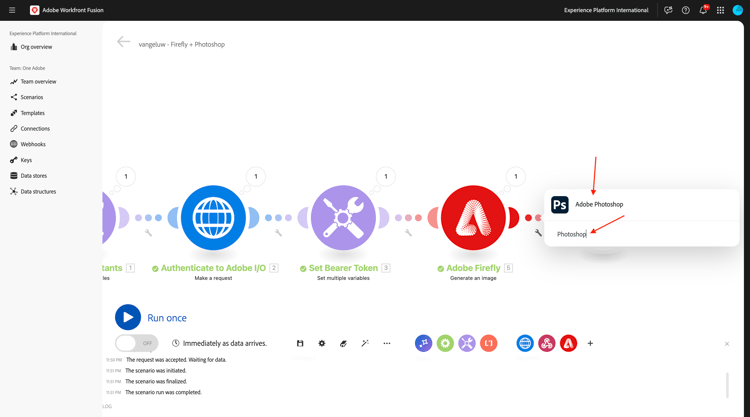
在搜索菜单中,输入Photoshop,然后单击 Adobe Photoshop 操作。
选择应用PSD编辑。
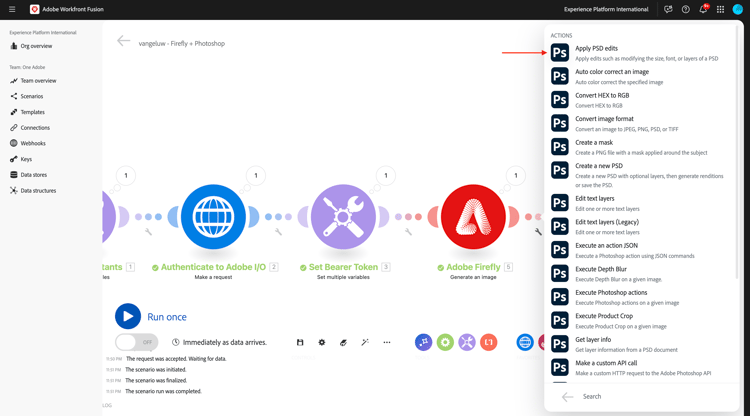
您应该会看到此内容。 单击 添加 以添加与Adobe Photoshop的新连接。
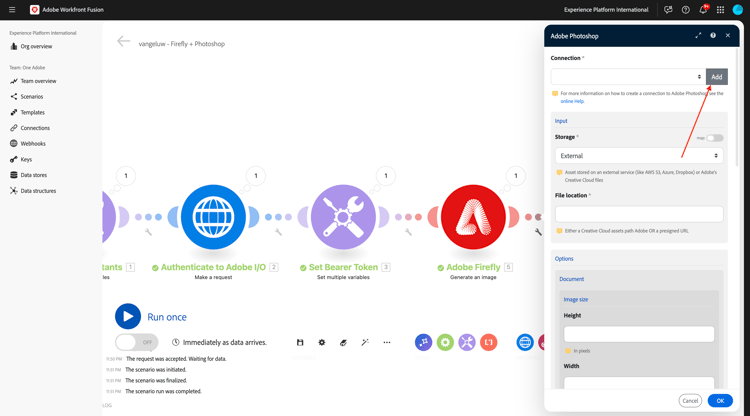
按如下方式配置连接:
- 连接类型:选择Adobe Photoshop (服务器到服务器)
- 连接名称:输入
--aepUserLdap-- - Adobe I/O - 客户端ID:粘贴您的客户端ID
- 客户端密码:粘贴您的客户端密码
单击继续。
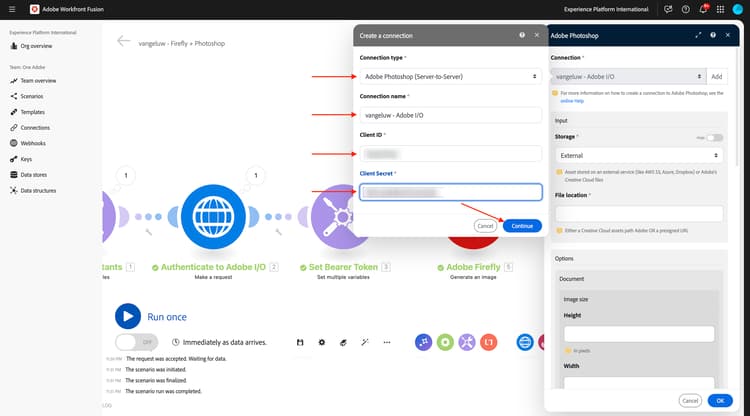
要查找您的 客户端ID 和客户端密钥,请转到https://developer.adobe.com/console/home并打开名为--aepUserLdap-- One Adobe tutorial的Adobe I/O项目。 转到 OAuth服务器到服务器 以查找您的客户端ID和客户端密钥。 复制这些值,并将其粘贴到Workfront Fusion的连接设置中。
单击 继续 后,在验证您的凭据时,将会短暂显示一个弹出窗口。 完成后,您应该会看到此内容。
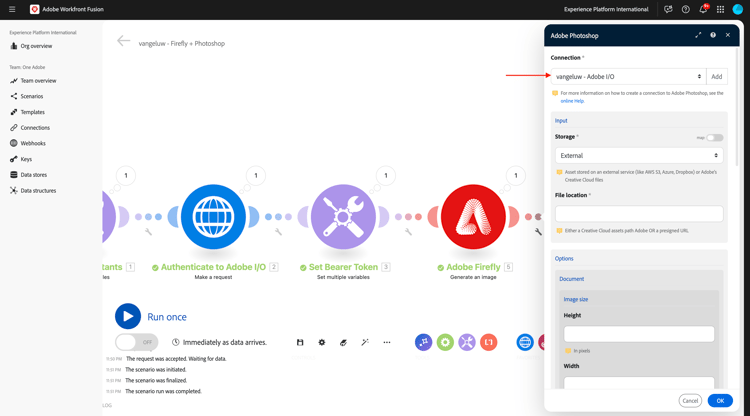
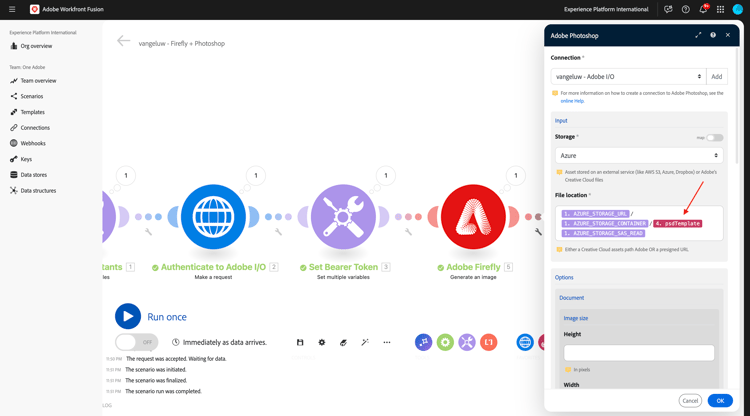
现在,您需要输入希望Fusion使用的PSD文件的文件位置。 对于存储,请选择Azure,对于文件位置,输入{{1.AZURE_STORAGE_URL}}/{{1.AZURE_STORAGE_CONTAINER}}/{{1.AZURE_STORAGE_SAS_READ}}。 将光标放在第二个/旁边。 然后,查看可用变量并向下滚动以查找变量psdTemplate。 单击变量 psdTemplate 以将其选定。
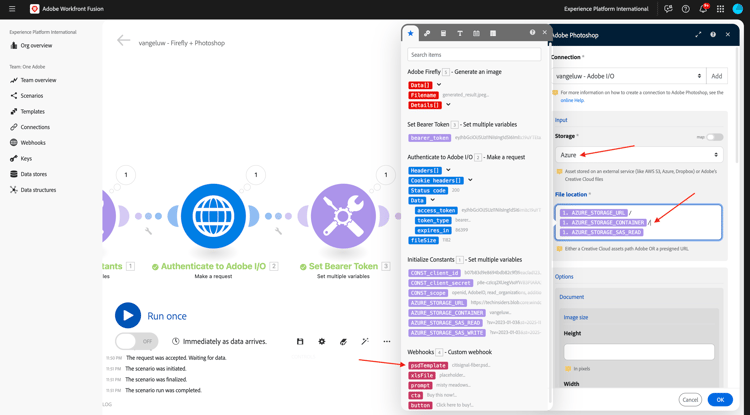
您应该会看到此内容。
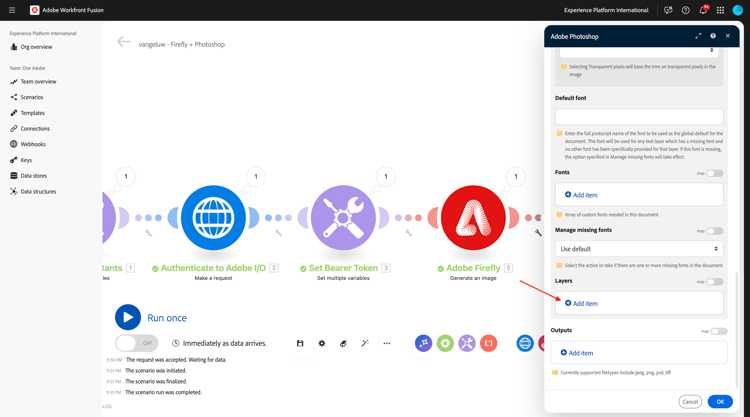
一直向下滚动直到看到图层。 单击添加项。
您应该会看到此内容。 现在,您需要在Photoshop PSD模板中输入用于文件背景的图层的名称。
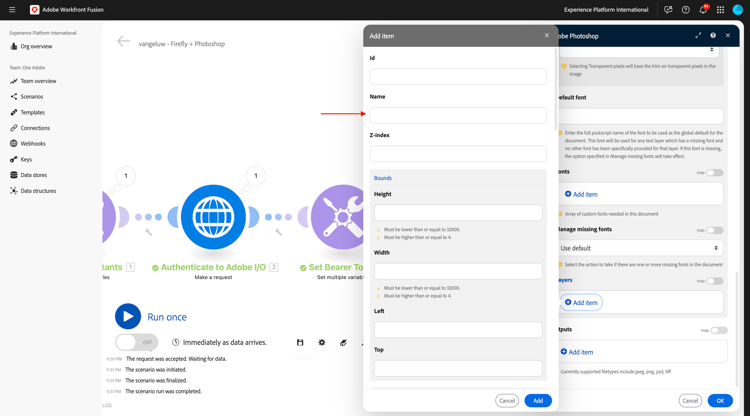
在文件 citisignal-fibre.psd 中,您将找到用于背景的图层。 在此示例中,该图层名为2048x2048-background。

在Workfront Fusion对话框中粘贴名称2048x2048-background。
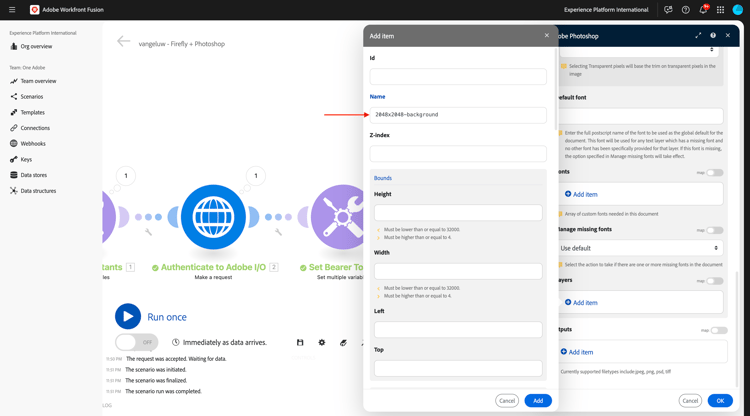
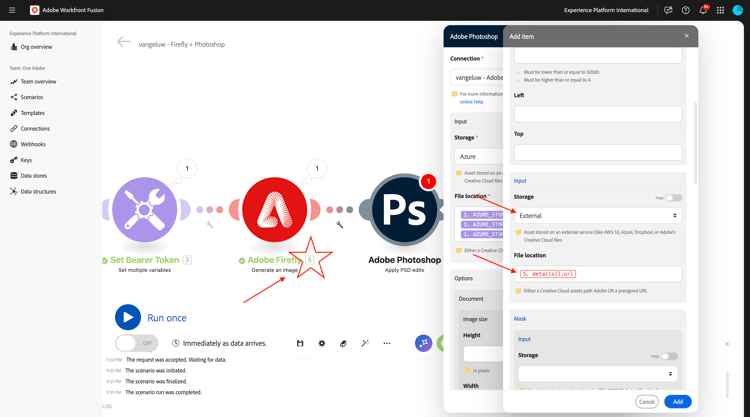
向下滚动,直到看到输入。 现在,您需要定义需要插入到背景图层中的内容。 在这种情况下,您需要选择包含动态生成的图像的 Adobe Firefly 模块的输出。
对于存储,请选择外部。 对于文件位置,您需要从{{XX.details[].url}}Adobe Firefly 模块的输出复制并粘贴变量,但您需要使用 Adobe Firefly 模块的序列号替换变量中的XX,本例中为5。
接下来,向下滚动,直到看到编辑。 将 Edit 设置为 Yes 并将 Type 设置为Layer。 单击添加。
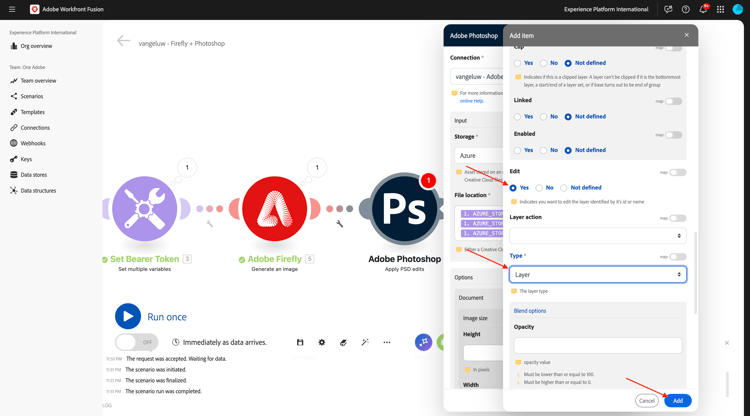
您应该会看到此内容。 接下来,您需要定义操作的输出。 单击 输出 下的添加项。
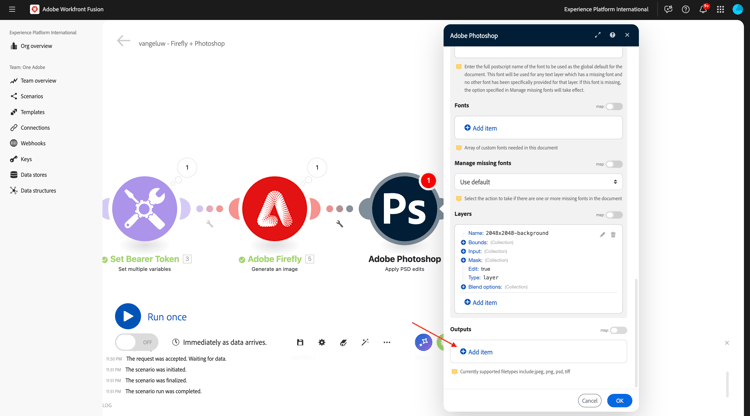
为 Storage 选择Azure,将此{{1.AZURE_STORAGE_URL}}/{{1.AZURE_STORAGE_CONTAINER}}/citisignal-fiber-replacedbg.psd{{1.AZURE_STORAGE_SAS_WRITE}}粘贴到 文件位置 下,并在 类型 下选择vnd.adobe.photoshop。 单击以启用显示高级设置。
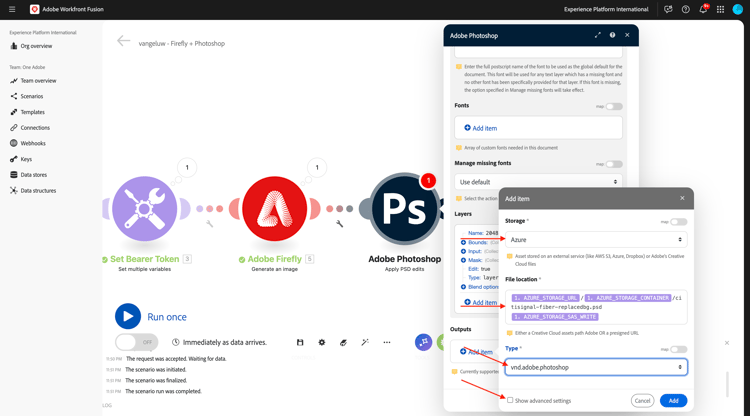
在 高级设置 下,选择 是 以覆盖同名文件。
单击添加。
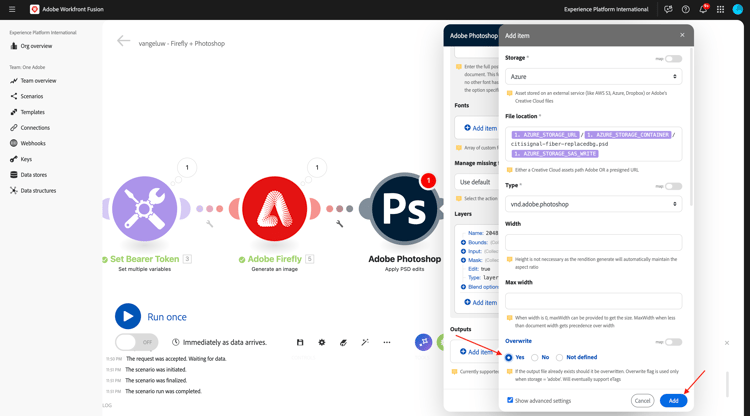
然后您应该拥有此项。 单击确定。
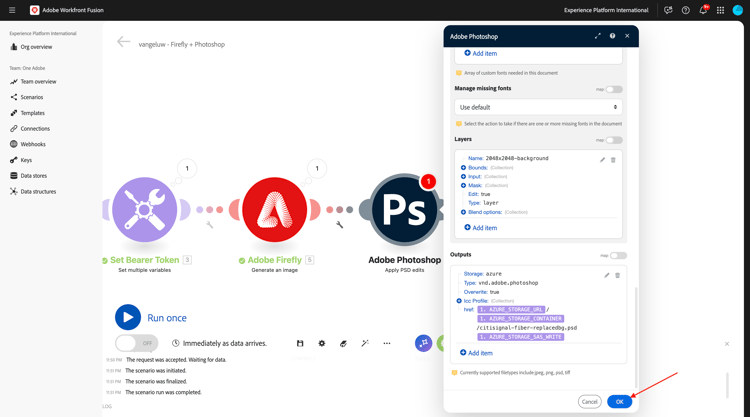
单击 保存 以保存更改,然后单击 运行一次 以测试配置。
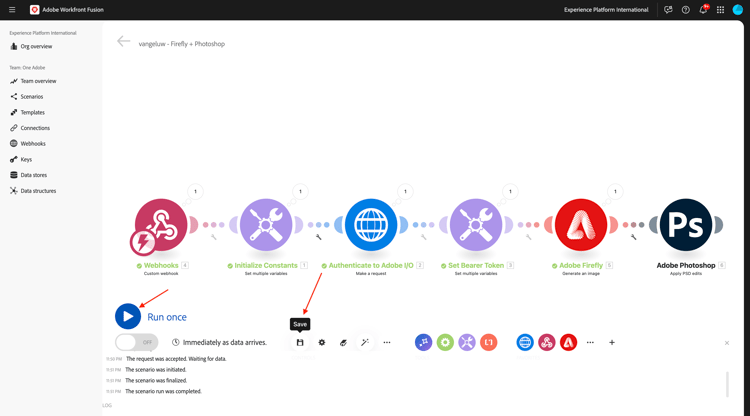
转到Postman,验证请求中的提示,然后单击发送。
您应该会看到此内容。 单击 Adobe Photoshop — 应用PSD编辑 模块上的气泡。
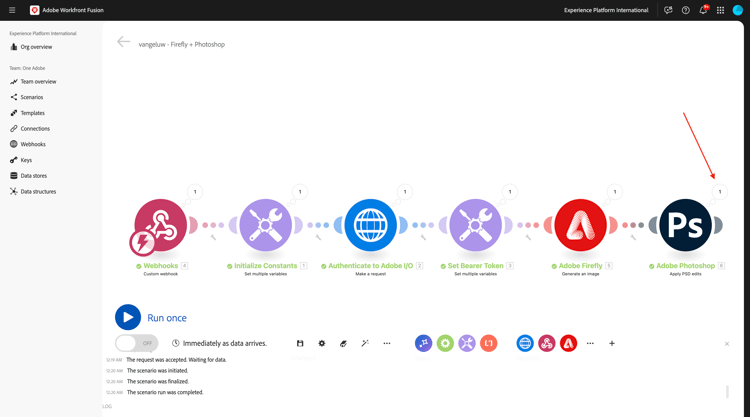
您现在可以看到已成功生成新的PSD文件并将其存储在您的Microsoft Azure存储帐户中。
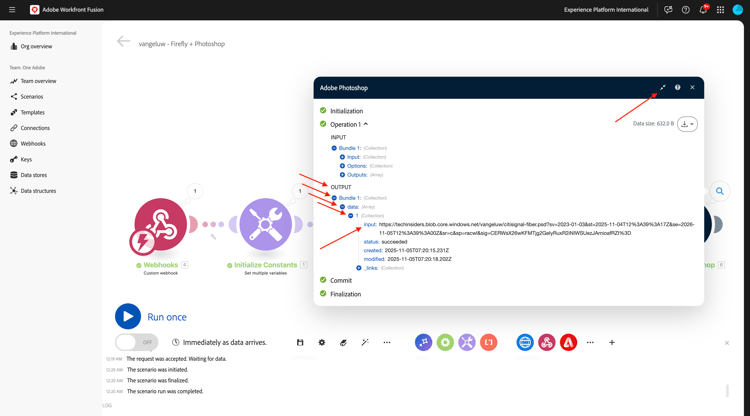
1.2.4.3更改PSD文件的文本图层
接下来,将鼠标悬停在 Adobe Photoshop — 应用PSD编辑 模块上,然后单击 + 图标。
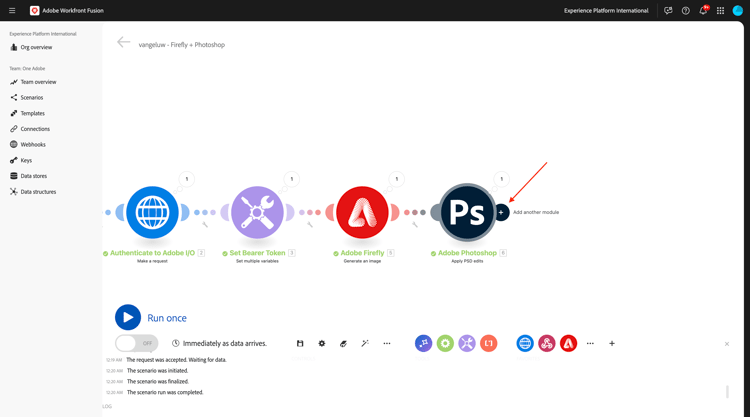
选择Adobe Photoshop。
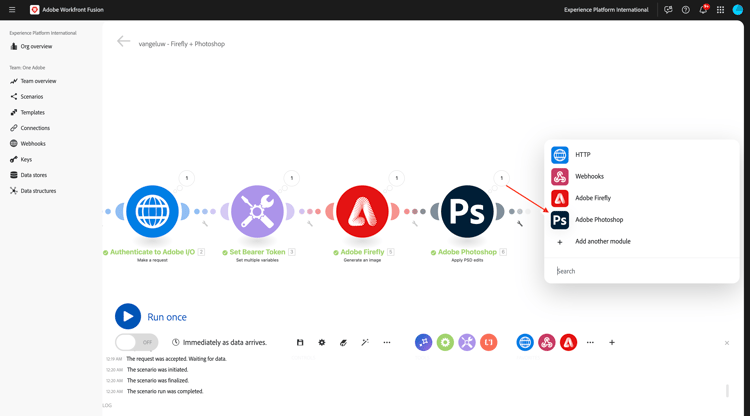
选择编辑文本图层。
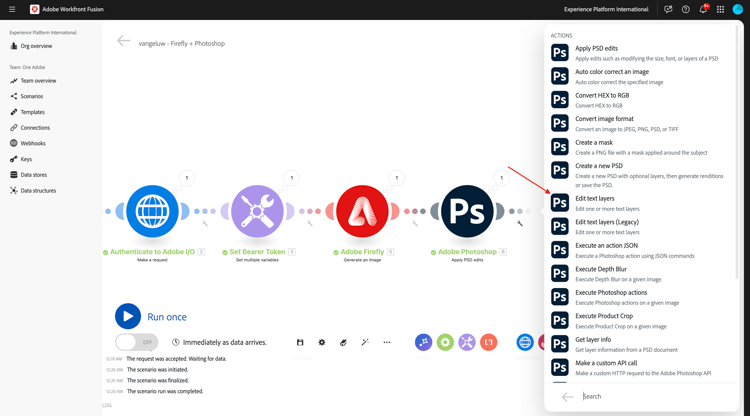
您应该会看到此内容。 首先,选择您之前已配置的Adobe Photoshop连接,该连接应名为--aepUserLdap-- Adobe I/O。
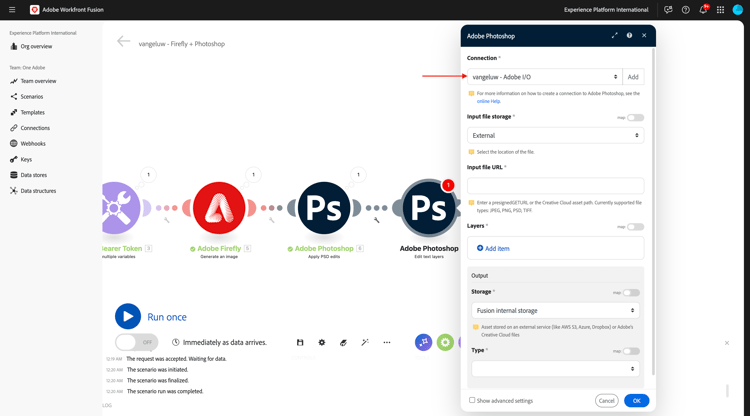
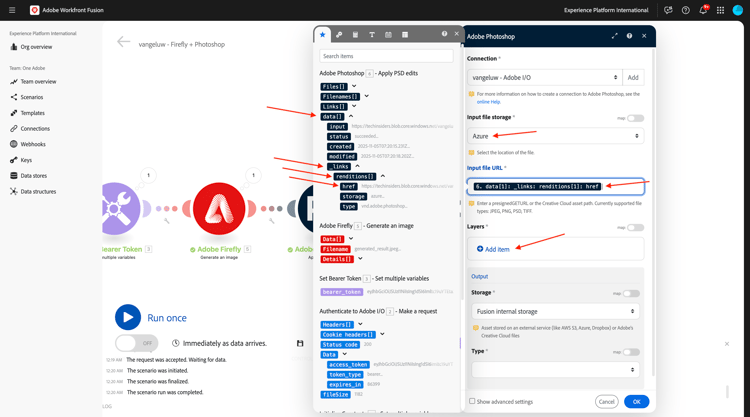
对于输入文件,为 输入文件存储 选择Azure,并确保从上一个请求中选择输出Adobe Photoshop — 应用PSD编辑,您可以如下定义: {{XX.data[].`_links`.renditions[].href}} (将XX替换为上一个模块Adobe Photoshop — 应用PSD编辑的序列号)。
接下来,单击 图层 下的 +添加项 以开始添加需要更新的文本图层。
有2项需要更改,需要更新文件 citisignal-fibre.psd 中的CTA文本和按钮文本。
要查找层名称,请打开文件citisignal-fibre.psd。 在文件中,您会注意到包含call to action的层名为2048x2048-cta。
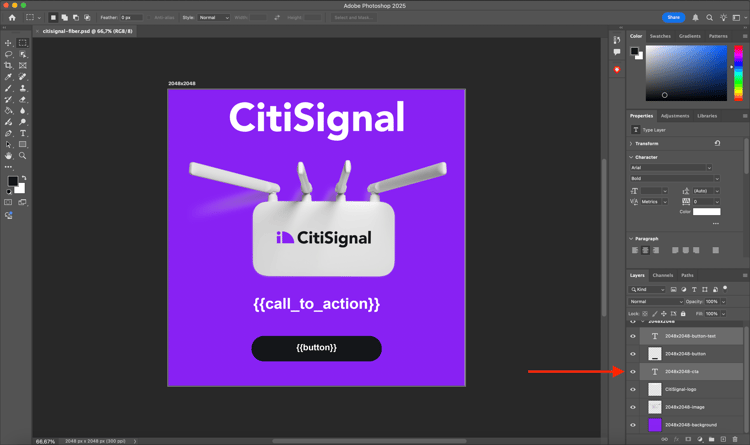
在文件 citisignal-fibre.psd 中,您还会注意到包含call to action的层名为2048x2048-button-text。
您首先需要配置需要对层 2048x2048-cta 进行的更改。 在对话框的 名称 下输入名称2048x2048-cta。
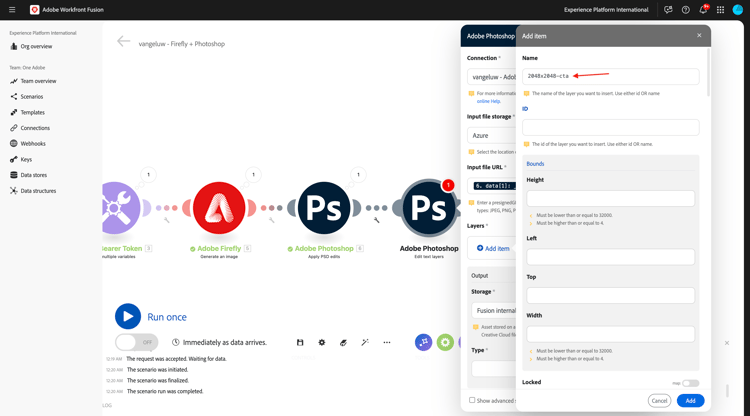
向下滚动直到看到文本 > 内容。 从Webhook有效负载中选择变量cta。 单击添加。
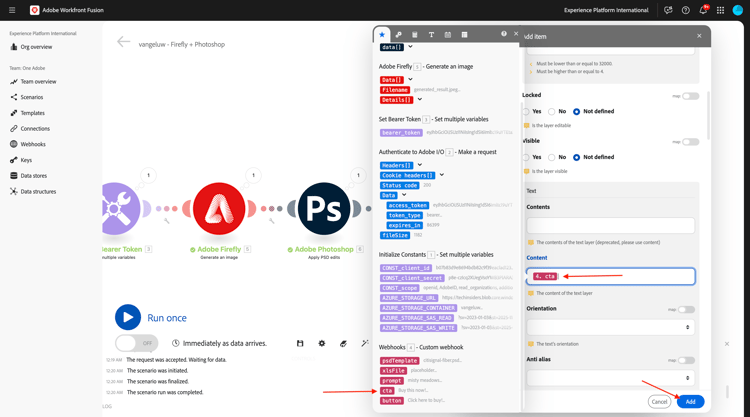
您应该会看到此内容。 单击 图层 下的 +添加项 开始添加需要更新的下一个文本图层。
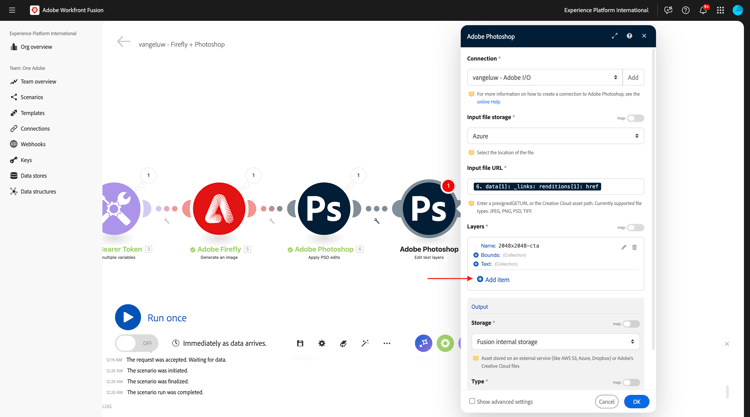
在对话框的 名称 下输入名称2048x2048-button-text。
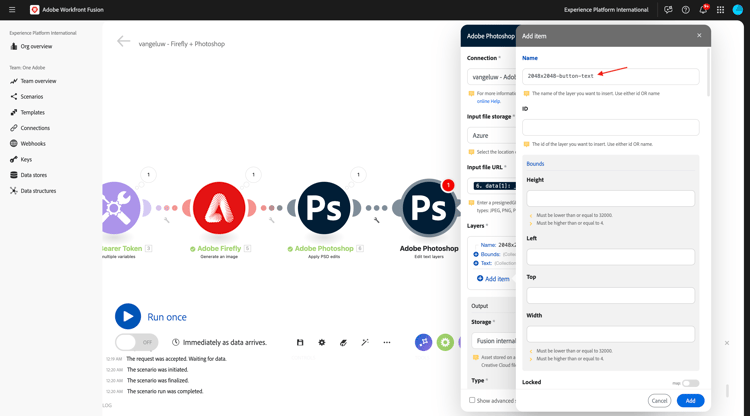
向下滚动直到看到文本 > 内容。 从Webhook有效负载中选择变量按钮。 单击添加。
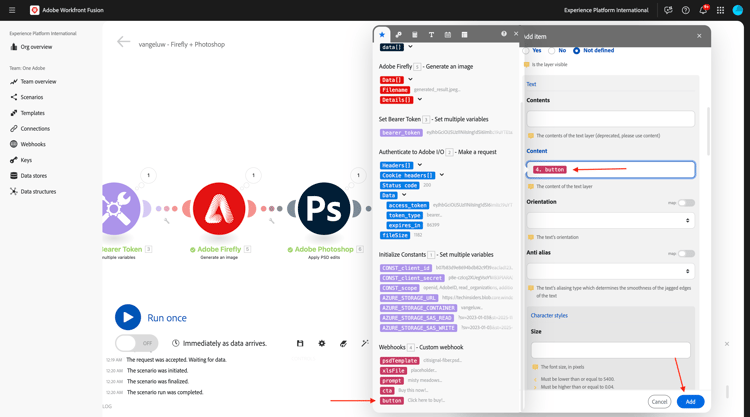
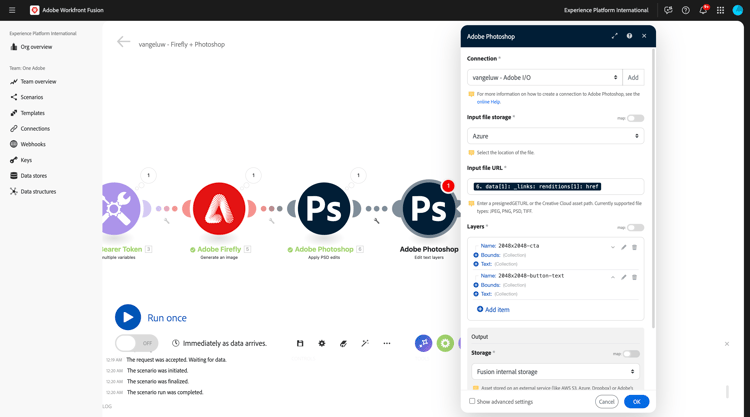
您应该会看到此内容。
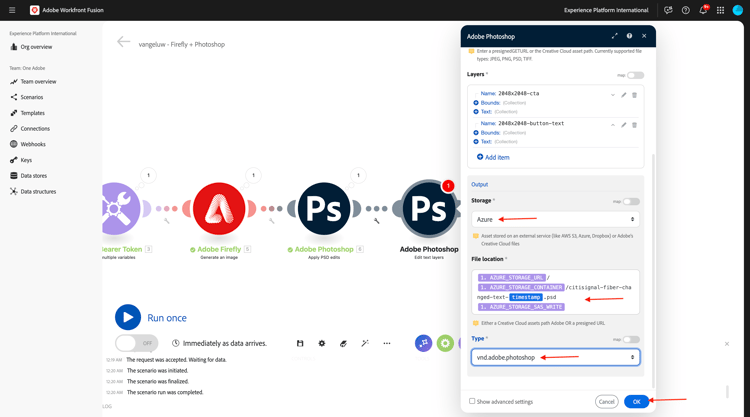
向下滚动,直到看到输出。 对于存储,请选择Azure。 对于文件位置,请输入以下位置。 请注意,在文件名中添加了变量{{timestamp}},用于确保生成的每个文件都有唯一名称。 此外,将 Type 设置为vnd.adobe.photoshop。
{{1.AZURE_STORAGE_URL}}/{{1.AZURE_STORAGE_CONTAINER}}/citisignal-fiber-changed-text-{{timestamp}}.psd{{1.AZURE_STORAGE_SAS_WRITE}}
将 Type 设置为vnd.adobe.photoshop。 单击确定。
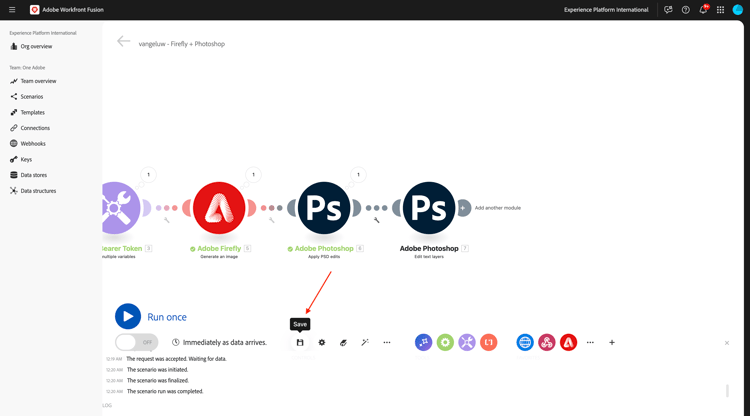
单击 保存 以保存更改。
1.2.4.4 Webhook响应
将这些更改应用于Photoshop文件后,您现在需要配置Webhook响应,该响应将发送回激活此方案的应用程序。
将鼠标悬停在模块 Adobe Photoshop — 编辑文本图层 上并单击 + 图标。
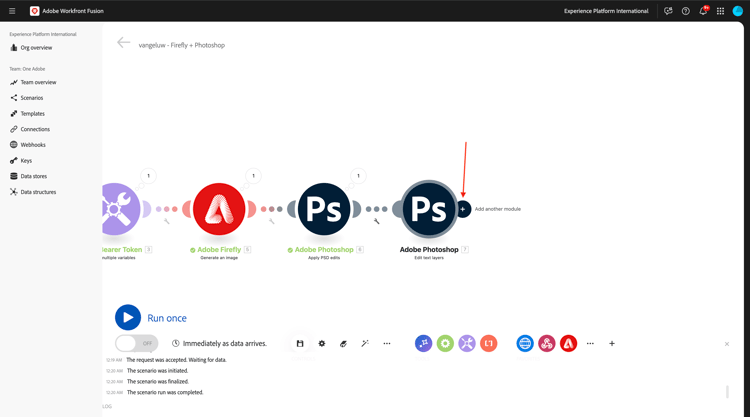
搜索webhooks并选择Webhook。
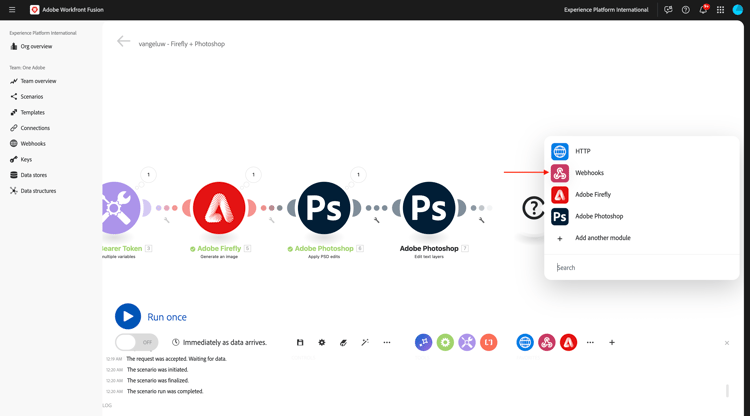
选择Webhook响应。
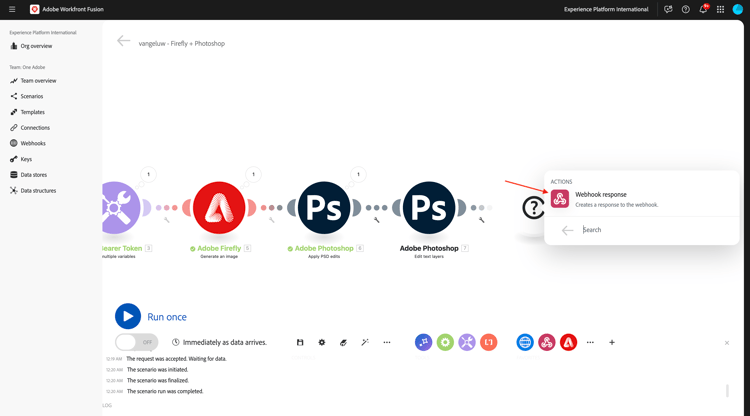
您应该会看到此内容。 将以下有效负载粘贴到 主体 中。
{
    "newPsdTemplate": ""
}
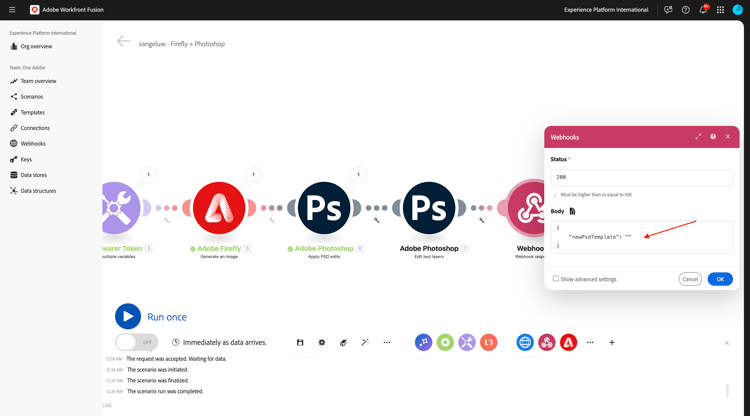
复制并粘贴变量{{XX.data[]._links.renditions[].href}}并用最后 Adobe Photoshop — 编辑文本图层 模块的序列号替换XX,在本例中为7。
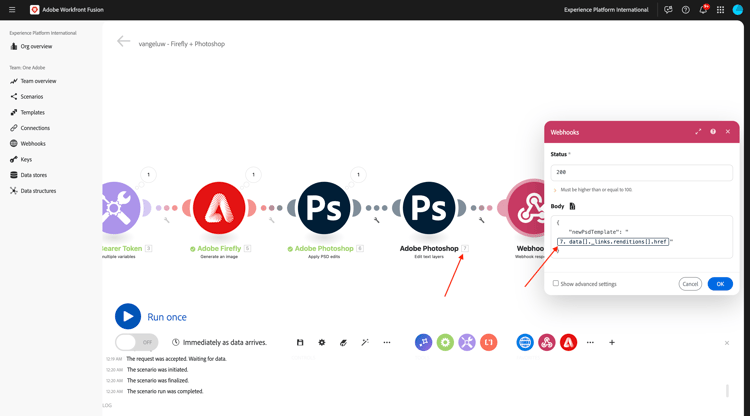
启用 显示高级设置 的复选框,然后单击添加项。
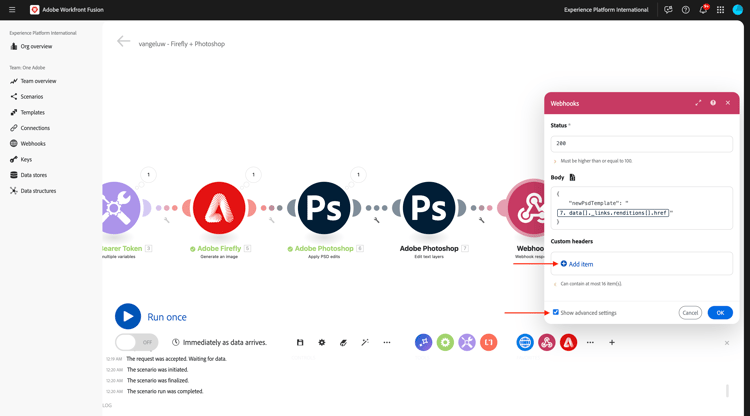
在 键 字段中,输入Content-Type。 在 值 字段中,输入application/json。 单击添加。
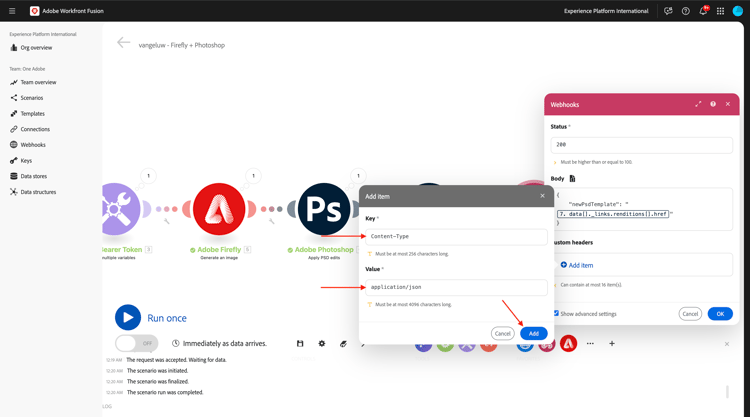
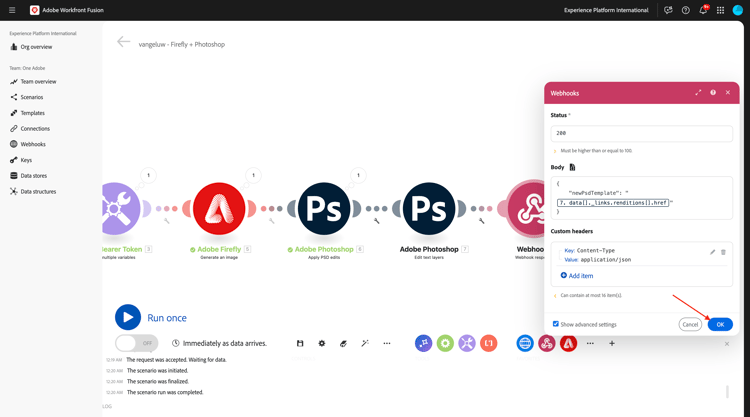
然后您应该拥有此项。 单击确定。
单击自动对齐。
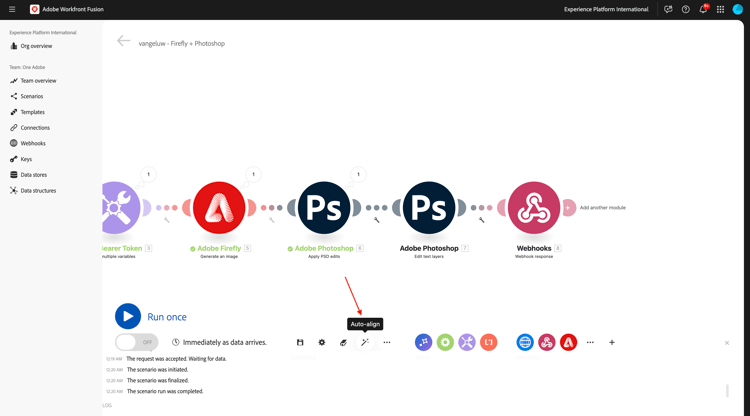
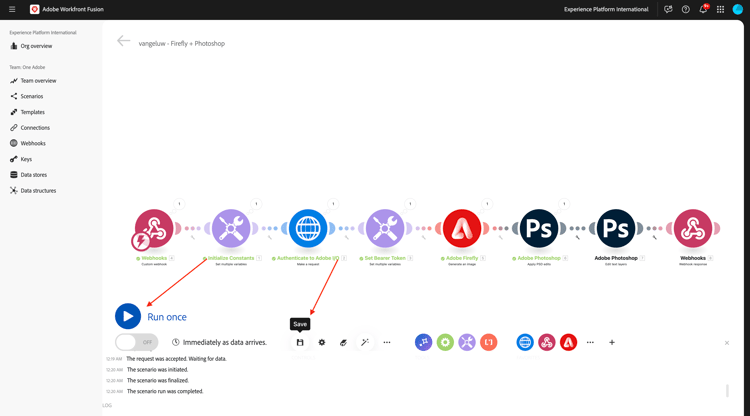
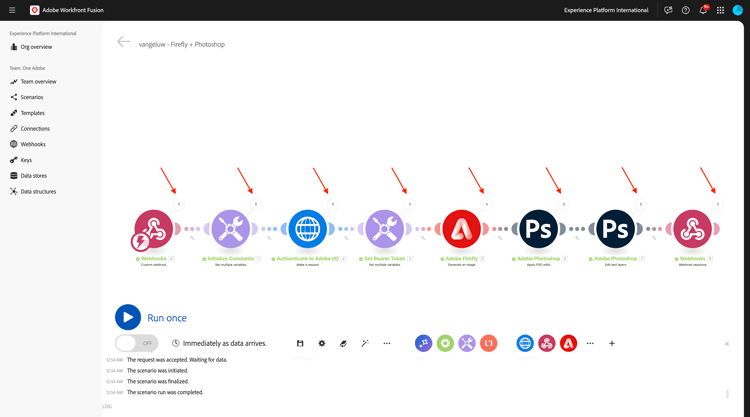
您应该会看到此内容。 单击 保存 以保存您的更改,然后单击 运行一次 以测试您的方案。
返回Postman并单击发送。 此处使用的提示是雾状草根。
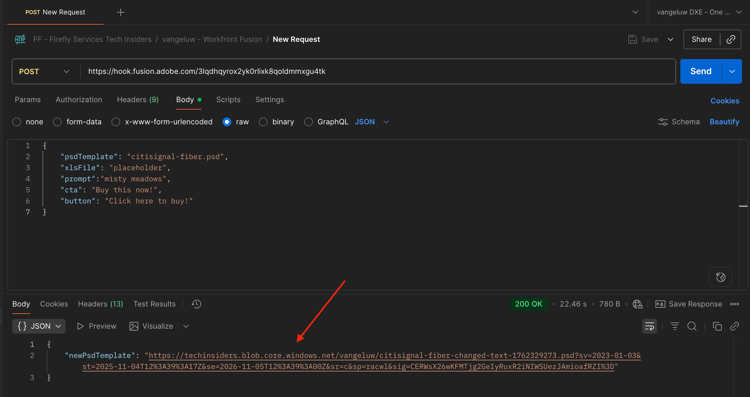
随后将激活该方案,一段时间后,将在Postman中显示一个响应,其中包含新创建的PSD文件的URL。
提醒您:一旦场景在Workfront Fusion中运行,您就可以通过单击每个模块上方的气泡来查看有关每个模块的信息。
使用Azure Storage Explorer,您可以在Azure Storage Explorer中双击新创建的PSD文件来查找和打开该文件。

然后,您的文件应如下所示,其背景将被 雾状草原 的背景所取代。

如果您再次运行场景,然后使用其他提示从Postman发送新请求,您将看到场景变得多么容易且可重复使用。 在此示例中,使用的新提示为sunny desert。
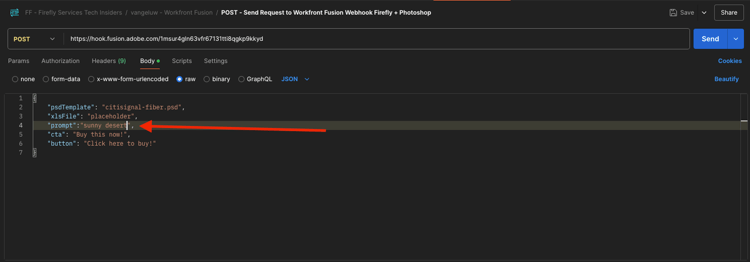
几分钟后,使用新背景生成了新的PSD文件。

后续步骤
转到1.2.3 Frame.io和Workfront Fusion
返回到使用Workfront Fusion的Creative工作流自动化
返回所有模块