配置Adobe I/O项目

视频

在本视频中,您将获得本练习涉及的所有步骤的解释和演示。

创建您的Adobe I/O项目

在本练习中,Adobe I/O用于查询各种Adobe端点。 按照以下步骤设置Adobe I/O。

转到https://developer.adobe.com/console/home

Adobe I/O新集成

确保在屏幕右上角选择正确的实例。 您的实例为--aepImsOrgName--

NOTE
以下屏幕截图显示了正在选择的特定组织。 在阅读本教程时,您的组织很可能具有不同的名称。 当您注册本教程时,系统已为您提供了要使用的环境详细信息,请按照这些说明操作。

接下来,选择​新建项目

Adobe I/O新集成

FIREFLY SERVICES API

IMPORTANT
根据您选择的学习路径,您可能无权访问Firefly Services API。 只有当您位于学习路径​FireflyWorkfront FusionALL​上或参加​ 现场研讨会 ​时,您才有权访问Firefly Services API。 如果您未按照以下学习路径之一进行学习,则可以跳过此步骤。

您应该会看到此内容。 选择​ +添加到项目 ​并选择​API

Adobe I/O新集成

选择​ Adobe Firefly Services ​并选择​Firefly - Firefly Services,然后选择​下一步

Adobe I/O新集成

为您的凭据提供一个名称: --aepUserLdap-- - One Adobe OAuth credential并选择​下一步

Adobe I/O新集成

选择默认配置文件​默认Firefly Services配置,然后选择​保存配置的API

Adobe I/O新集成

您应该会看到此内容。

Adobe I/O新集成

PHOTOSHOP SERVICES API

IMPORTANT
根据您选择的学习路径,您可能无权访问Photoshop Services API。 只有当您位于学习路径​FireflyWorkfront FusionALL​上或参加​ 现场研讨会 ​时,您才有权访问Photoshop Services API。 如果您未按照以下学习路径之一进行学习,则可以跳过此步骤。
选择​**+添加到项目**,然后选择​API

Azure存储

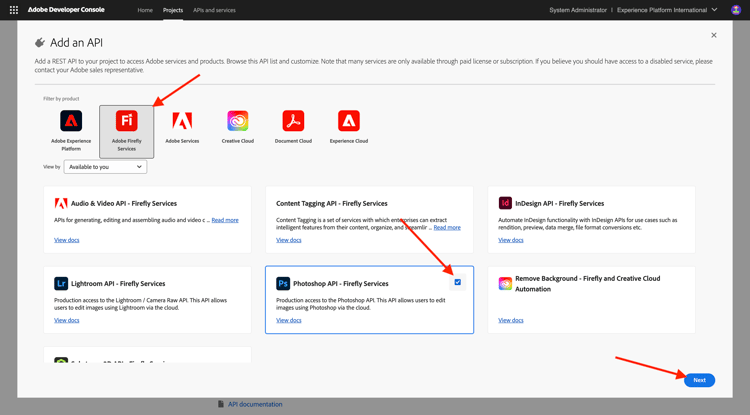
选择​Adobe Firefly Services,然后选择​Photoshop - Firefly Services。 选择​下一步

Azure存储

选择​下一步

Azure存储

接下来,您需要选择一个产品配置文件,以定义此集成可用的权限。

选择​ 默认Firefly Services配置 ​和​默认Creative Cloud自动化服务配置

选择​保存配置的API

Azure存储

您应该会看到此内容。

Adobe I/O新集成

ADOBE EXPERIENCE PLATFORM API

IMPORTANT
根据您选择的学习路径,您可能无权访问Adobe Experience Platform API。 只有在您位于学习路径​AEP + AppsALL​上或参加​ 现场研讨会 ​时,您才有权访问Adobe Experience Platform API。 如果您未按照以下学习路径之一进行学习,则可以跳过此步骤。

选择​+添加到项目,然后选择​API

Azure存储

选择​Adobe Experience Platform,然后选择​Experience Platform API。 选择​下一步

Azure存储

选择​下一步

Azure存储

接下来,您需要选择一个产品配置文件,以定义此集成可用的权限。

选择​Adobe Experience Platform — 所有用户 — PROD

NOTE
AEP的产品配置文件的名称取决于环境的配置方式。 如果您没有看到上述产品配置文件,则可能有一个名为​ 默认的生产所有访问权限 ​的产品配置文件。 如果您不确定要选择哪一个,请咨询您的AEP系统管理员。

选择​保存配置的API

Azure存储

您应该会看到此内容。

Adobe I/O新集成

Frame.io API

IMPORTANT
根据您选择的学习路径,您可能无权访问Frame.io API。 只有当您位于学习路径​Workfront FusionALL​上或参加​ 现场研讨会 ​时,才能访问Frame.io API。 如果您未按照以下学习路径之一进行学习,则可以跳过此步骤。

选择​+添加到项目,然后选择​API

Azure存储

选择​ Creative Cloud ​并选择​Frame.io API。 选择​下一步

Azure存储

选择​服务器到服务器身份验证,然后单击​下一步

Azure存储

选择​OAuth服务器到服务器,然后单击​下一步

Azure存储

接下来,您需要选择一个产品配置文件,以定义此集成可用的权限。

选择​默认Frame.io Enterprise - Prime配置,然后单击​保存配置的API

Azure存储

您应该会看到此内容。

Adobe I/O新集成

项目名称

单击您的项目名称。

Adobe I/O新集成 {modal="regular"}

选择​编辑项目

Adobe I/O新集成 {modal="regular"}

为您的集成输入友好名称: --aepUserLdap-- One Adobe tutorial,然后选择​保存

Adobe I/O新集成 {modal="regular"}

Adobe I/O项目的设置现已完成。

Adobe I/O新集成 {modal="regular"}

后续步骤

转到选项1:Postman设置

转到选项2:PostBuster设置

返回快速入门 — GenStudio

返回所有模块

recommendation-more-help
4bbf020c-24db-4a43-b239-88fab142f02d