1.3.1创建您的第一个表单
将AEM Forms与Edge Delivery Services结合使用的1.3.1.1环境要求
在配置第一个表单之前,需要满足许多要求,然后才能执行以下步骤。
项目设置
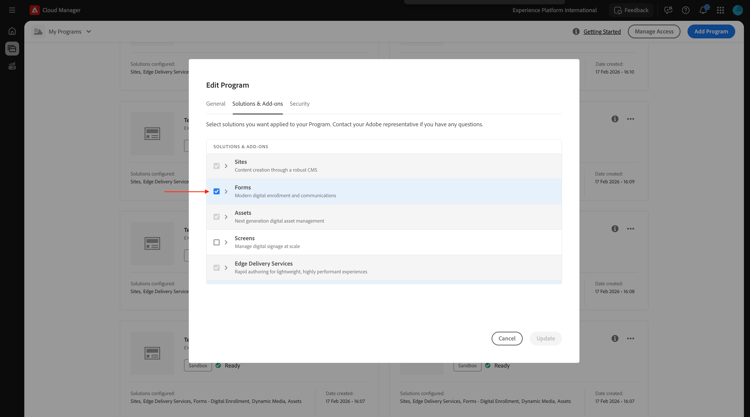
在Cloud Manager计划的 解决方案和加载项 中,Forms需要启用。
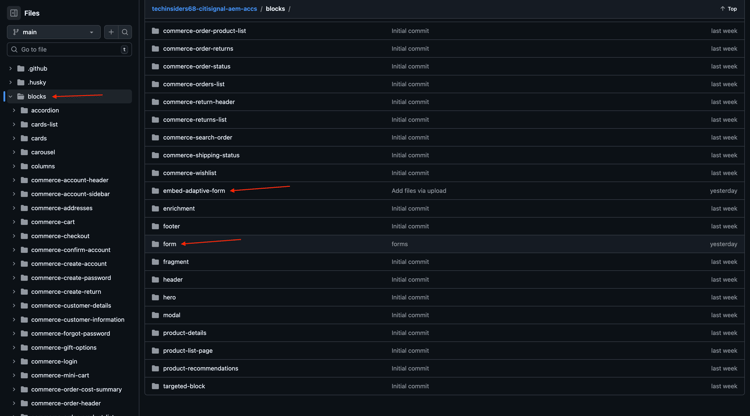
个块
在Github存储库中,您需要具有以下可用块:
- 表单
- embed-adaptive-form
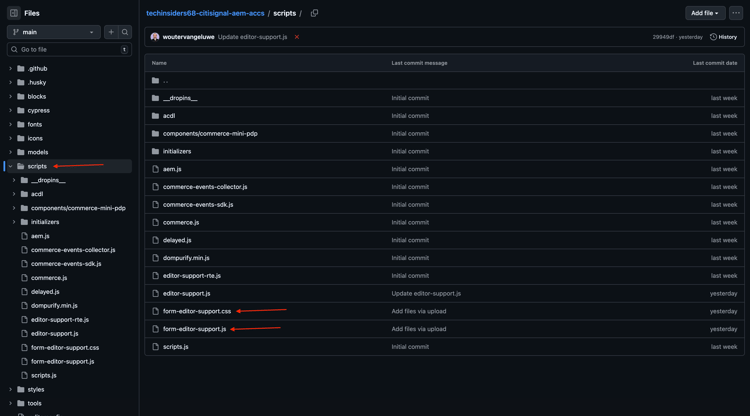
脚本
在Github存储库中,您需要提供以下脚本:
- form-editor-support.css
- form-editor-support.js
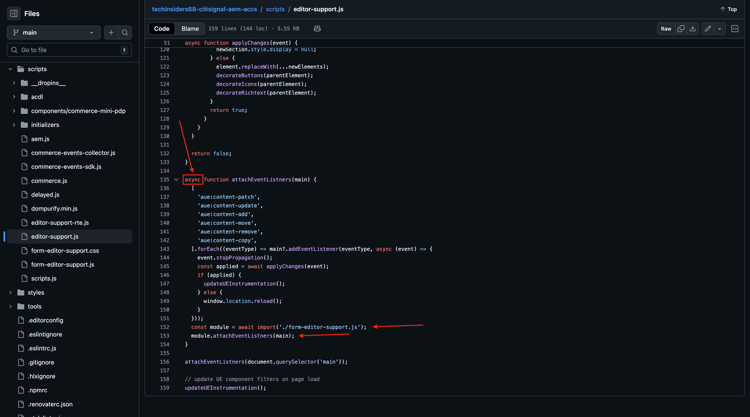
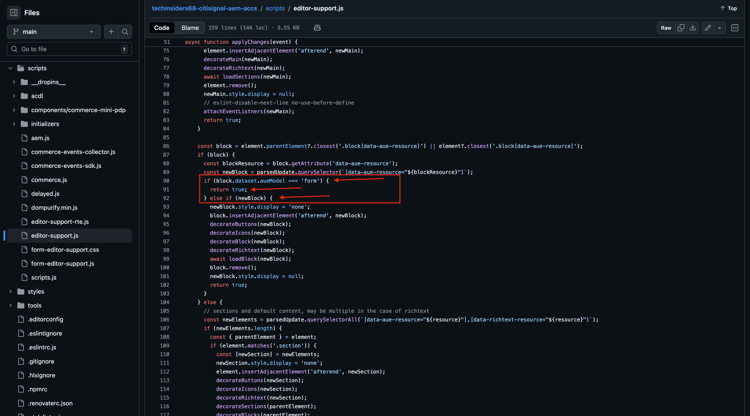
此外,在 editor-support.js 文件中,需要进行以下更改才能在通用编辑器中启用编辑表单。
- 将函数声明从 function attachEventListners(main) 更改为async function attachEventListners(main)
- 添加第152行和第153行:
const module = await import('./form-editor-support.js');
module.attachEventListners(main);
此外,在文件 editor-support.js 中,将行更改为90-92,如下所示:
if (block.dataset.aueModel === 'form') {
        return true;
      } else if (newBlock) {
paths.json
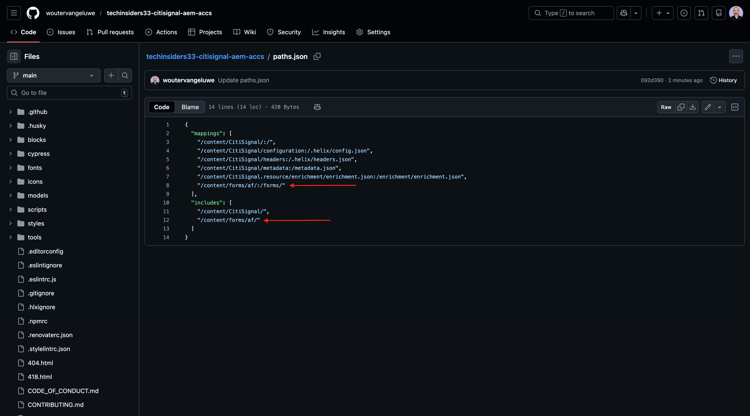
请验证Github存储库配置,尤其是文件paths.json。 以下行需要出现在文件中:
- 在映射下: "/content/forms/af/:/forms/"
- 在includes下:"/content/forms/af/"
{
  "mappings": [
    "/content/CitiSignal/:/",
    "/content/CitiSignal/configuration:/.helix/config.json",
    "/content/CitiSignal/headers:/.helix/headers.json",
    "/content/CitiSignal/metadata:/metadata.json",
    "/content/CitiSignal.resource/enrichment/enrichment.json:/enrichment/enrichment.json",
    "/content/forms/af/:/forms/"
  ],
  "includes": [
    "/content/CitiSignal/",
    "/content/forms/af/"
  ]
}
设置好这些要求后,即可创建第一个表单。
1.3.1.2创建表单
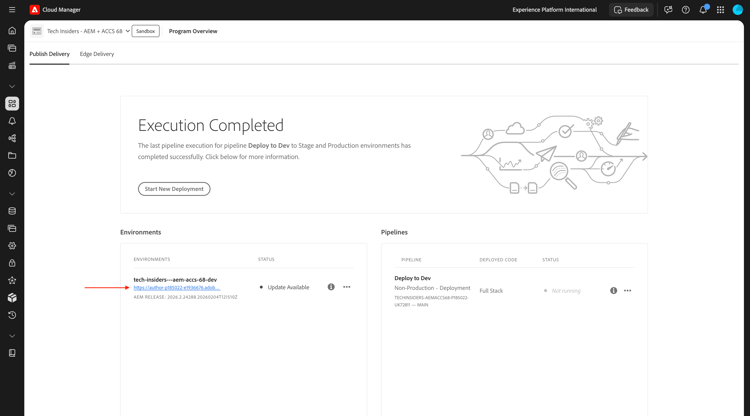
转到https://my.cloudmanager.adobe.com。 您应选择的组织是--aepImsOrgName--。 打开您的环境。
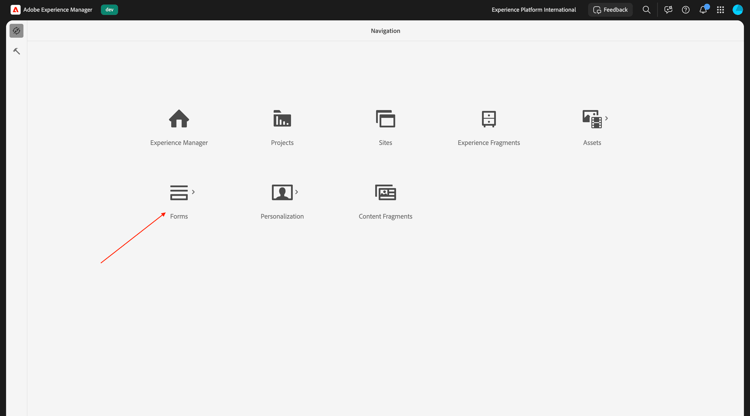
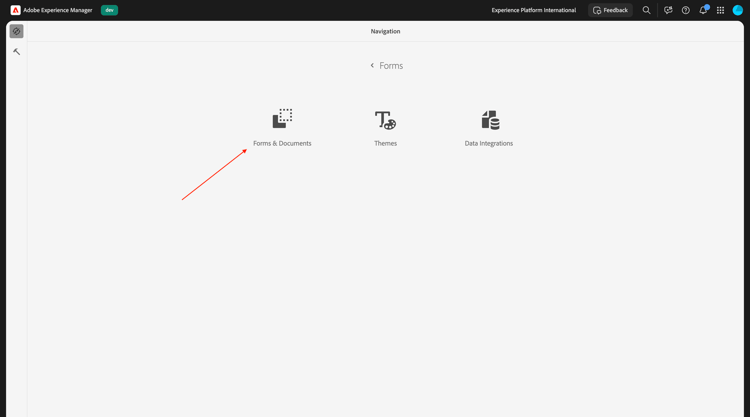
转到Forms。
转到Forms和文档。
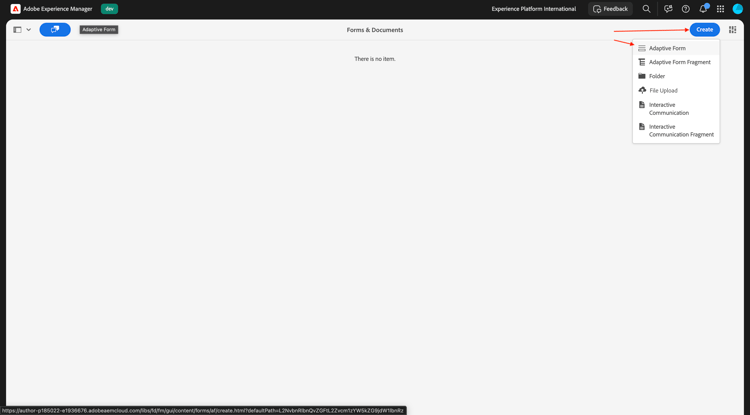
单击创建,然后选择自适应表单。
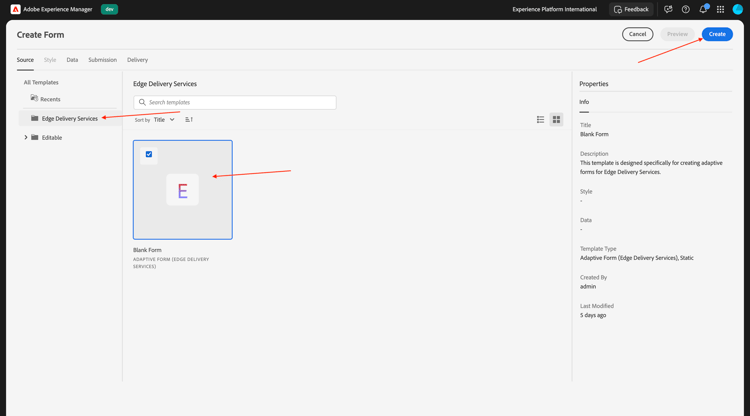
选择Edge Delivery Services,然后选择空白页面。 单击创建。
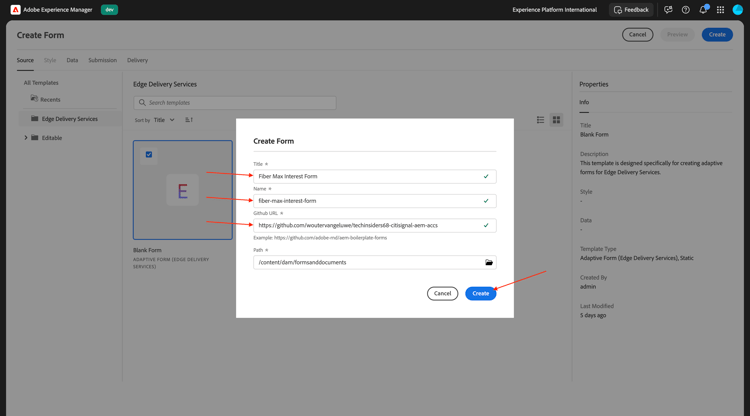
您应该会看到此内容。 填写以下字段:
- 标题:
Fiber Max Interest Form - 名称:应基于字段 标题 自动填充。
- Github URL:提供链接到您网站的Github存储库的路径
单击创建。
单击 创建 后,Universal Editor应会自动打开,您应该会看到类似这样的内容。 单击图标以打开内容树。
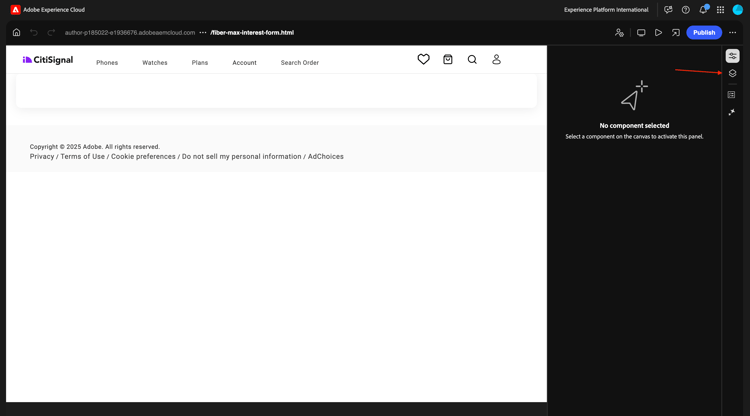
在 内容树 中选择对象自适应表单。
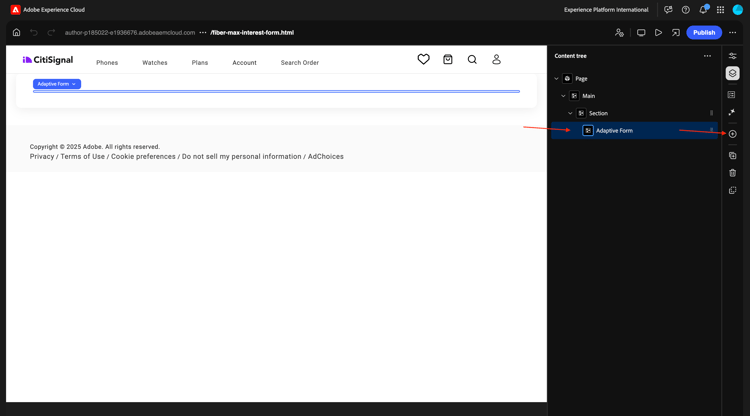
然后,单击 + 图标以添加新元素,并选择文本输入。

在 内容树 中,选择字段文本输入。
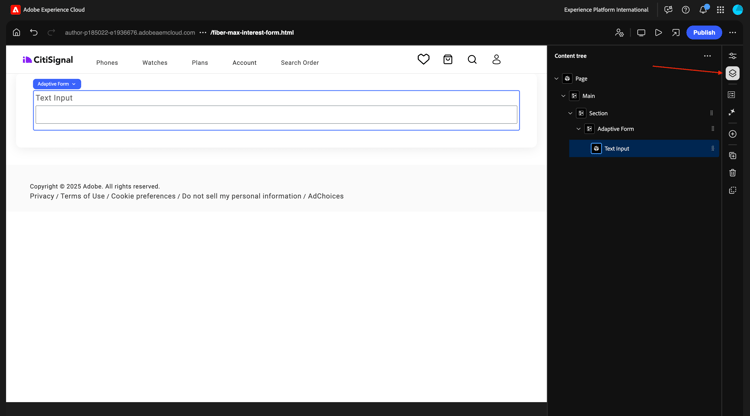
转到 基本 视图。 你应该看看这个。
填写以下字段:
- 名称:
first-name - 标题:
First Name
然后,转到验证。
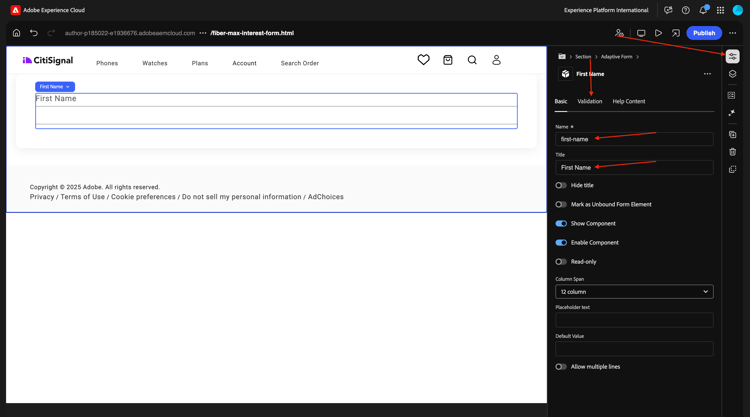
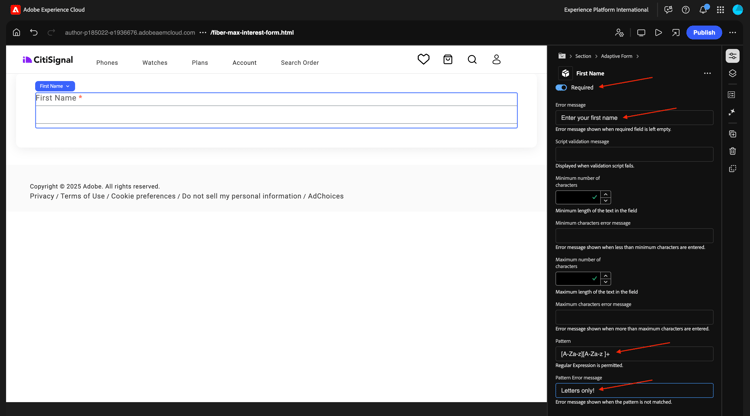
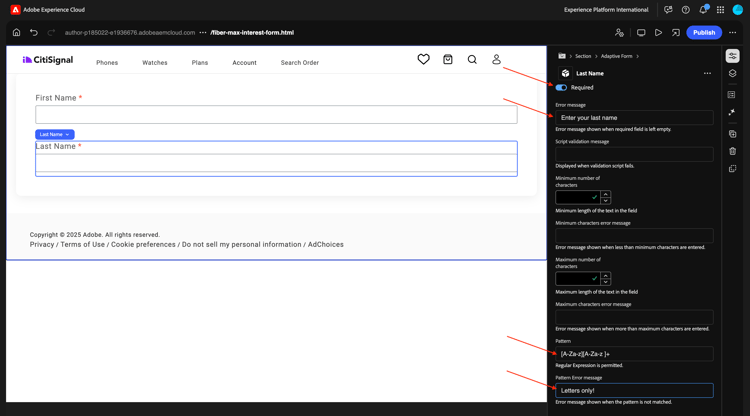
翻转开关以使其成为必填字段。 填写以下字段:
- 错误消息:
Enter your first name - 模式:
[A-Za-z][A-Za-z ]+ - 模式错误消息:
Letters only!
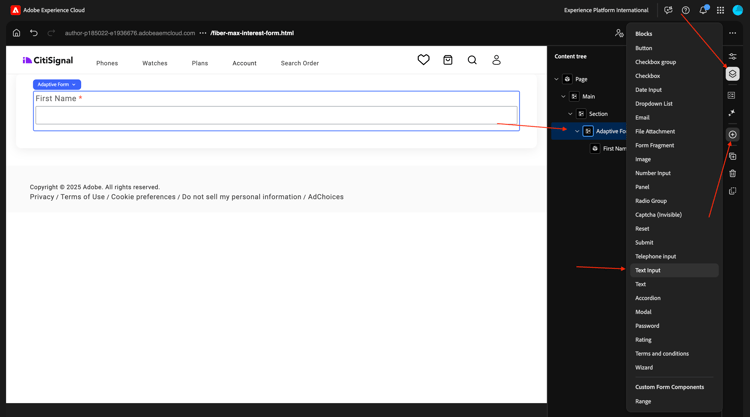
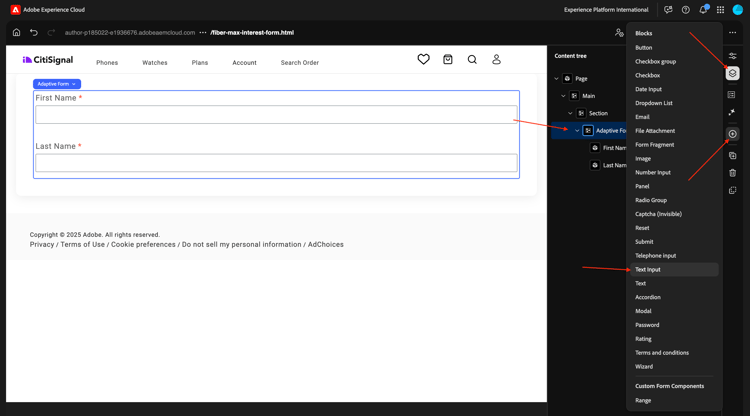
在 内容树 中,选择字段自适应表单。 单击 + 图标,然后选择文本输入。
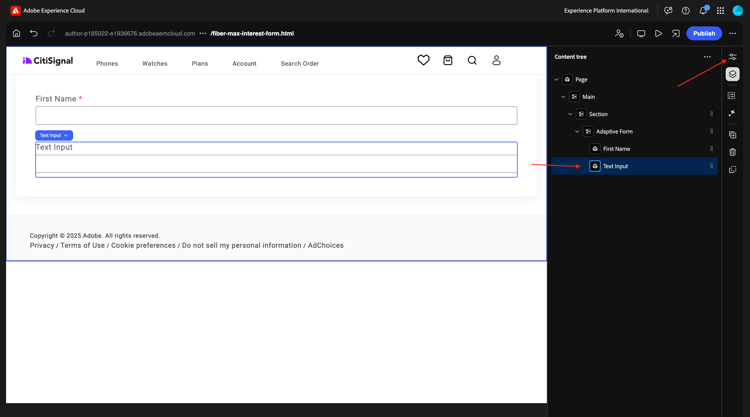
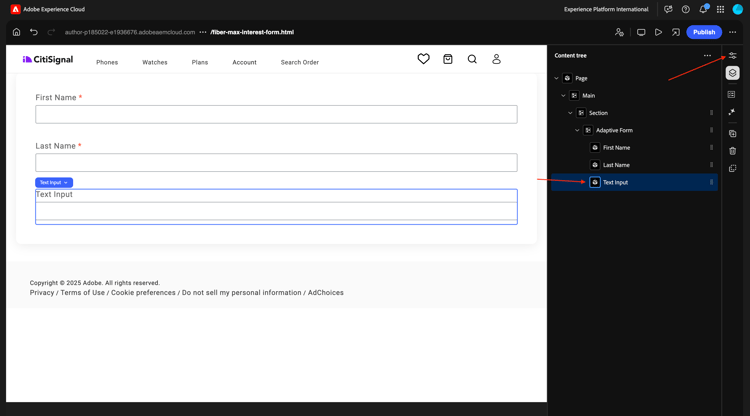
在 内容树 中,选择新创建的字段文本输入。 转到属性。
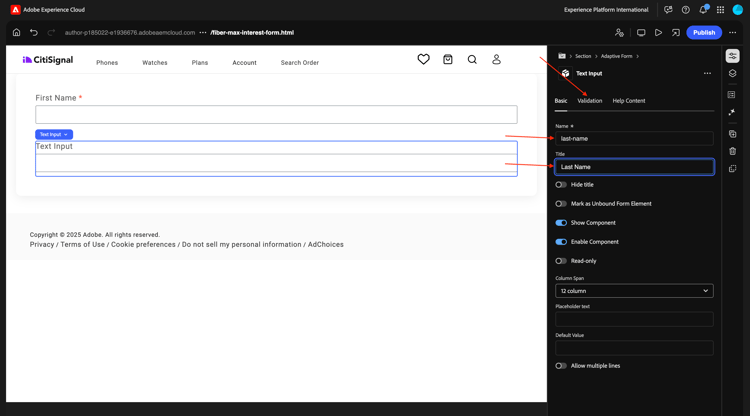
转到 基本 视图。 你应该看看这个。
填写以下字段:
- 名称:
last-name - 标题:
Last Name
然后,转到验证。
翻转开关以使其成为必填字段。 填写以下字段:
- 错误消息:
Enter your last name - 模式:
[A-Za-z][A-Za-z ]+ - 模式错误消息:
Letters only!
在 内容树 中,选择字段自适应表单。 单击 + 图标,然后选择文本输入。
在 内容树 中,选择新创建的字段文本输入。 转到属性。
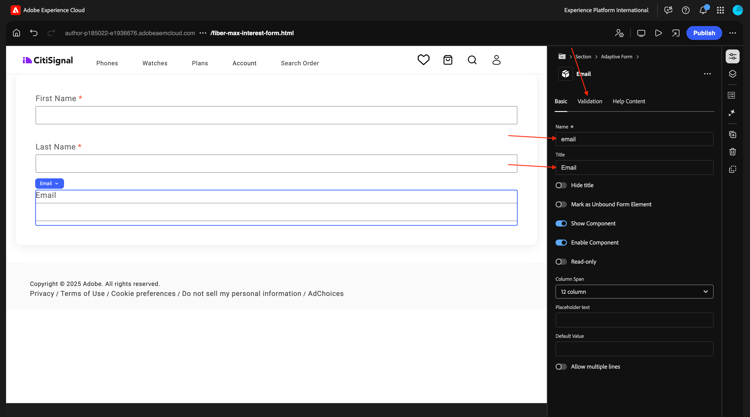
转到 基本 视图。 你应该看看这个。
填写以下字段:
- 名称:
email - 标题:
Email
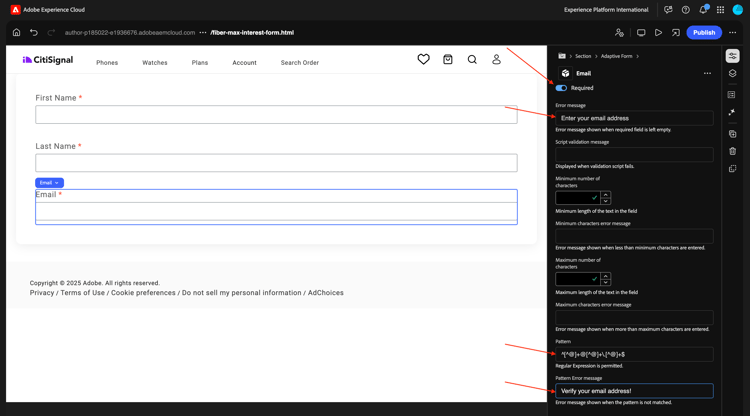
然后,转到验证。
翻转开关以使其成为必填字段。 填写以下字段:
- 错误消息:
Enter your email address - 模式:
^[^@]+@[^@]+\.[^@]+$ - 模式错误消息:
Please verify your email address!
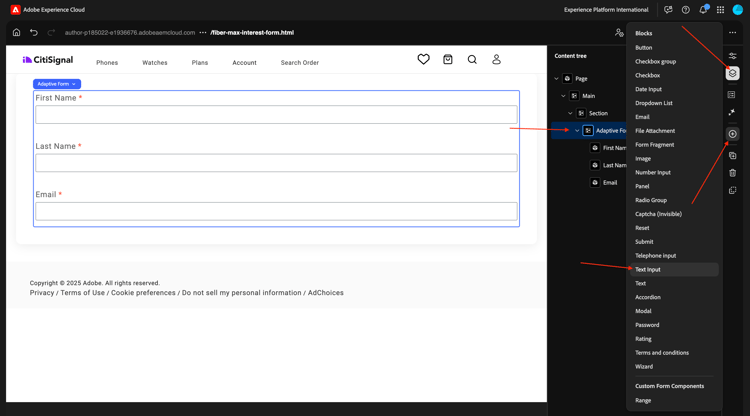
在 内容树 中,选择字段自适应表单。 单击 + 图标,然后选择文本输入。
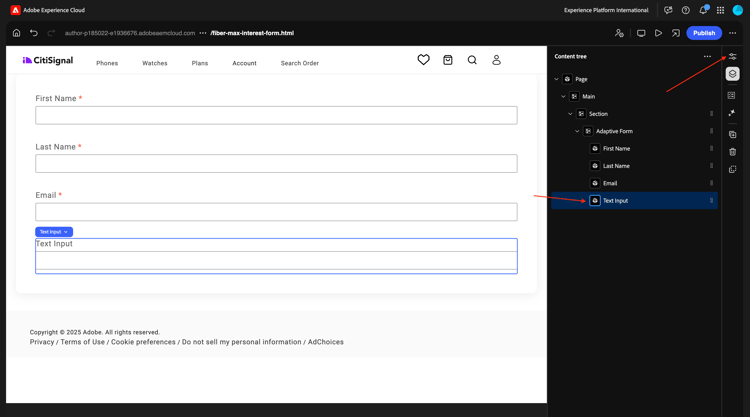
在 内容树 中,选择新创建的字段文本输入。
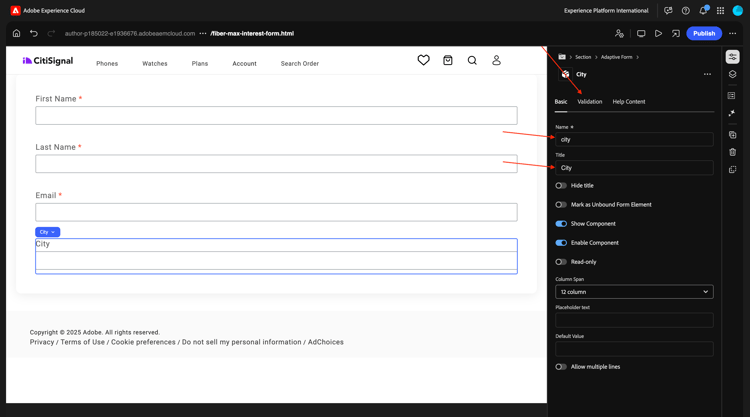
转到 基本 视图。 你应该看看这个。
填写以下字段:
- 名称:
city - 标题:
city
然后,转到验证。
翻转开关以使其成为必填字段。 填写以下字段:
- 错误消息:
Enter your city - 模式:
[A-Za-z][A-Za-z ]+ - 模式错误消息:
Letters only!
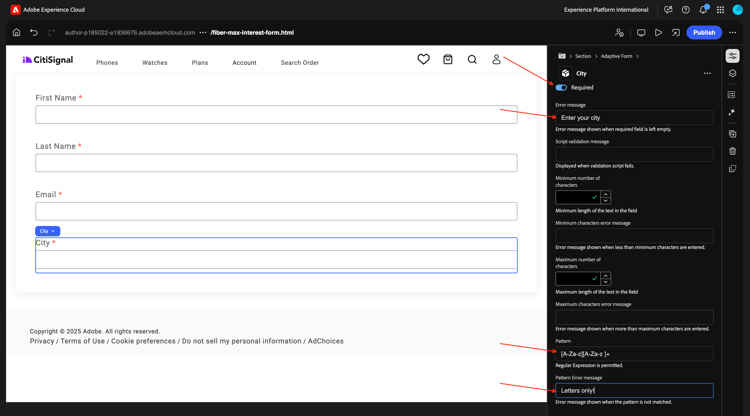
单击发布。
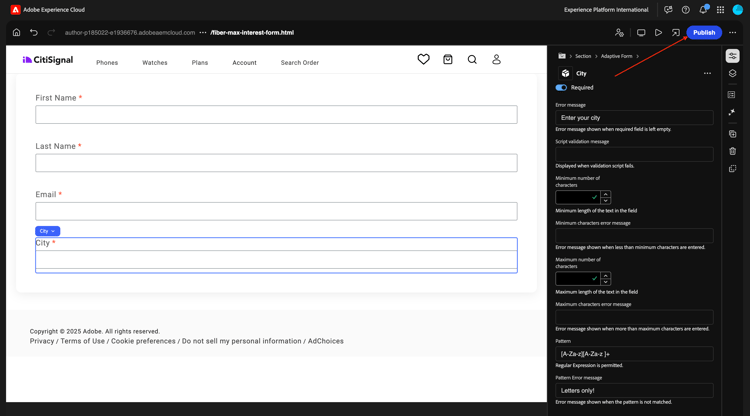
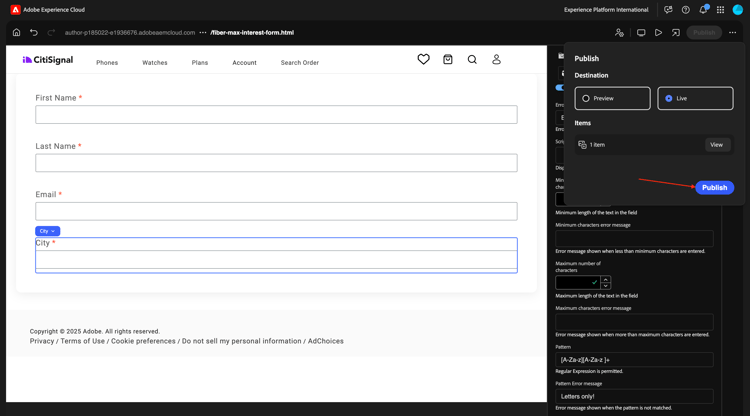
再次单击发布。
单击以打开您的表单。
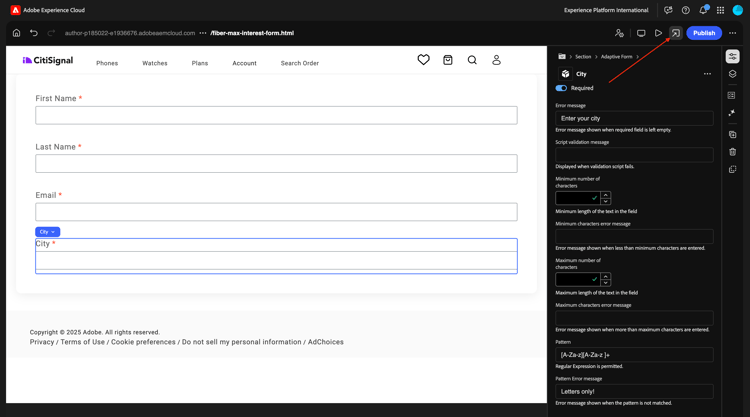
然后,您可以填写表单,但您尚无法提交表单。
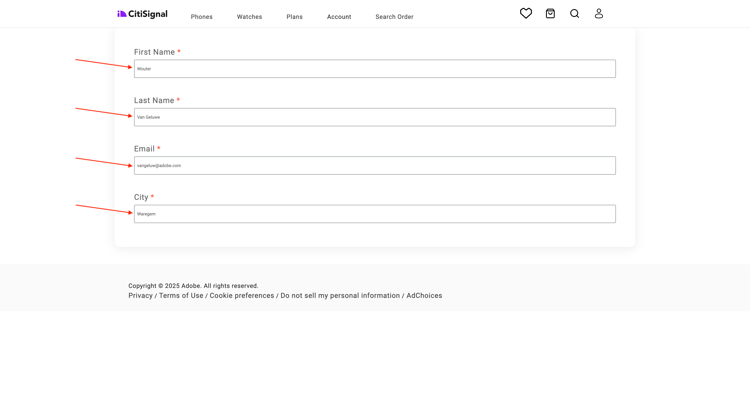
发布表单后,该表单现在也可在您的Edge Delivery Services域中使用,如下所示:
https://main--techinsidersXX-citisignal-aem-accs--woutervangeluwe.aem.page/forms/fiber-max-interest-form
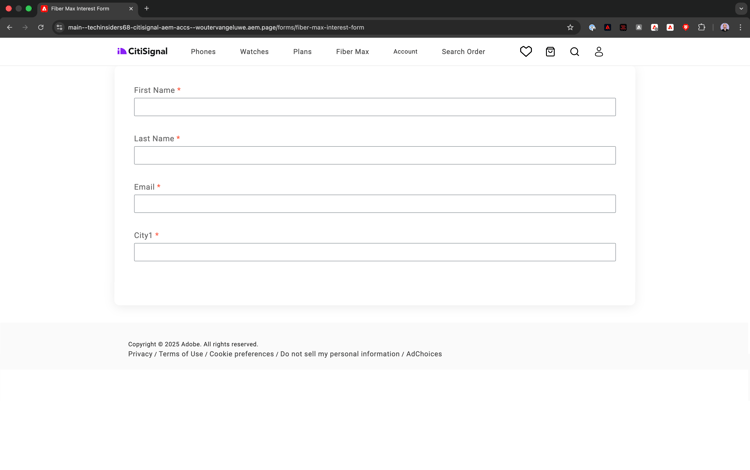
1.3.1.3提交表单
若要提交表单,需要满足以下条件:
- 提交按钮
- 提交操作
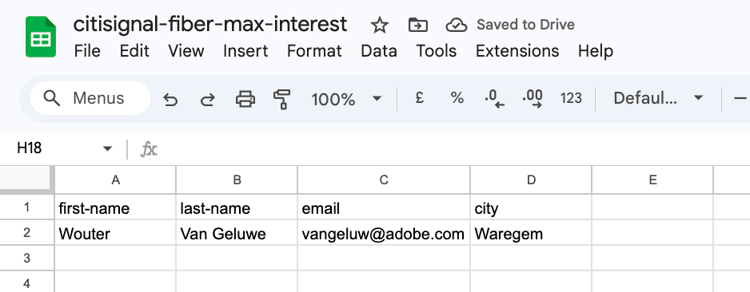
此外,在本练习中,您应该使用Google电子表格来记录此表单的提交情况。
Google电子表格
转到https://drive.google.com并创建新的空白电子表格。
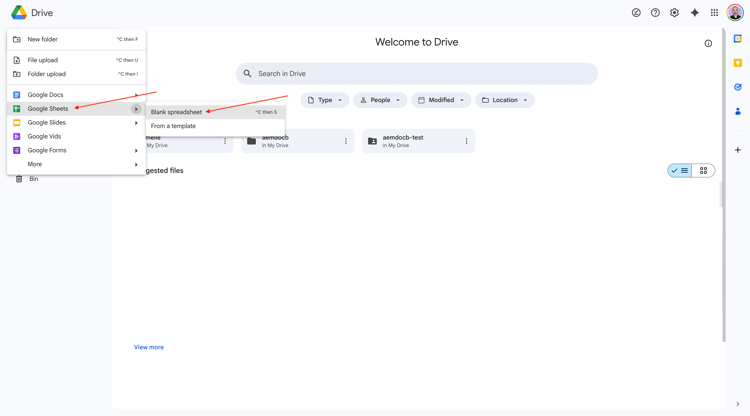
命名您的文件citisignal-fiber-max-interest。
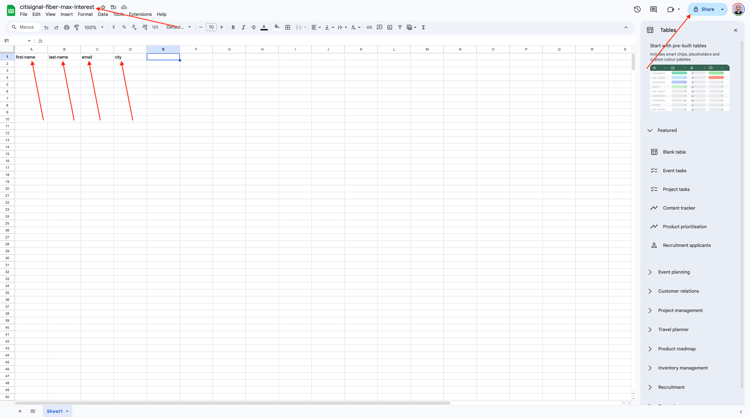
在第1行中,在单元格A-B-C-D中输入以下字段名称:
- 名字
- 姓氏
- 电子邮件
- 城市
然后,单击共享。
使用 forms@adobe.com 和 编辑者 级访问权限共享文件。
然后,单击复制链接。
单击发送。
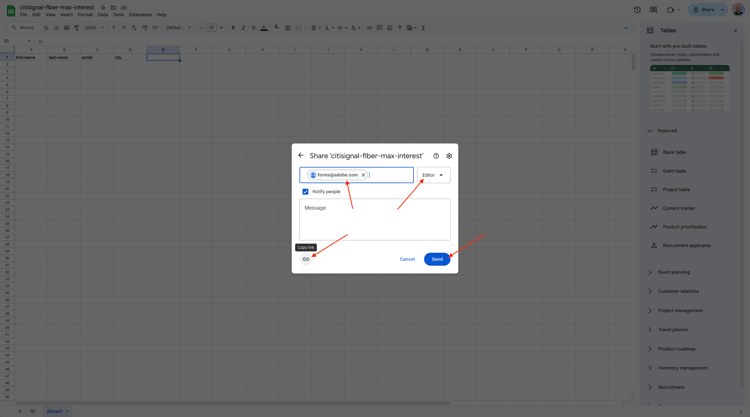
在下一步中,您将需要使用复制的链接。
“提交”按钮
要配置 提交 按钮,请转到内容树,选择自适应表单,单击 + 图标,然后选择提交。
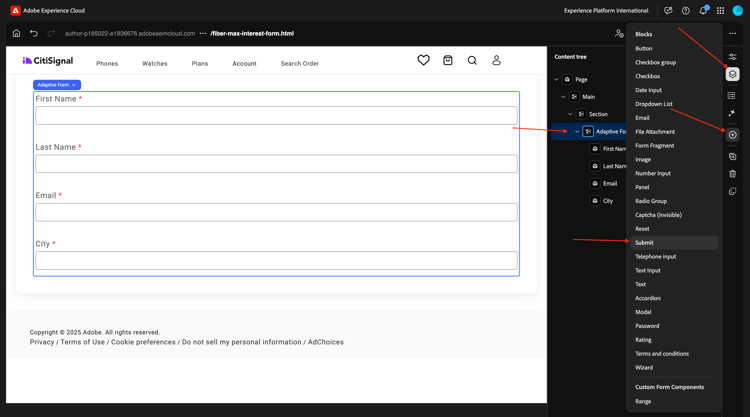
您应该会看到此内容。
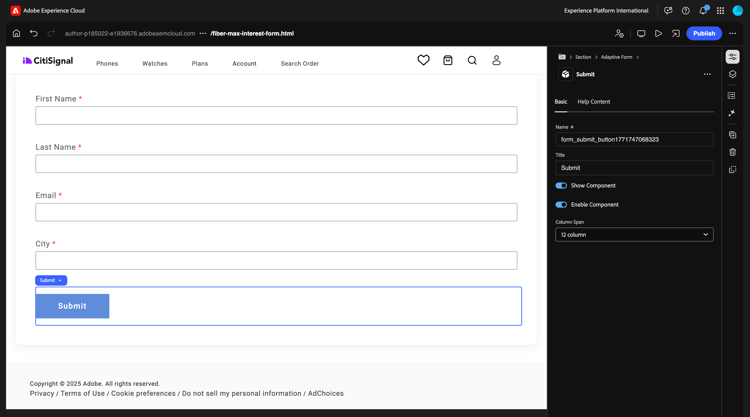
提交操作
提交操作是通用编辑器扩展的一部分。
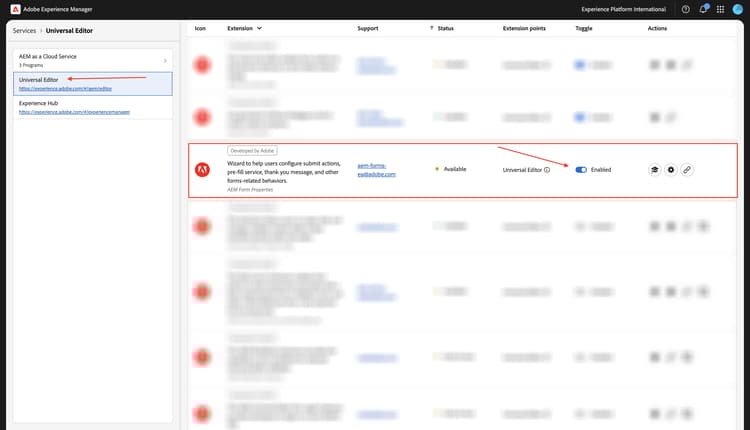
单击 编辑表单属性 图标。
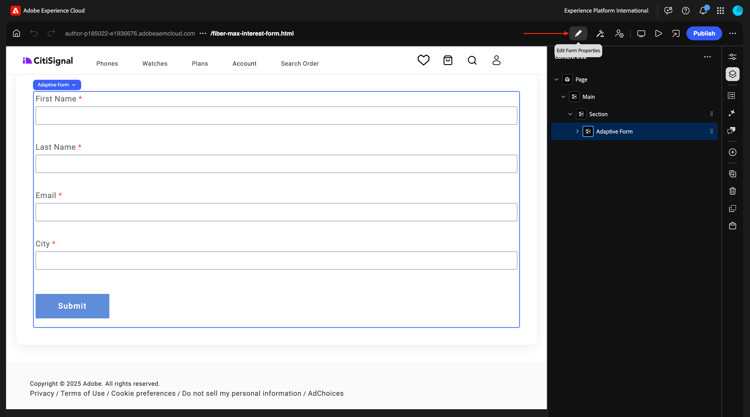
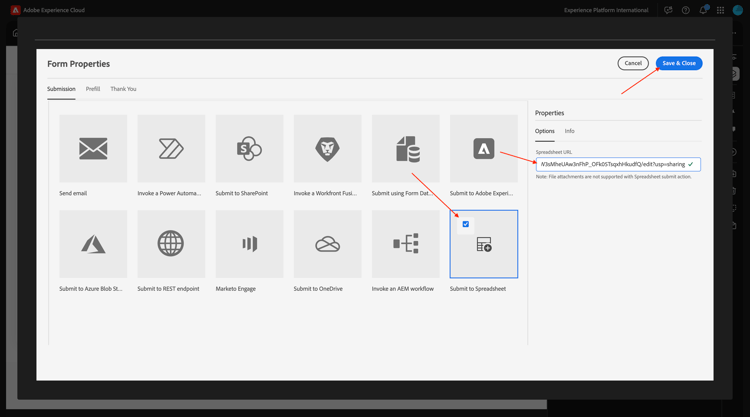
选择提交到电子表格。 粘贴您之前创建的Google工作表的URL。
单击“保存并关闭”。
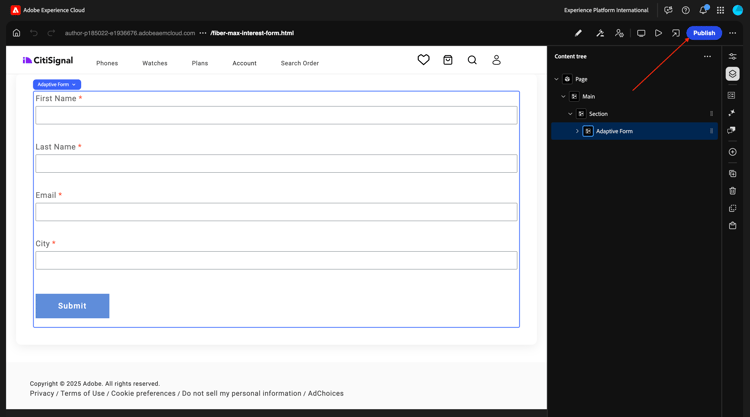
单击发布。
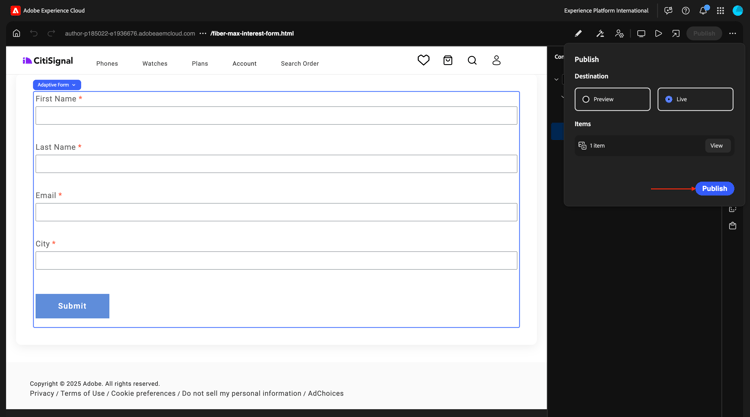
再次单击发布。
然后,您可以刷新网站,填写表单并单击提交。
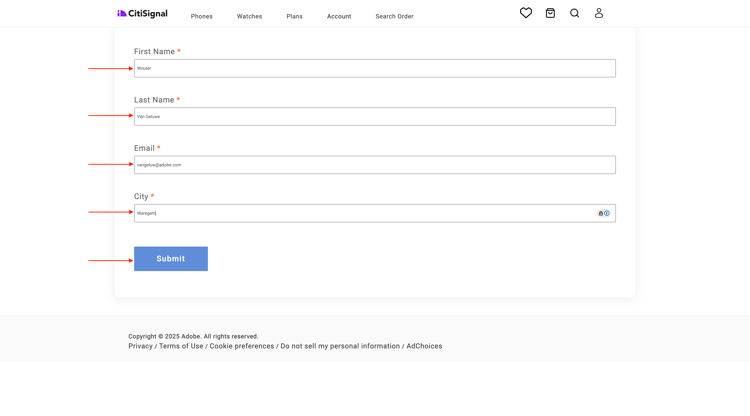
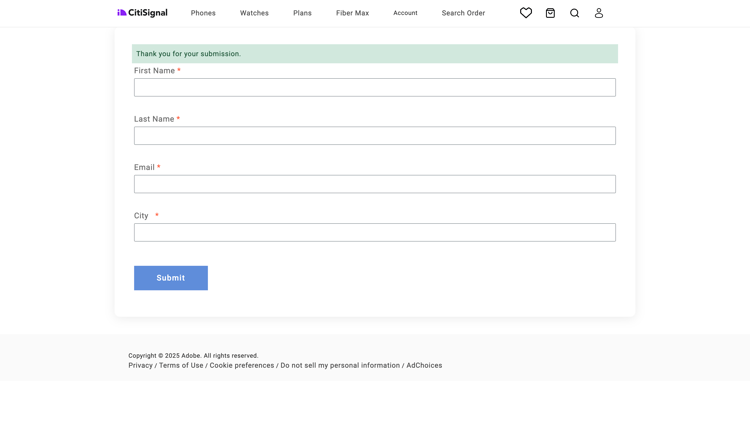
然后,您的提交应该会成功。
如果您随后查看了Google表,则也应当会看到该处提交的成功报表。
您现在已成功完成此练习。
后续步骤
返回至Adobe Experience Manager Forms和Edge Delivery Services