1.7.1设置开发环境
1.7.1.1创建您的Adobe I/O项目
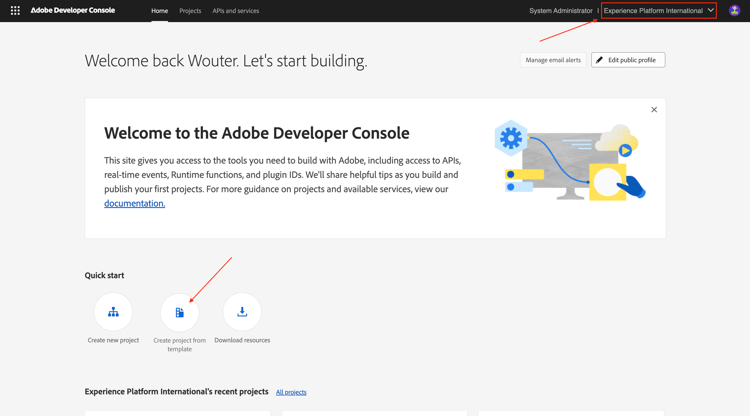
转到https://developer.adobe.com/console/home。
确保在屏幕右上角选择正确的实例。 您的实例为--aepImsOrgName--。
接下来,选择 从模板 创建项目。
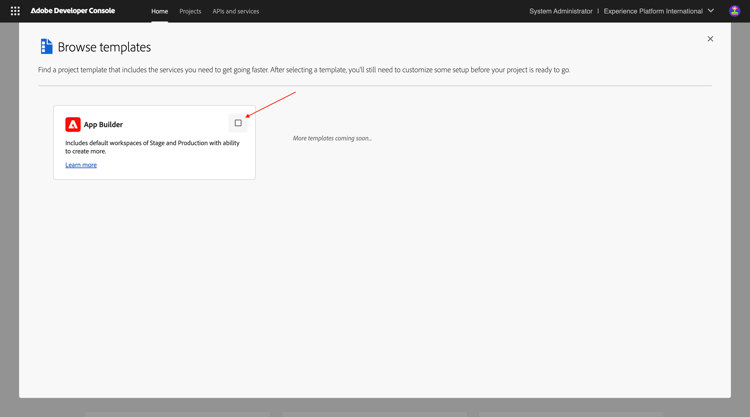
选择App Builder。
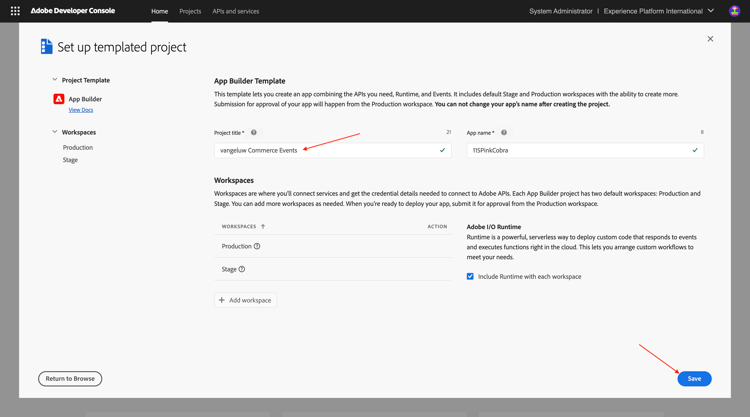
输入名称--aepUserLdap-- Commerce Events。 单击保存。
然后您应该会看到类似这样的内容。
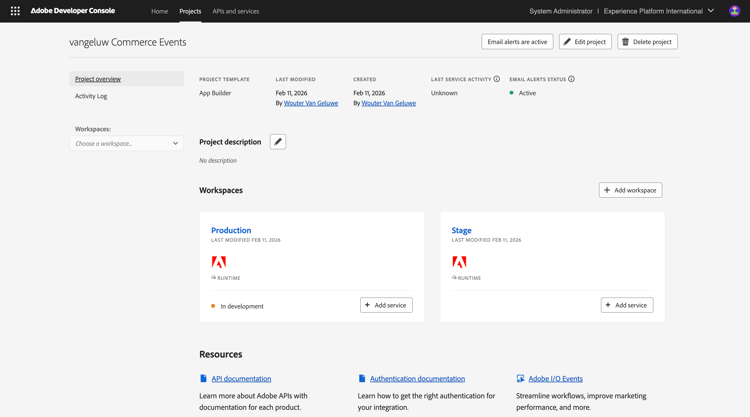
单击+添加服务,然后选择API。
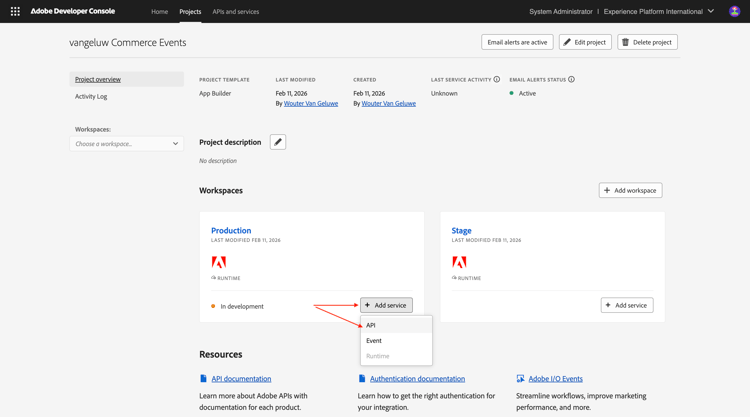
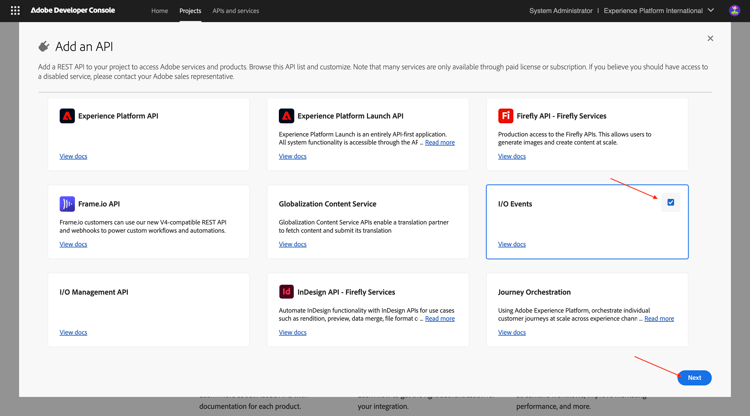
搜索并选择API I/O事件。 单击下一步。
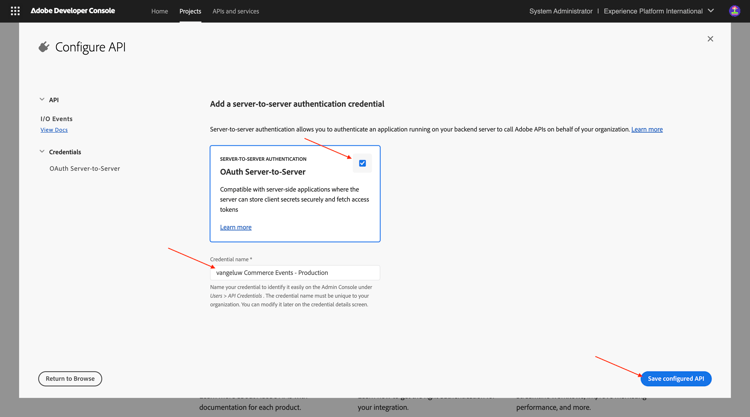
将凭据的名称更改为vangeluw Commerce Events - Production。 单击保存配置的API。
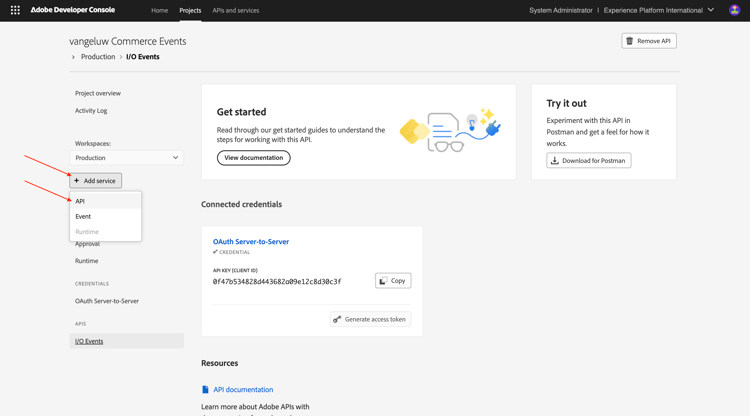
您应该会看到此内容。 单击+添加服务,然后选择API。
搜索并选择API I/O管理API。 单击下一步。
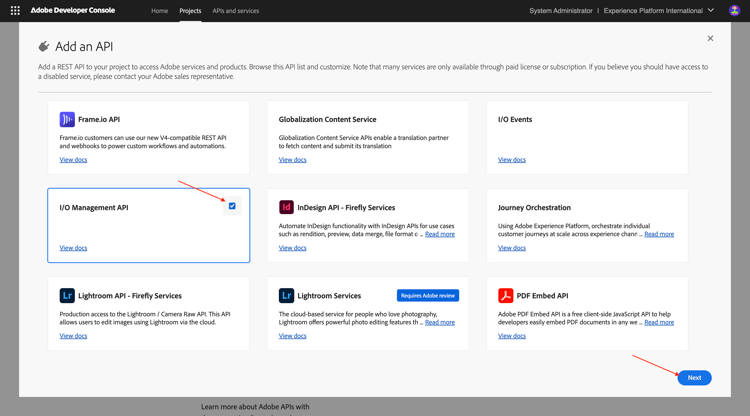
单击保存配置的API。
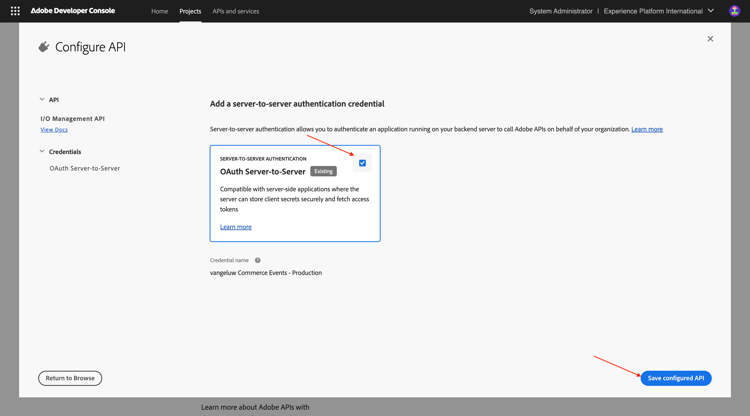
您应该会看到此内容。 单击+添加服务,然后选择API。
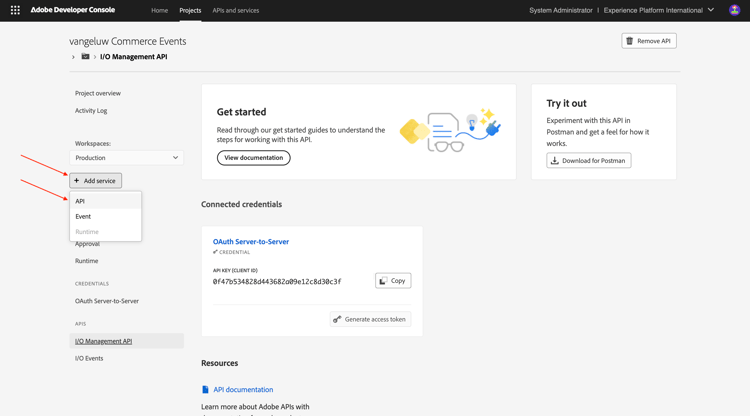
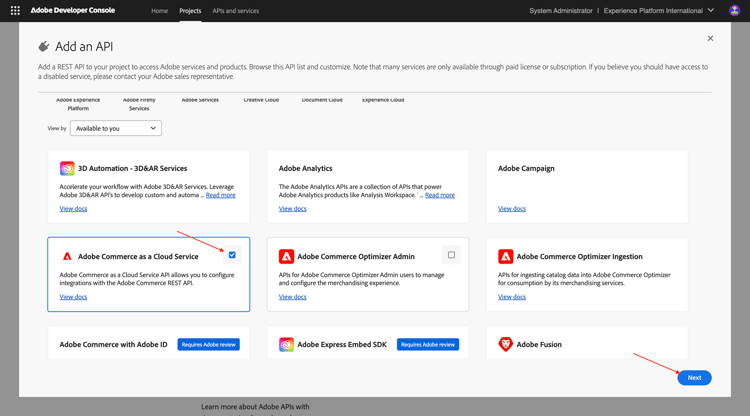
搜索并选择API Adobe Commerce as a Cloud Service。 单击下一步。
选择服务器到服务器身份验证。 单击下一步。
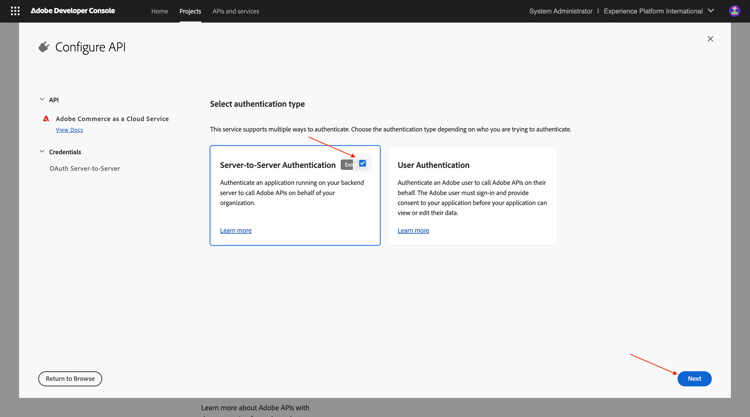
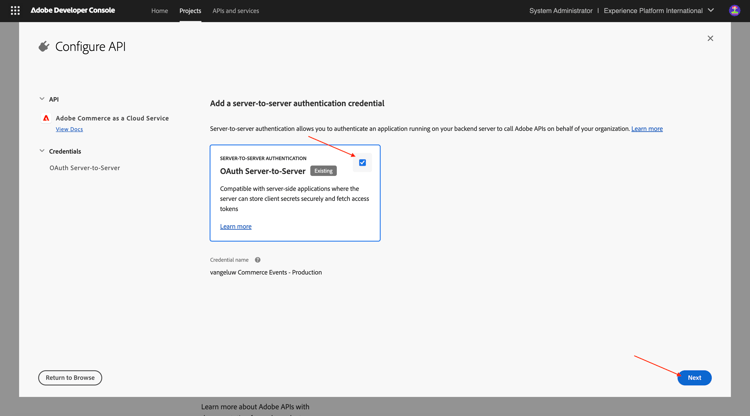
单击下一步。
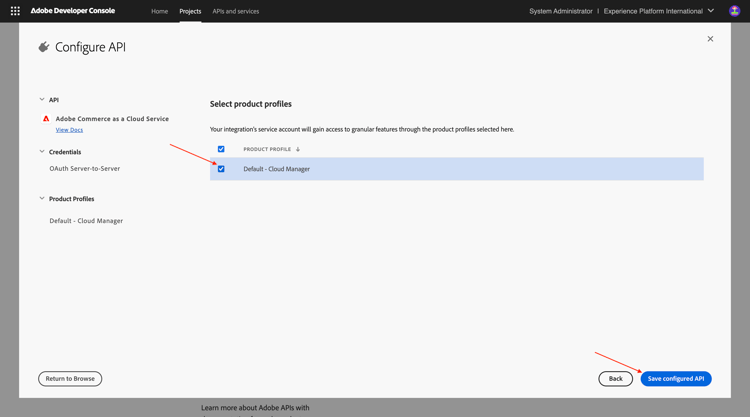
选择默认值 — Cloud Manager。 单击保存配置的API。
您应该会看到此内容。 单击+添加服务,然后选择API。
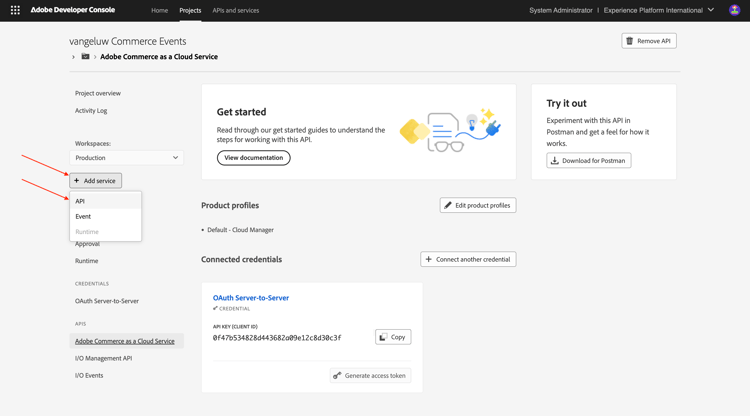
搜索并选择Adobe Commerce 的API Adobe I/O Events。 单击下一步。
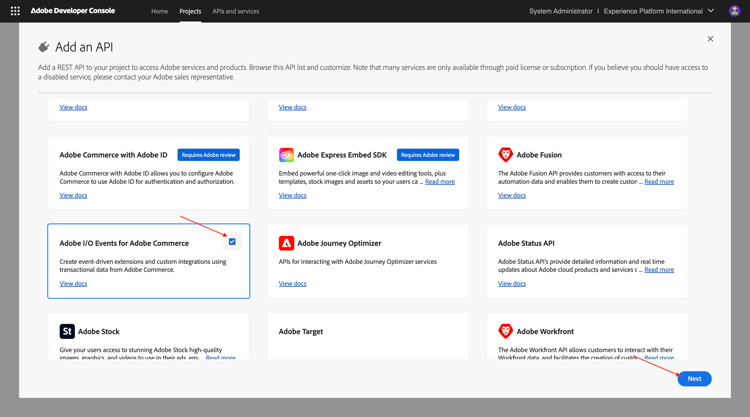
单击保存配置的API。
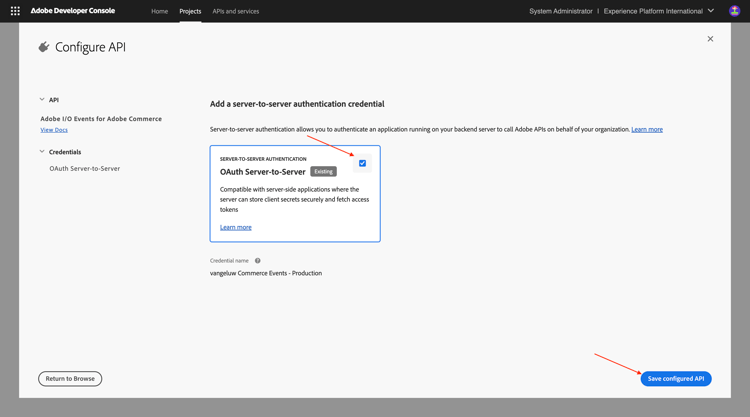
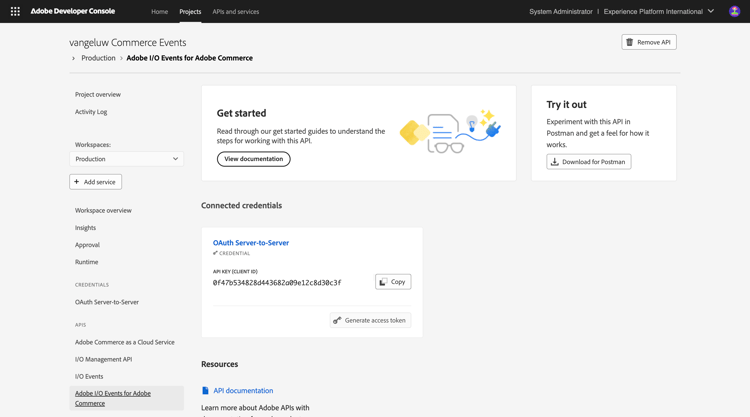
您的项目现已设置完毕,可供使用。
1.7.1.2配置开发环境
要创建、提交和部署可扩展应用程序,您计算机上的本地开发环境应安装以下应用程序和包:
- Node.js(版本20.x或更高版本)
- npm(与Node.js打包)
- Adobe Developer命令行界面(CLI)
如果您的计算机上尚未安装这些应用程序或软件包,请按照以下步骤操作。
Node.js和npm
转到https://nodejs.org/en/download。 随后,您应该看到该视图,并显示许多需要执行以安装Node.js和npm的终端命令。 此处显示的命令适用于MacBook。
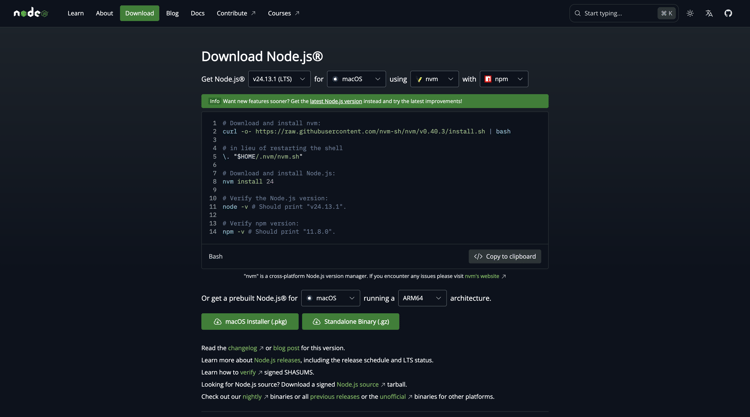
首先,打开一个新的终端窗口。 粘贴并执行屏幕快照中第2行中提到的命令:
curl -o- https://raw.githubusercontent.com/nvm-sh/nvm/v0.40.3/install.sh | bash
接下来,执行屏幕快照中的第5行命令:
\. "$HOME/.nvm/nvm.sh"
成功执行这两个命令后,请运行此命令:
node -v
您应该会看到返回的版本号。
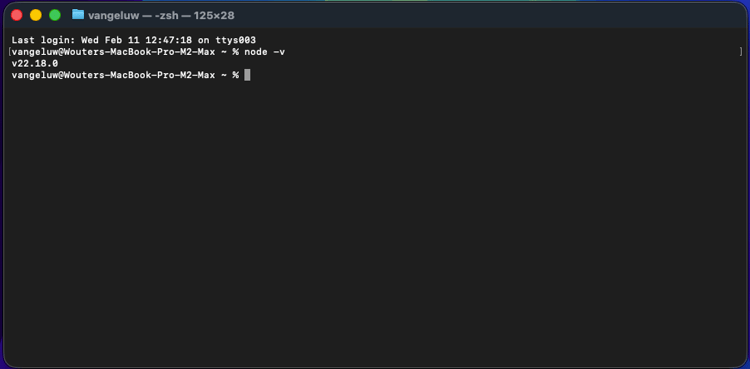
接下来,运行此命令:
npm -v
如果尚未安装NPM,则可以使用以下命令安装它: npm install -g npm@11.9.0。
您应该会看到返回的版本号。
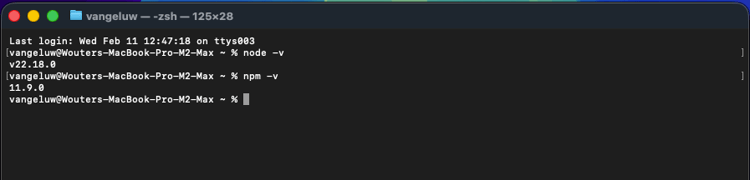
如果最后2个命令成功返回了版本号,则说明这2个功能的配置成功。
Adobe Developer命令行界面(CLI)
要安装Adobe Developer命令行界面(CLI),请在终端窗口中运行以下命令:
npm install -g @adobe/aio-cli
运行此命令可能需要几分钟的时间,最终结果应类似于此:
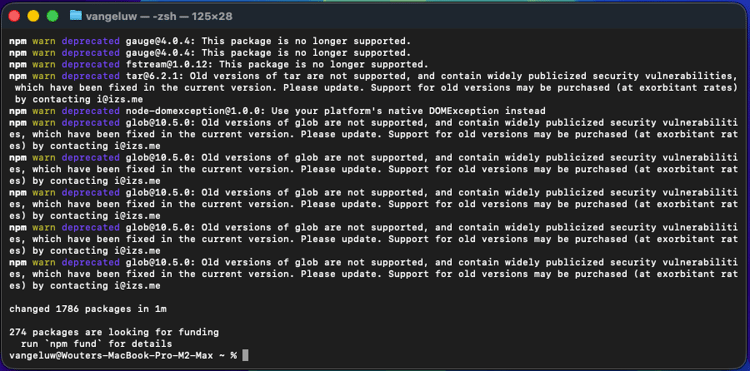
Adobe Developer命令行界面(CLI)现在也已成功安装。
适用于Commerce的Adobe Developer命令行界面(CLI) SDK扩展
要安装适用于Commerce的Adobe I/O SDK扩展,请在终端窗口中运行以下命令:
npm install @adobe/aio-commerce-sdk
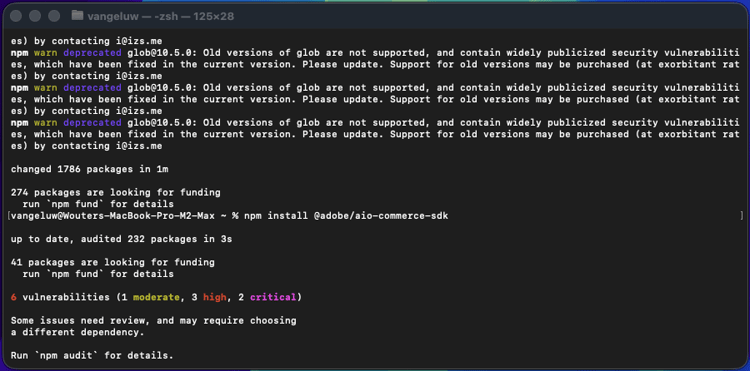
适用于Adobe I/O CLI的Adobe Commerce插件
要安装适用于Adobe I/O CLI的Adobe Commerce插件,请在终端窗口中运行以下命令:
aio plugins:install https://github.com/adobe-commerce/aio-cli-plugin-commerce @adobe/aio-cli-plugin-app-dev @adobe/aio-cli-plugin-runtime
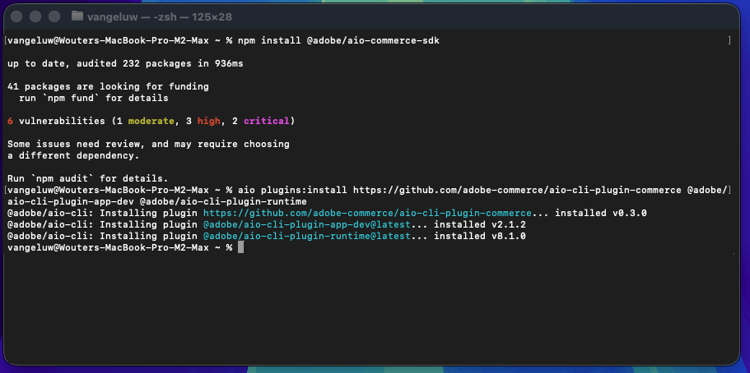
现在,您已设置基础元素,以便能够与Adobe Commerce、Adobe I/O Events和Adobe I/O Runtime一起运行App Builder项目。
后续步骤
转到使用光标开发项目