1.1.5Adobe Marketing Agent为克劳德
[Beta 版]{class="badge informative"}
先决条件
要按照本实验中的以下步骤进行操作,需要以下访问权限:
- 访问Real-Time CDP、Journey Optimizer和Customer Journey Analytics
- 访问Adobe Experience Cloud中的AI助手
- 对AEP Agent Orchestrator的访问权限
- 访问克劳德
视频
在本视频中,您将获得本练习涉及的所有步骤的解释和演示。
本实验正在开发中。
1.1.5.1在Claude.ai中为CJA创建自定义应用程序
- 付费版本的Claude.ai
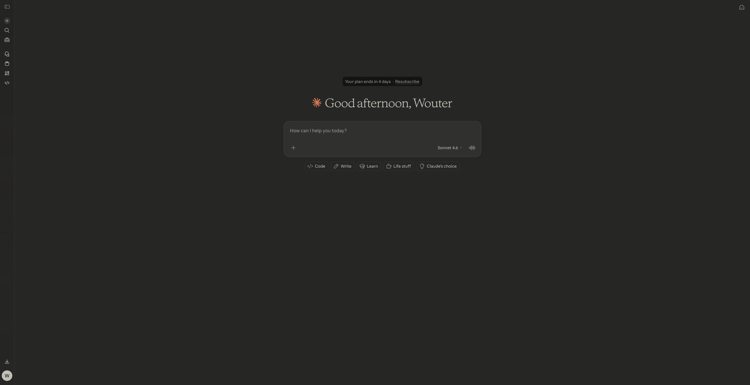
转到https://claude.ai并使用您的帐户详细信息登录。 登录后,您应该会看到此内容。
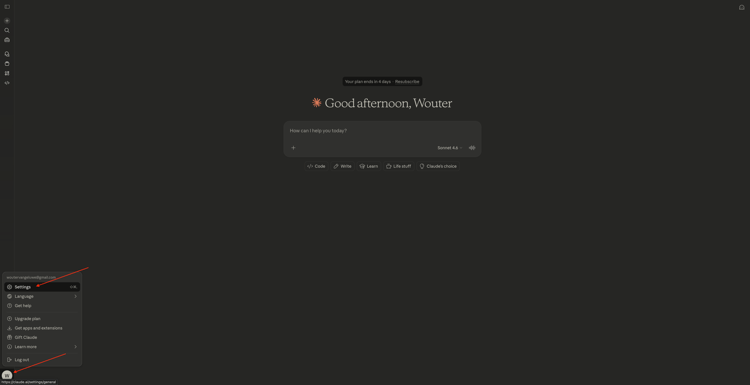
单击以打开您的帐户,然后选择设置。
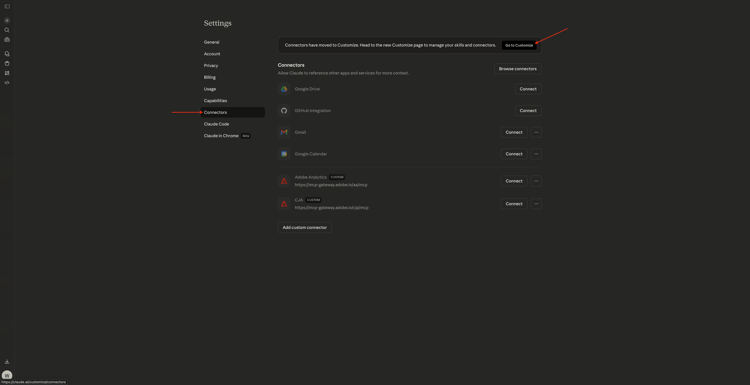
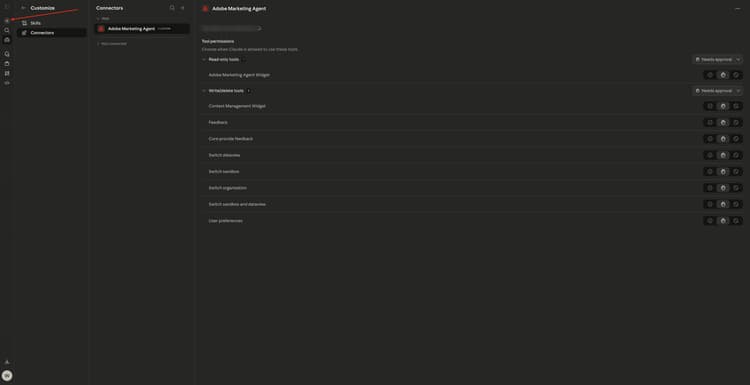
转到连接器,然后单击转到自定义。
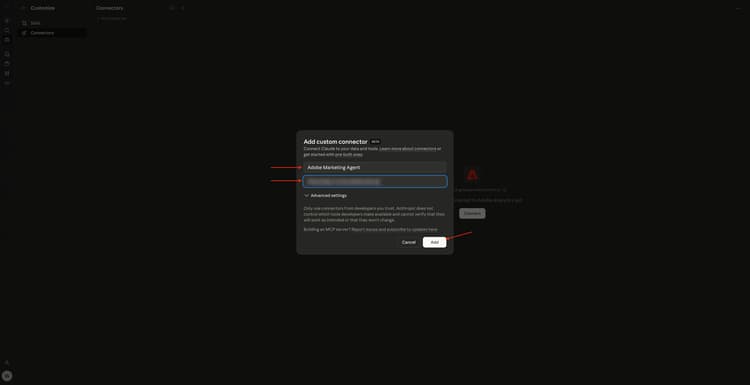
单击+,然后选择添加自定义连接器。

填写以下字段:
- 名称:
Adobe Marketing Agent - MCP服务器URL:询问您的Adobe代表
单击添加。
您应该会看到此内容。 单击 + 开始新聊天。
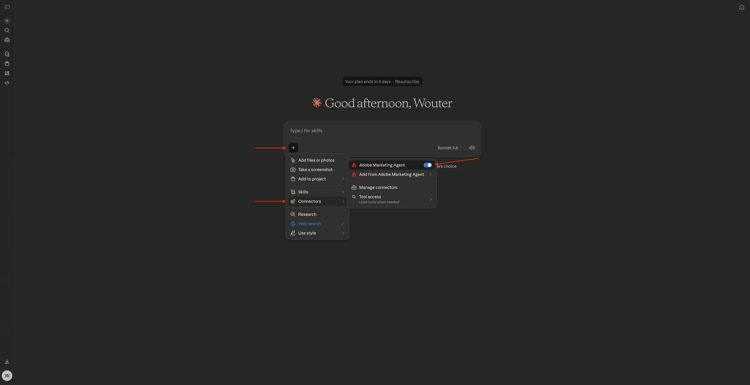
单击 + 图标,转到 连接器 并确保已启用Adobe Marketing Agent。
1.1.5.2验证并设置上下文
在通过Claude.ai进一步与Adobe Marketing Agent交互之前,您需要登录并设置上下文。
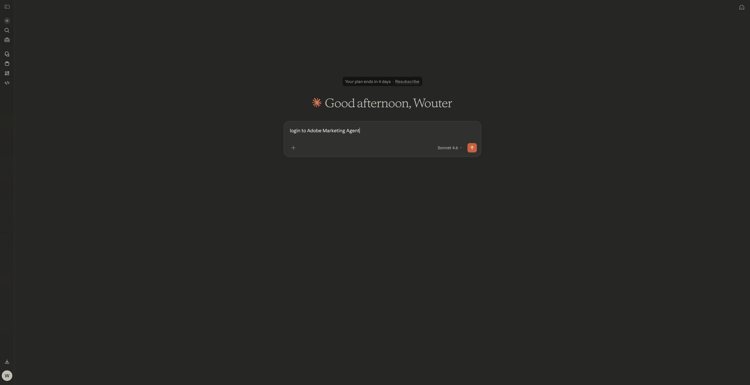
输入以下提示并单击发送。
login to Adobe Marketing Agent
选择始终允许。
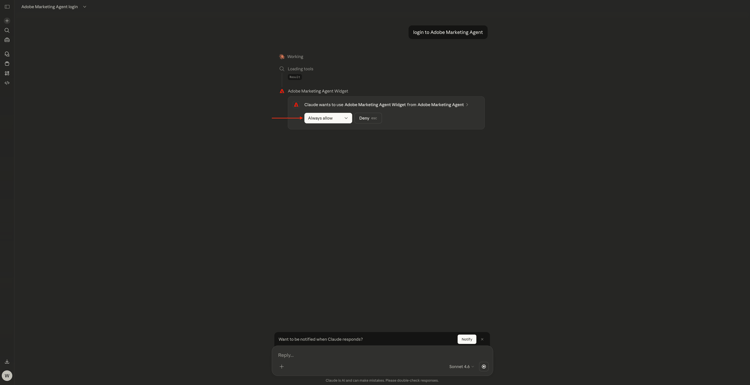
单击链接以登录Adobe Marketing Agent**。
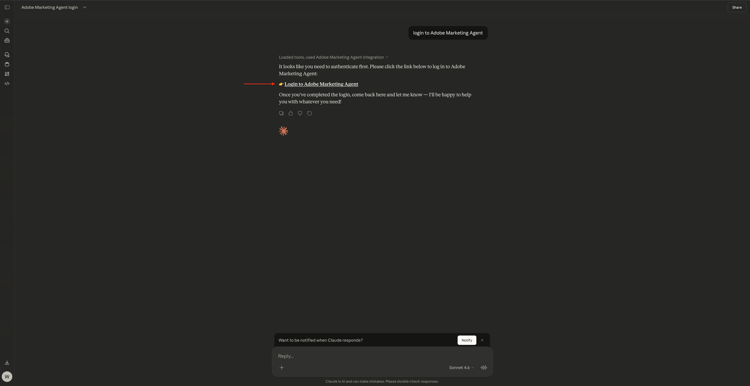
单击打开链接。
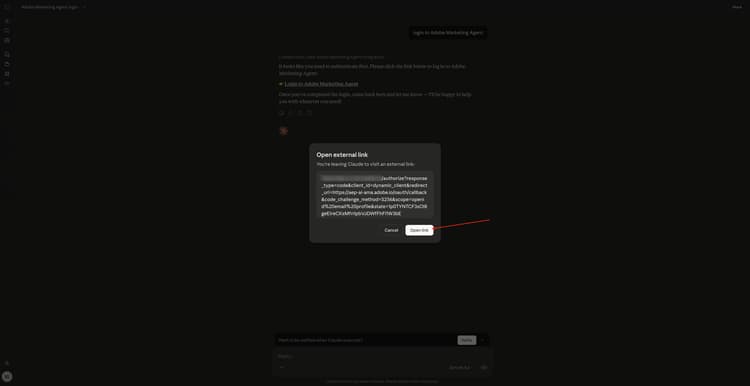
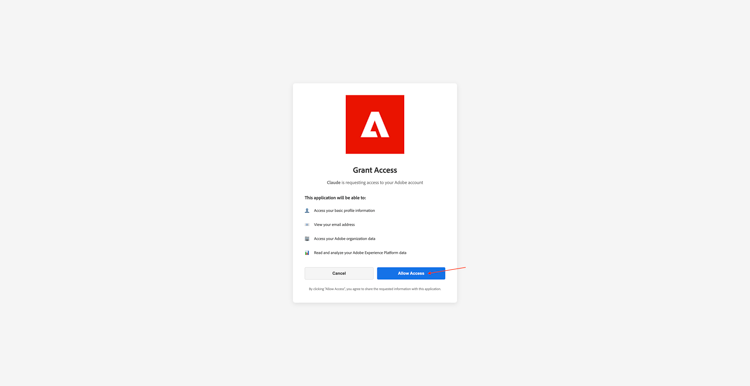
单击允许访问。
在成功进行身份验证后,您应该会看到此内容。 回到克劳德身边。
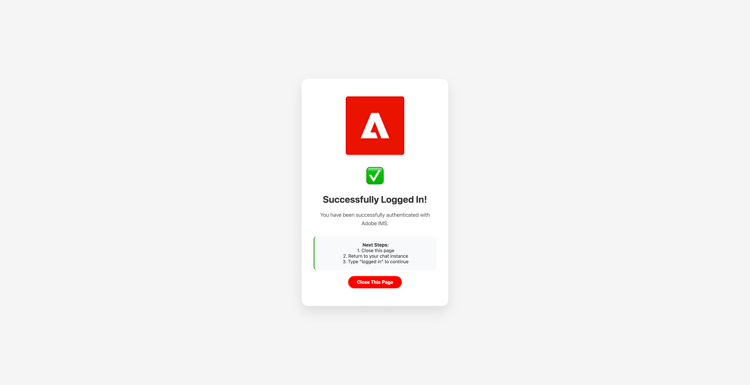
输入以下命令并单击发送。
logged in
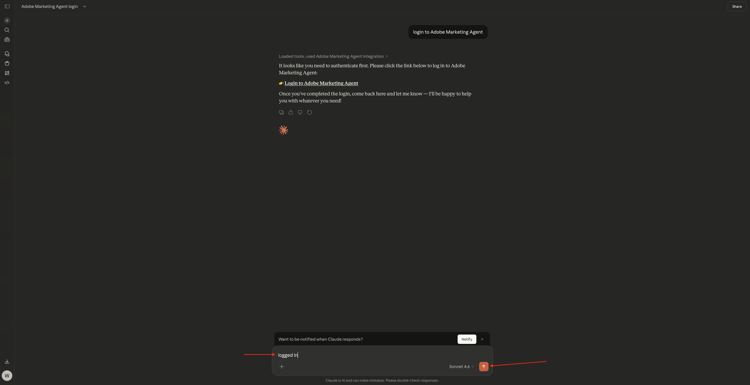
您现在已成功登录。 下一步是设置上下文。 输入以下提示并单击发送。
change context
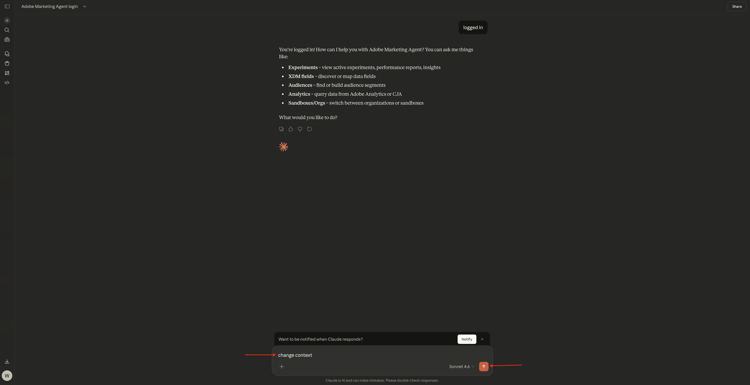
选择组织。 您还可以重复此命令以稍后更改沙盒和数据视图。
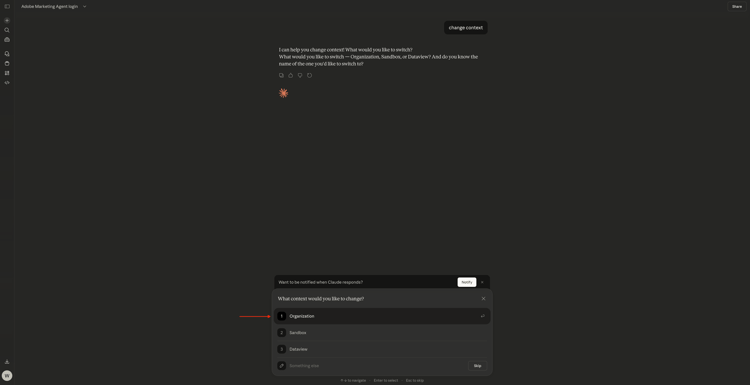
输入实例的名称,然后单击发送。
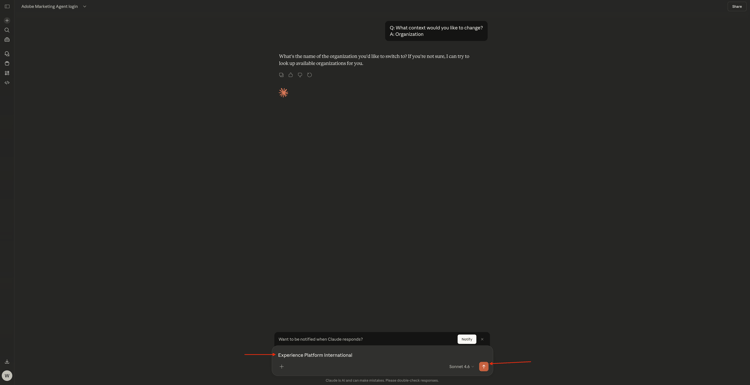
选择始终允许。
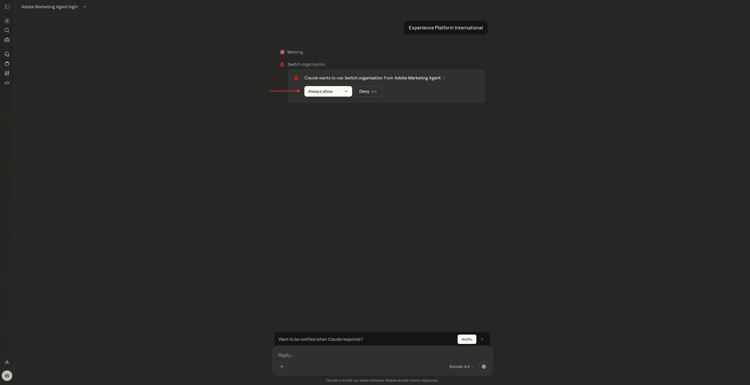
然后您应该会看到类似这样的内容。
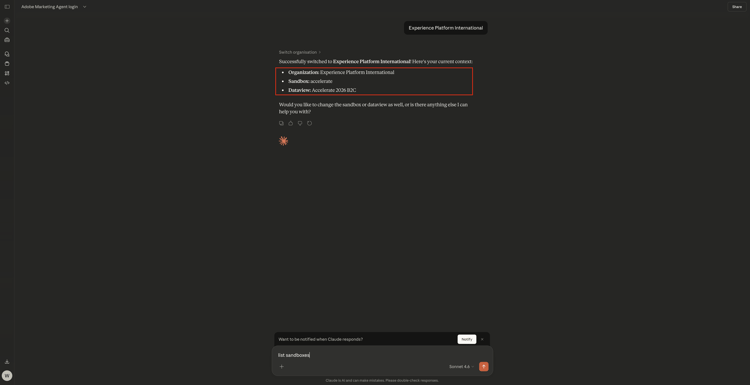
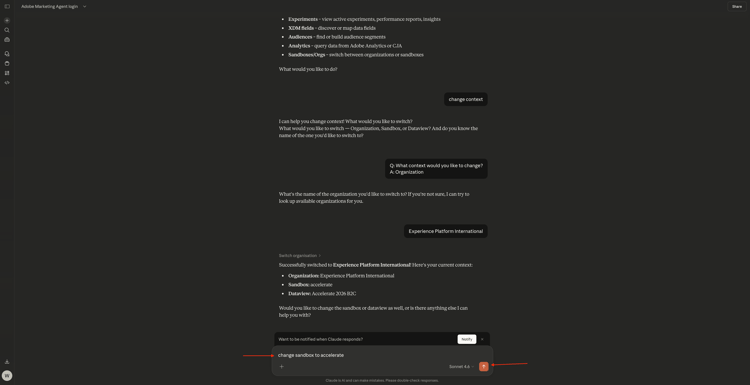
如果沙盒尚未正确设置,您可以使用以下命令更改为需要使用的沙盒。 单击发送。 或者,您可以使用上述命令change context,然后选择沙盒
change sandbox to --aepSandboxName--
如果尚未正确设置数据视图,则可以使用以下命令更改到您需要使用的沙盒(用数据视图的名称替换以下命令中的XXX)。 单击发送。 或者,您可以使用上述命令change context,然后选择数据视图
change dataview to XXX
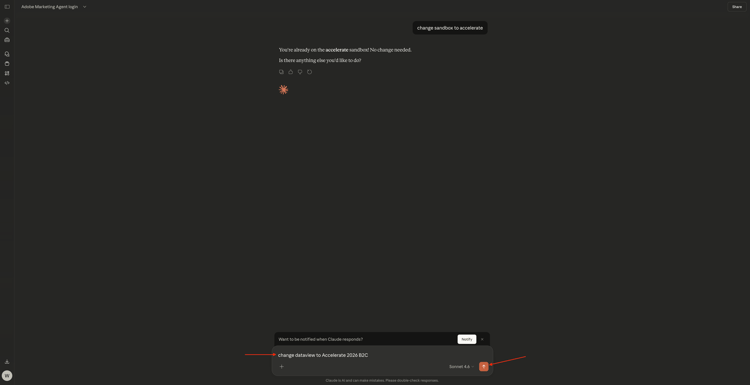
正确设置组织、沙盒和 数据视图 后,您就可以开始向Adobe Marketing Agent提问了。