3.8.1设置关系数据基础
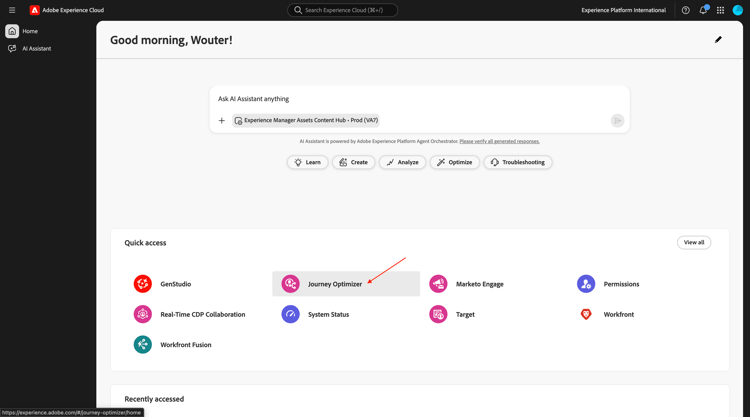
通过转到https://experience.adobe.com登录Adobe Journey Optimizer。 单击Journey Optimizer。
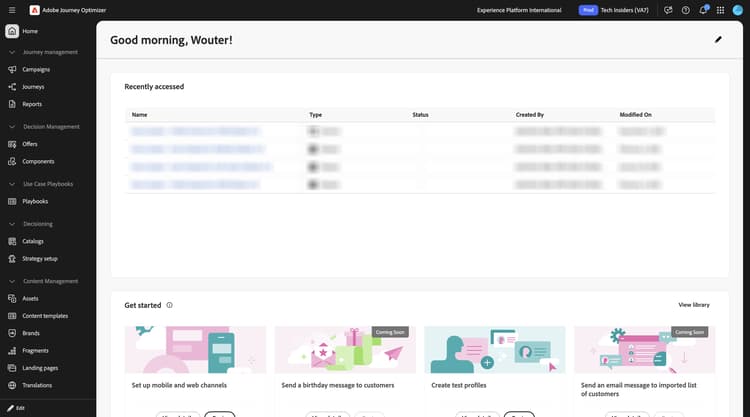
您将被重定向到Journey Optimizer中的 主页 视图。 首先,确保使用正确的沙盒。 要使用的沙盒名为--aepSandboxName--。
3.8.1.1基于关系的架构设置
基于关系模式是基于模型的数据模型的形式化定义。
它指定:
- 表集
- 每个表中的列
- 约束
- 表之间的关系
在基于模型的数据模型中组织架构或表就是将您的数据结构化为多个表。 确保每个表存储一种类型的实体/架构。
当将数据摄取到中使用以用于Adobe Journey Optimizer编排的营销活动时,以下源可用:
- Amazon S3
- Google 云存储
- SFTP
- Snowflake
- Google BigQuery
- 数据登陆区
- Azure Databricks
- 本地文件上传
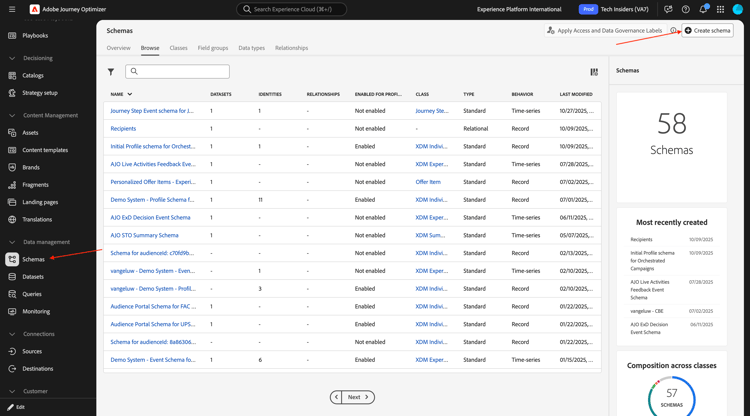
本练习的第一步是配置基于关系的XDM架构。 在左侧菜单中,向下滚动到 数据管理 并选择架构。 单击+创建架构。
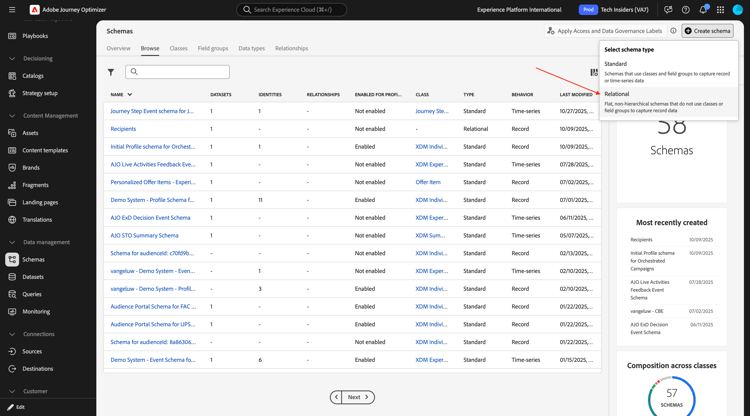
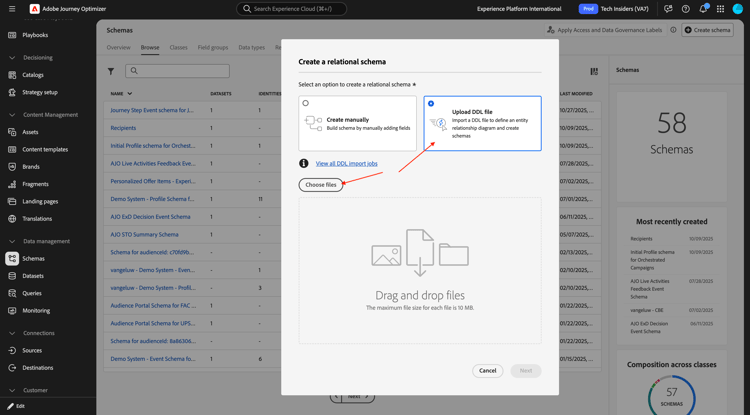
选择关系。
选择上传DDL文件,然后单击选择文件。
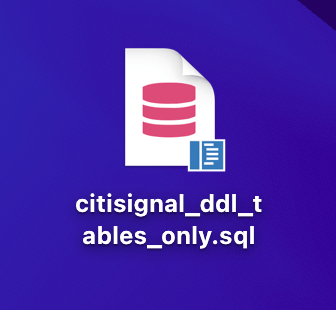
下载文件citisignal_ddl_tables_only.sql.zip并将其导出到桌面。
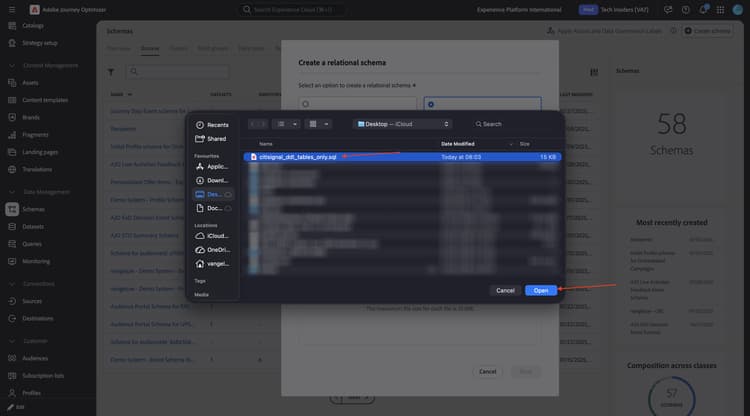
选择文件 citisignal_ddl_tables_only.sql 并单击打开。
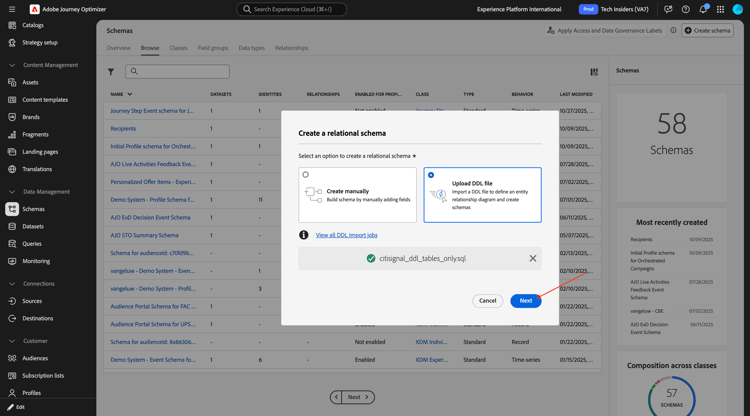
您应该会看到此内容。 单击下一步。
身份标识
您的某些架构包含个人标识符,这些字段应标记为标识,您需要选择适用于该特定标识类型的命名空间。
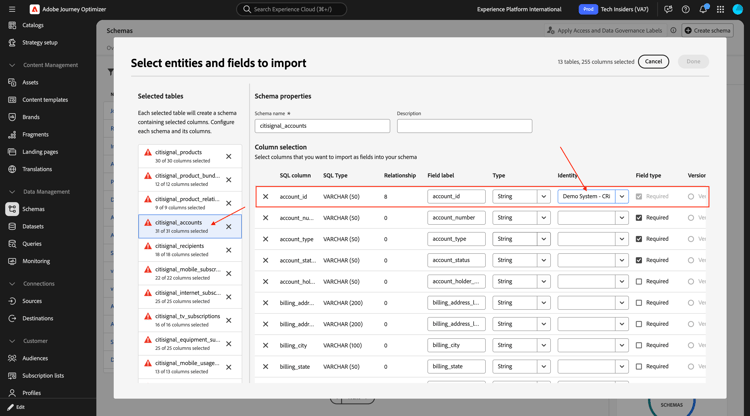
citisignal_accounts
对于此架构,请转到字段 account_id 并将 Identity 类型设置为演示系统 — CRMID。
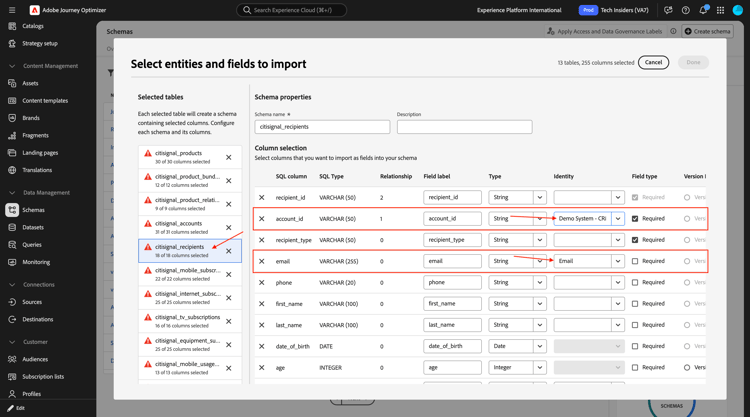
citisignal_recipients
对于此架构,请转到字段 account_id 并将 Identity 类型设置为演示系统 — CRMID,然后转到字段 email 并将 Identity 类型设置为Email。
版本控制
为了跟踪将针对这些架构摄取的数据的更新,需要设置一个用于跟踪已上传数据版本的字段。 所有这些架构中用于此情况的字段是字段lastmodified,其中包含已上载数据的时间戳。
现在,您需要选中每个架构中字段 lastmodified 的 版本控制 复选框。
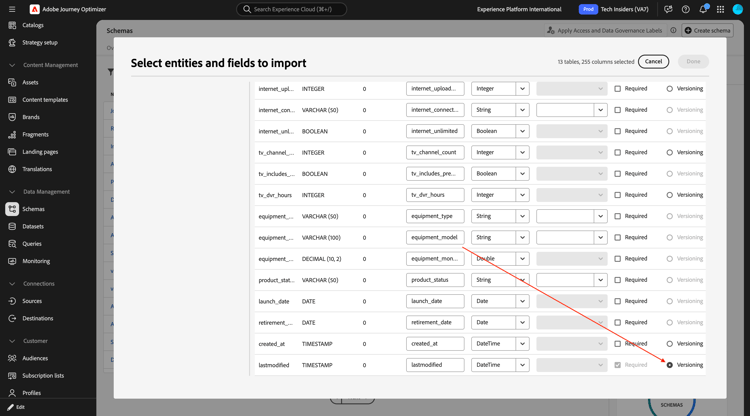
citisignal_products
选中字段 lastmodified 的 版本控制 复选框。
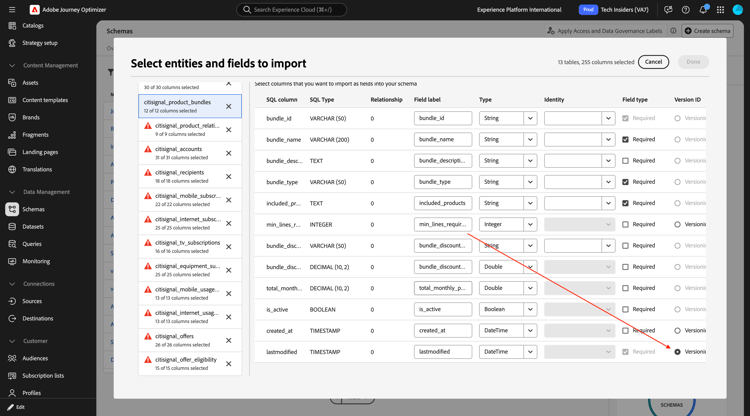
citisignal_product_bundles
选中字段 lastmodified 的 版本控制 复选框。
citisignal_product_relationships
选中字段 lastmodified 的 版本控制 复选框。
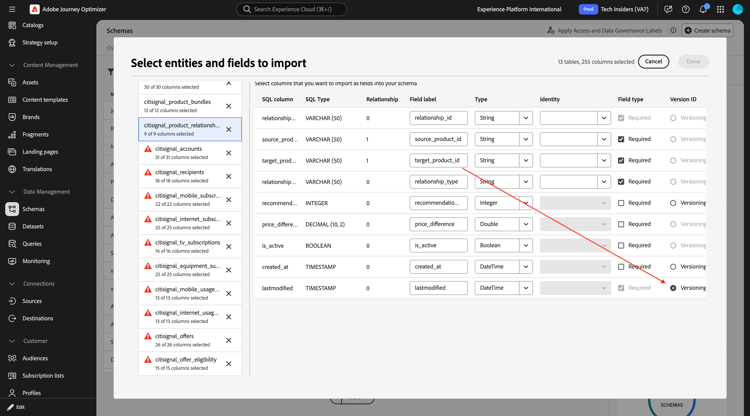
citisignal_accounts
选中字段 lastmodified 的 版本控制 复选框。
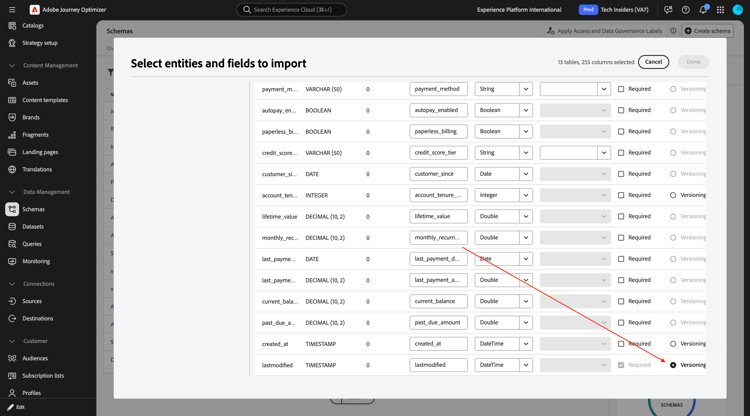
citisignal_recipients
选中字段 lastmodified 的 版本控制 复选框。
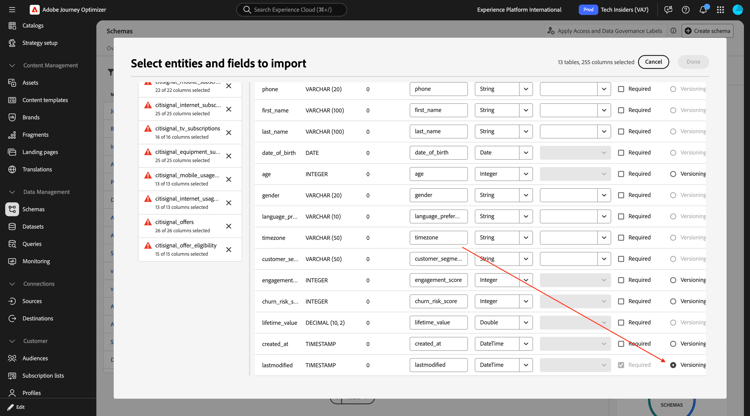
citisignal_mobile_subscriptions
选中字段 lastmodified 的 版本控制 复选框。
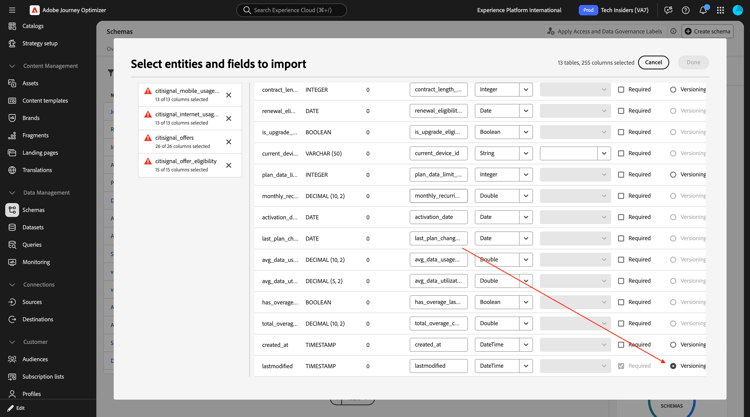
citisignal_internet_subscriptions
选中字段 lastmodified 的 版本控制 复选框。
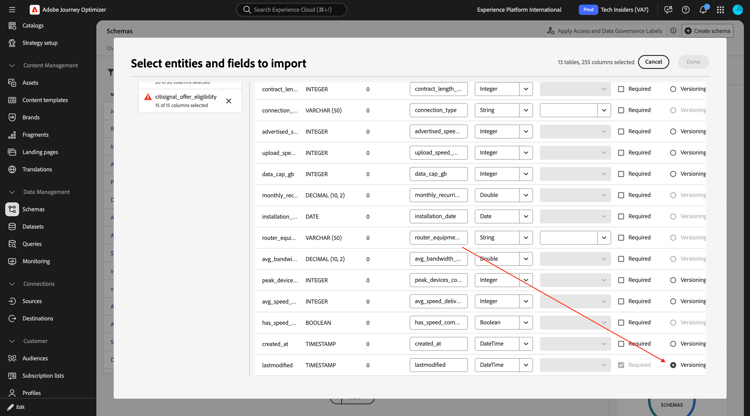
citisignal_tv_subscriptions
选中字段 lastmodified 的 版本控制 复选框。
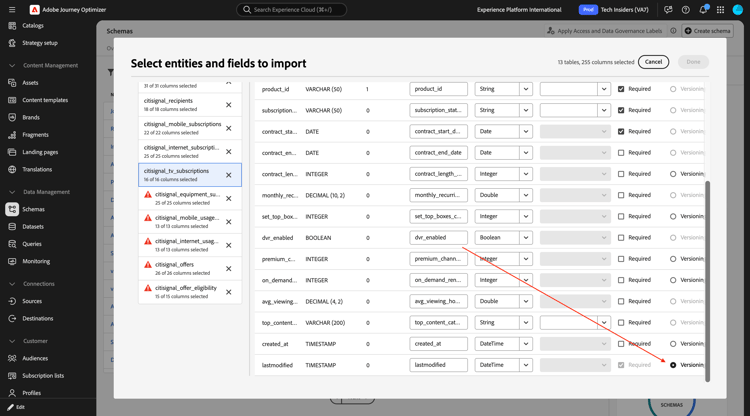
citisignal_equipment_subscriptions
选中字段 lastmodified 的 版本控制 复选框。
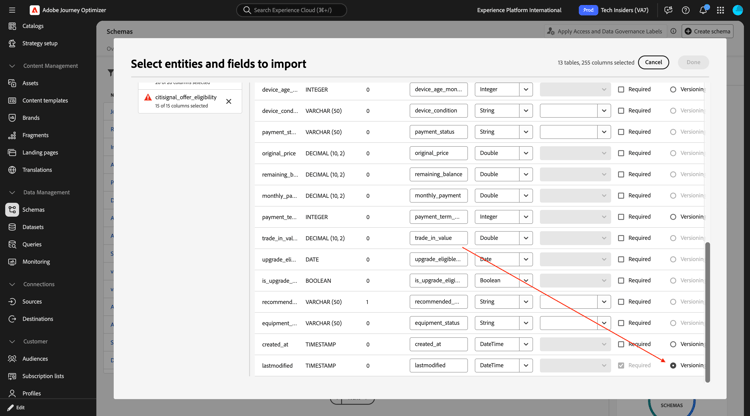
citisignal_mobile_usage_summary
选中字段 lastmodified 的 版本控制 复选框。
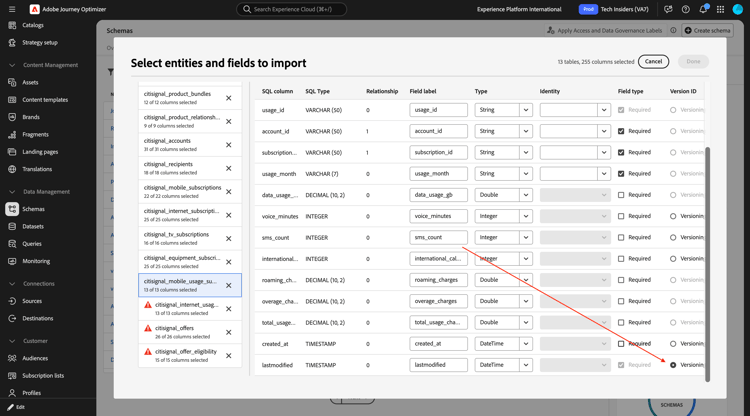
citisignal_internet_usage_summary
选中字段 lastmodified 的 版本控制 复选框。
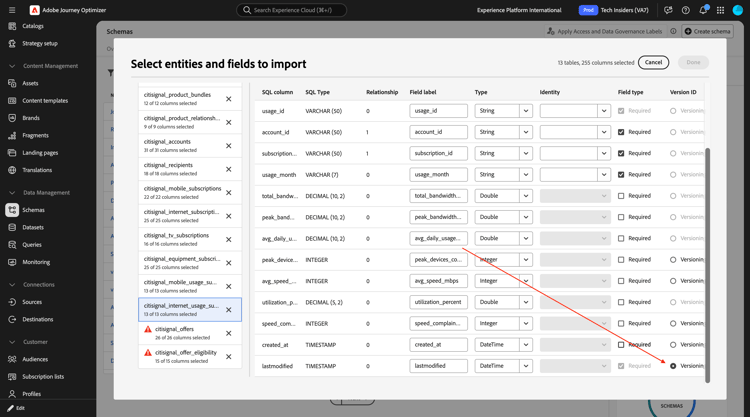
citisignal_offers
选中字段 lastmodified 的 版本控制 复选框。
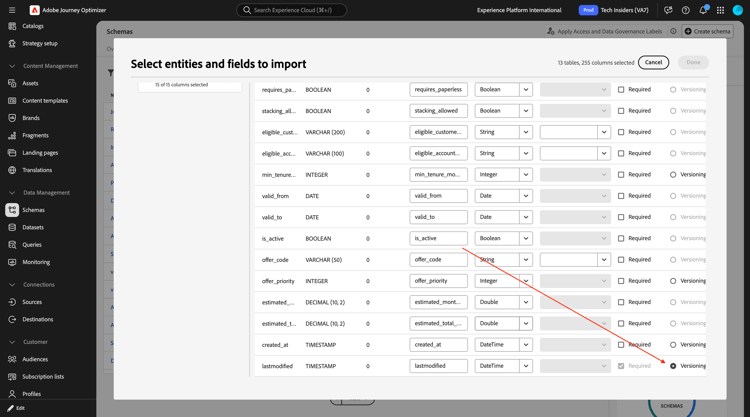
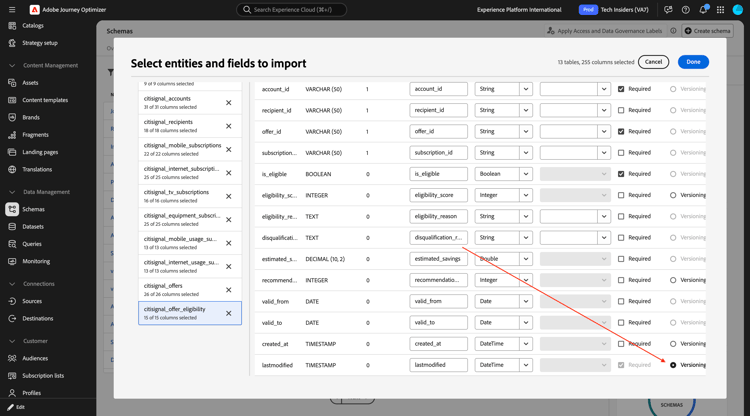
citisignal_offer_eligibility
选中字段 lastmodified 的 版本控制 复选框。
架构名称
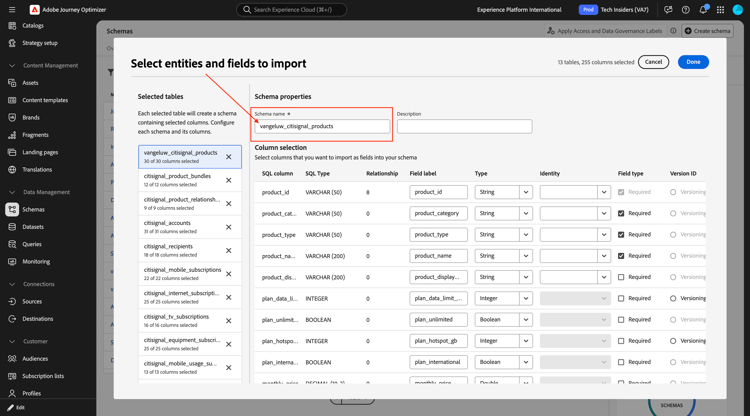
当在共享沙盒中摄取这些架构以进行支持时,需要更改每个架构的名称,以便它在特定沙盒中是唯一的。 进行此更改的原因是避免架构命名冲突。
对于本实验,您应该将LDAP添加到每个架构名称之前,这意味着每个架构名称都应具有此前缀: --aepUserLdap--_
citisignal_products
将架构名称更改为--aepUserLdap--_ citisignal_products。
citisignal_product_bundles
将架构名称更改为--aepUserLdap--_ citisignal_product_bundles。
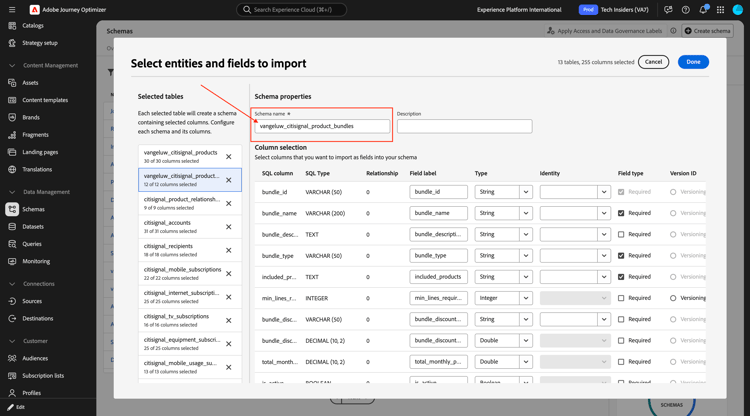
citisignal_product_relationships
将架构名称更改为--aepUserLdap--_ citisignal_product_relationships。
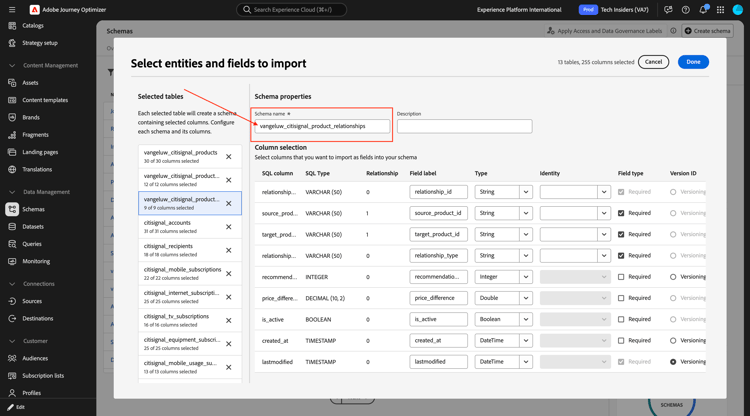
citisignal_accounts
将架构名称更改为--aepUserLdap--_ citisignal_accounts。
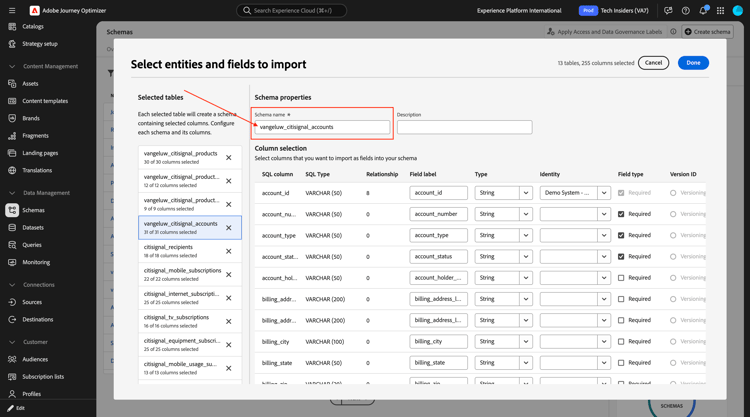
citisignal_recipients
将架构名称更改为--aepUserLdap--_ citisignal_recipients。
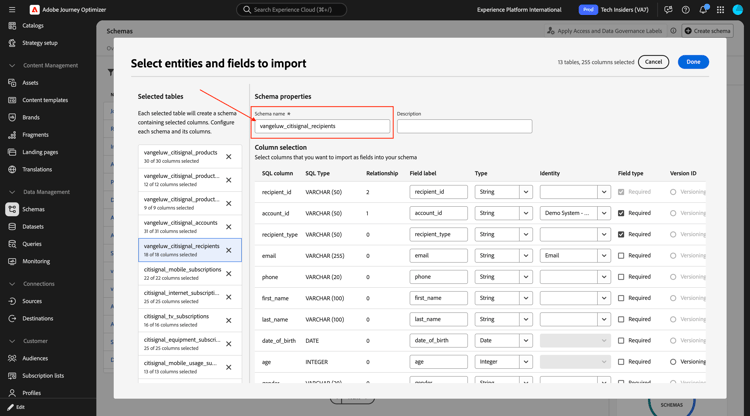
citisignal_mobile_subscriptions
将架构名称更改为--aepUserLdap--_ citisignal_mobile_subscriptions。
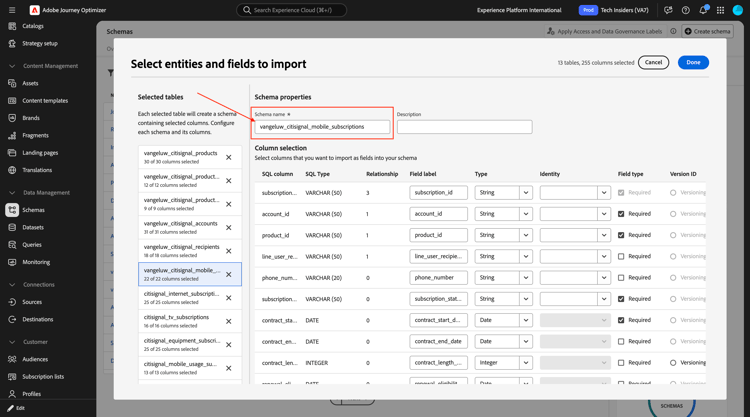
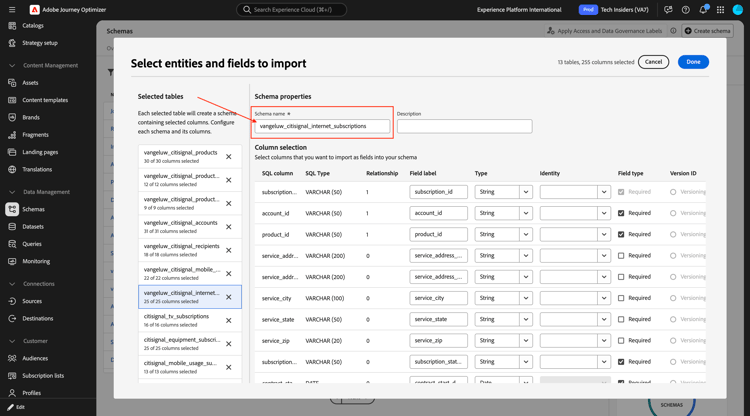
citisignal_internet_subscriptions
将架构名称更改为--aepUserLdap--_ citisignal_internet_subscriptions。
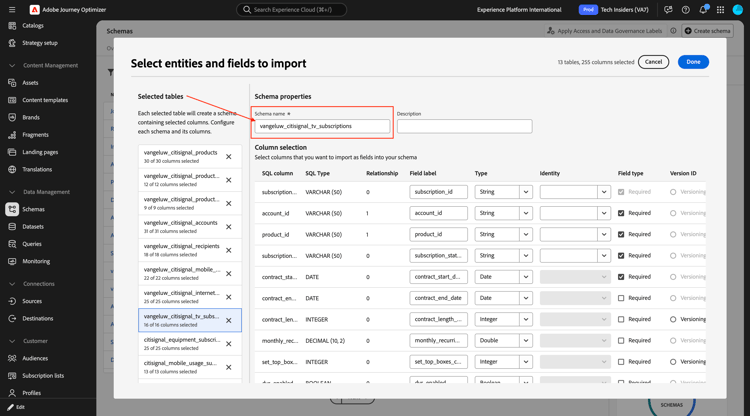
citisignal_tv_subscriptions
将架构名称更改为--aepUserLdap--_ citisignal_internet_subscriptions。
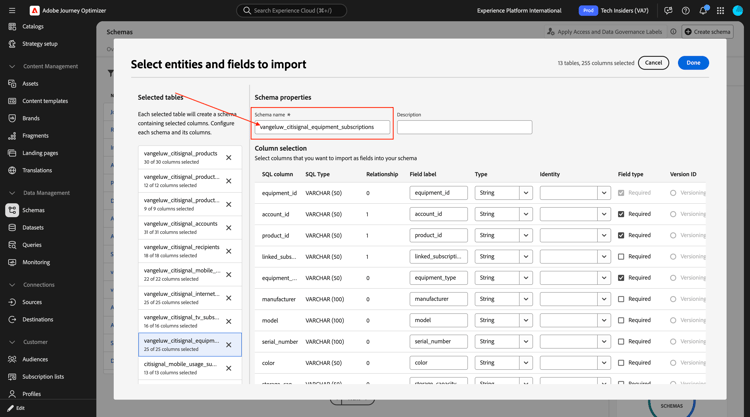
citisignal_equipment_subscriptions
将架构名称更改为--aepUserLdap--_ citisignal_equipment_subscriptions。
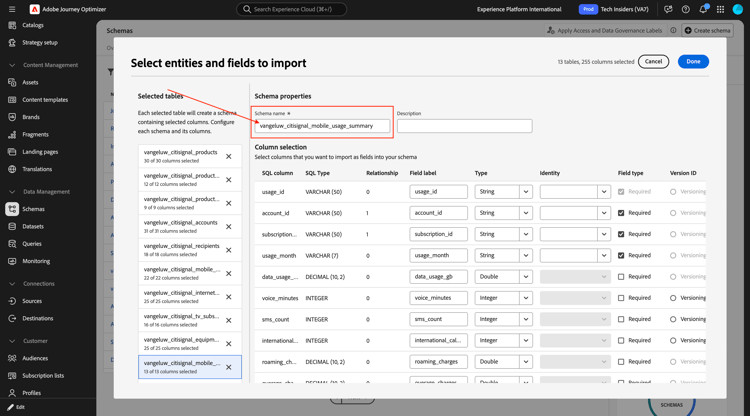
citisignal_mobile_usage_summary
将架构名称更改为--aepUserLdap--_ citisignal_mobile_usage_summary。
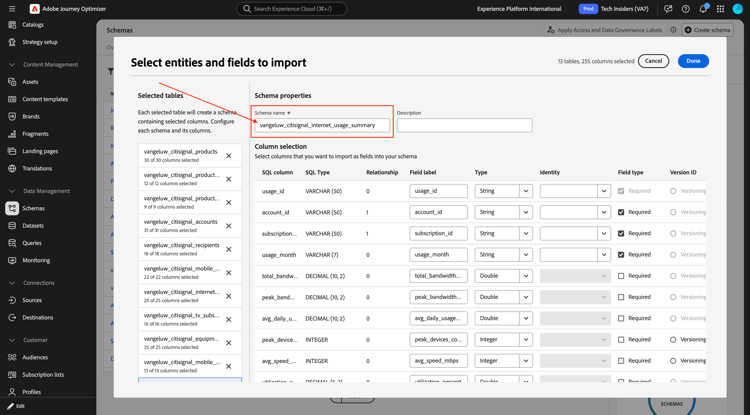
citisignal_internet_usage_summary
将架构名称更改为--aepUserLdap--_ citisignal_internet_usage_summary。
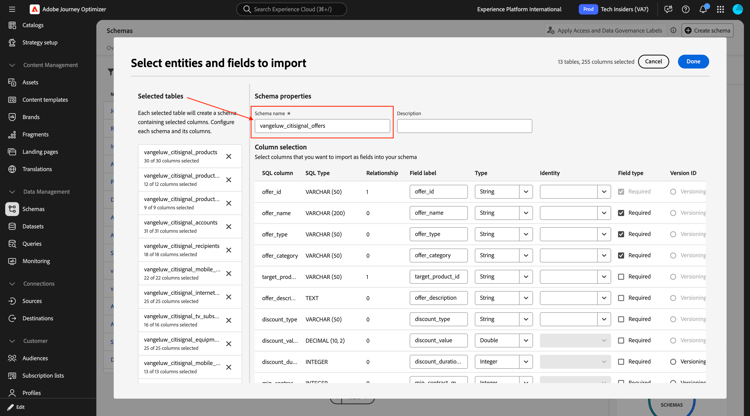
citisignal_offers
将架构名称更改为--aepUserLdap--_ citisignal_offers。
citisignal_offer_eligibility
将架构名称更改为--aepUserLdap--_ citisignal_offer_eligibility。
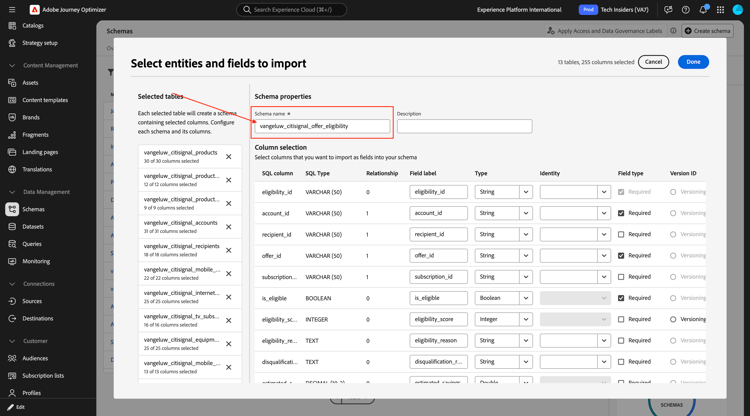
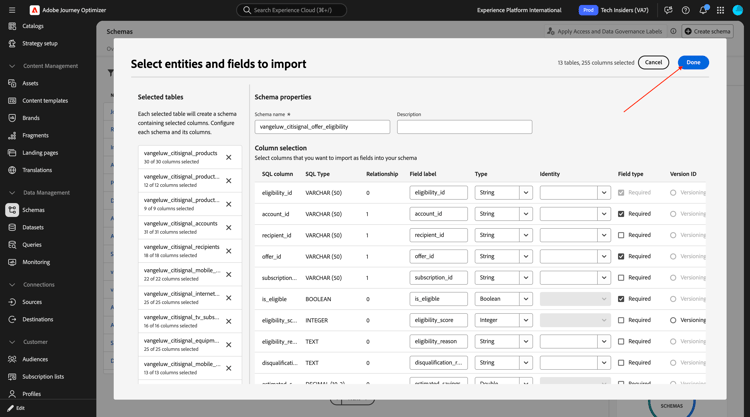
您的架构现在已准备好进行保存。 单击完成。
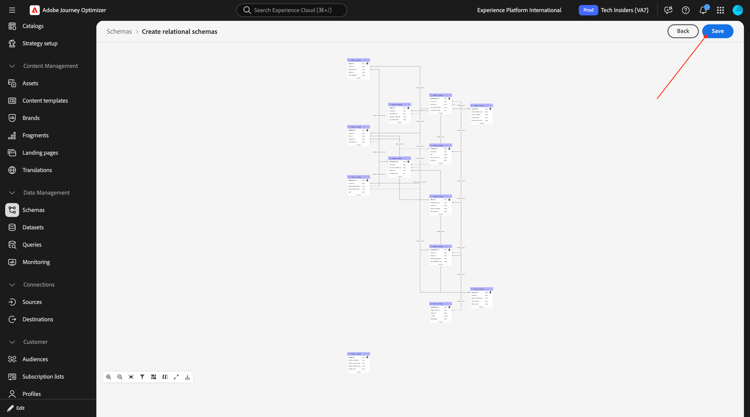
您应该会看到此内容。 单击保存。
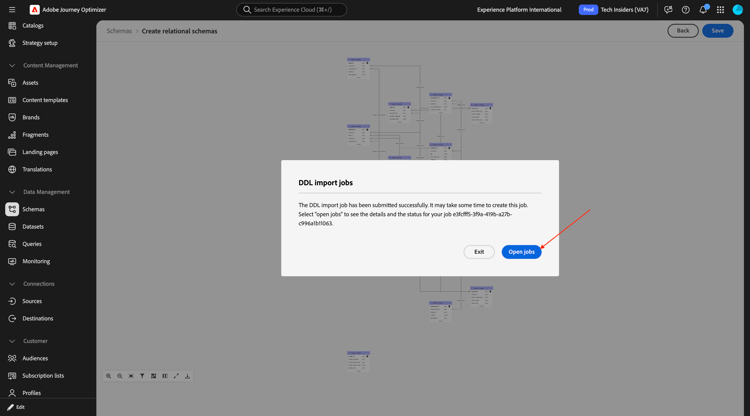
单击打开作业。
您应该会看到此内容。 您应等到作业成功完成后再继续下一步。
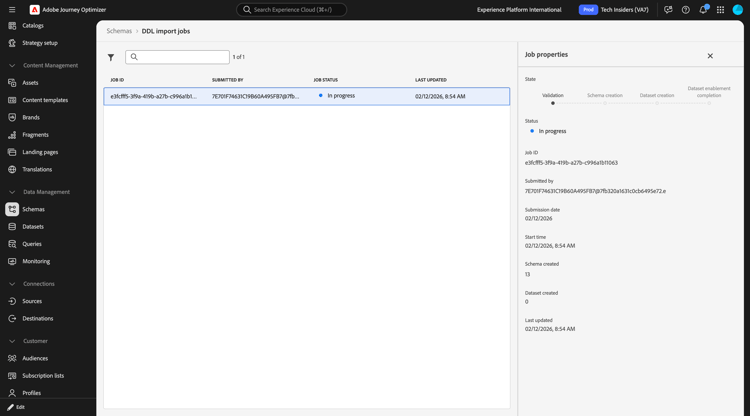
一旦作业成功完成,您就可以继续下一步骤。 这可能需要5-10分钟。
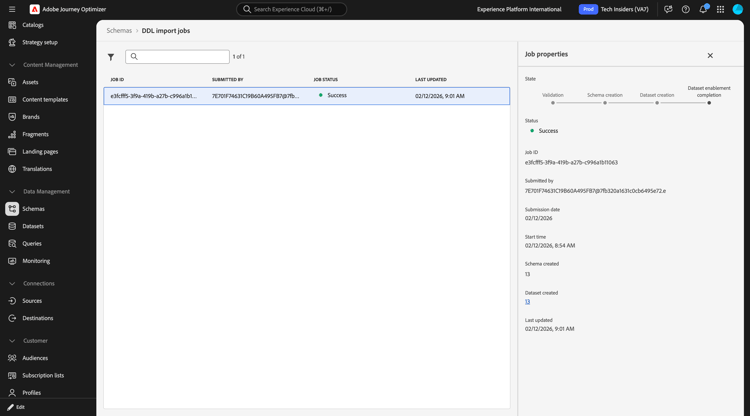
现在,您的关系XDM架构已配置并且正在引入数据,您可以在下一个练习中开始使用该数据创建编排的活动。
3.8.1.2数据摄取
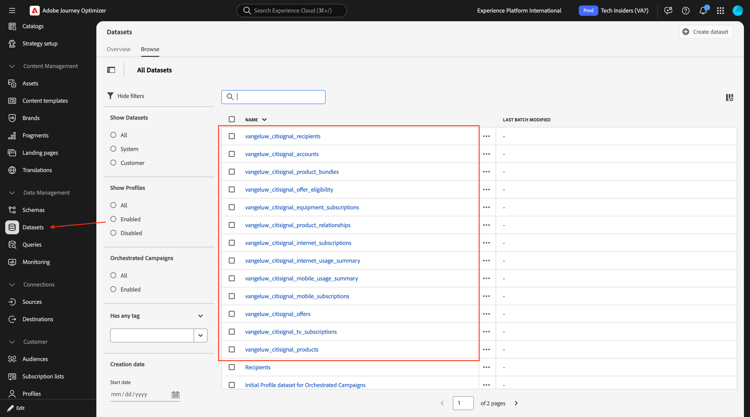
转到数据集。 然后,您应该会看到为您创建的每个架构创建的数据集。
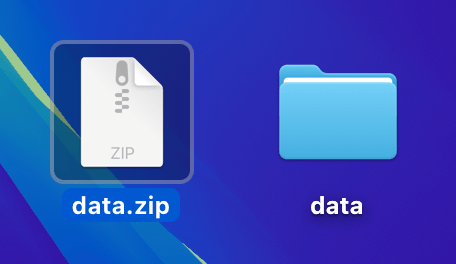
将文件data.zip下载到您的桌面并解压缩。
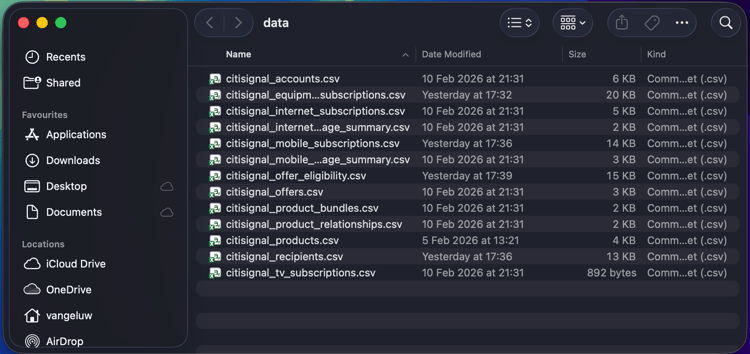
打开文件夹数据。 您应该会看到已创建的每个架构的CSV文件。 现在,您需要将该数据上传到每个相应的数据集中。 在本实验中,您将通过在每个数据集中上传本地文件来实现这一点。
vangeluw_citisignal_products
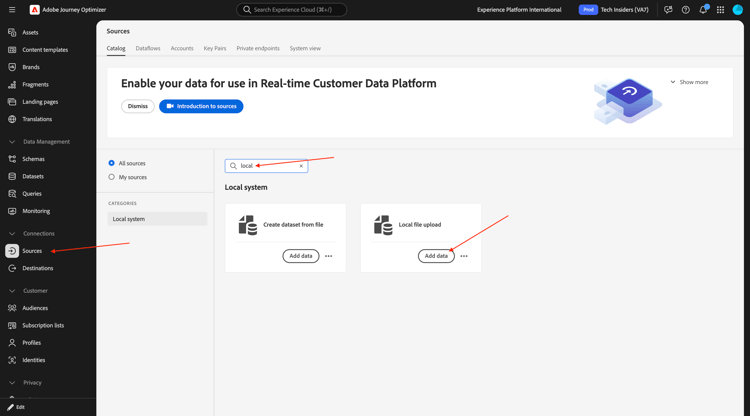
转到源,搜索local,然后单击 本地文件上传 下的添加数据。
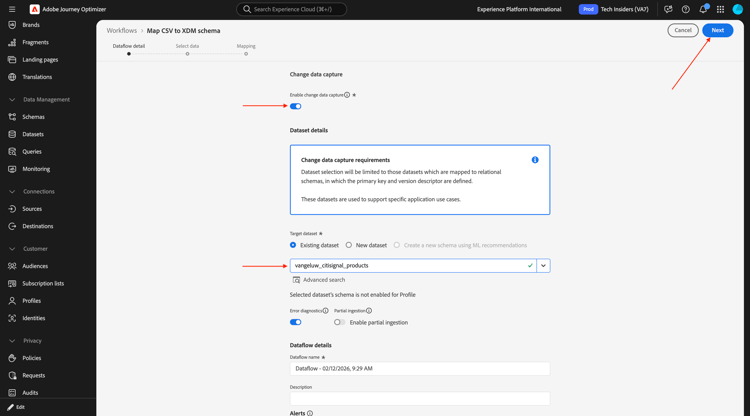
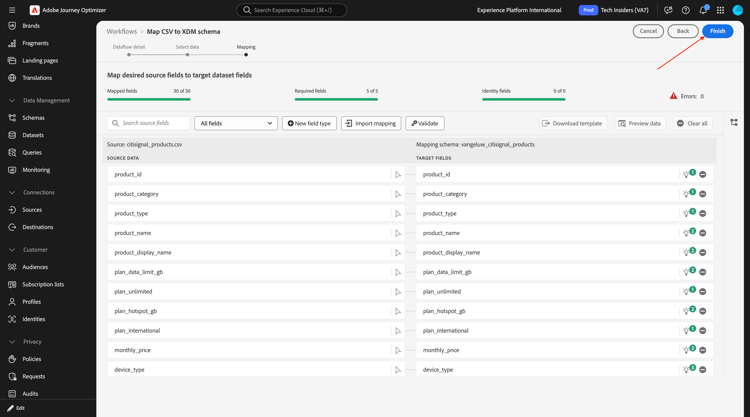
为 启用更改数据捕获 启用切换。
选择数据集vangeluw_citisignal_products。
单击下一步。
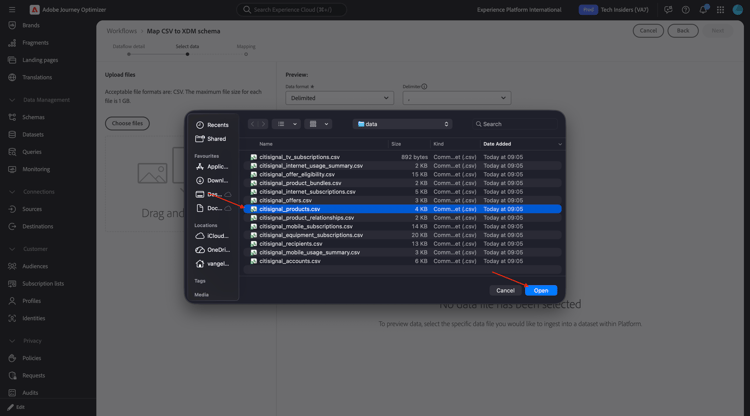
单击选择文件。 选择文件 citisignal_products.csv 并单击打开。
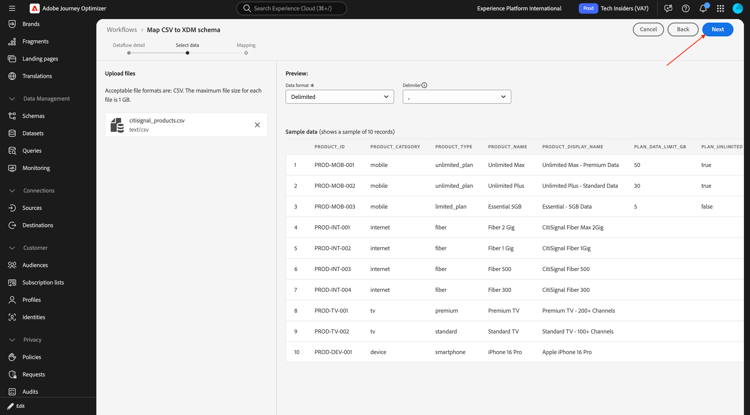
单击下一步
单击完成。
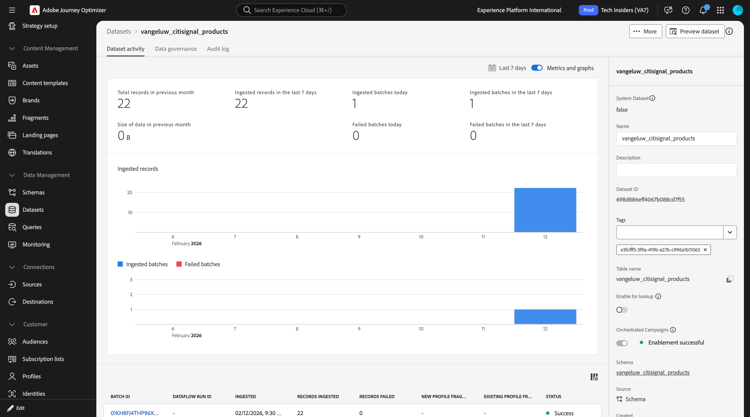
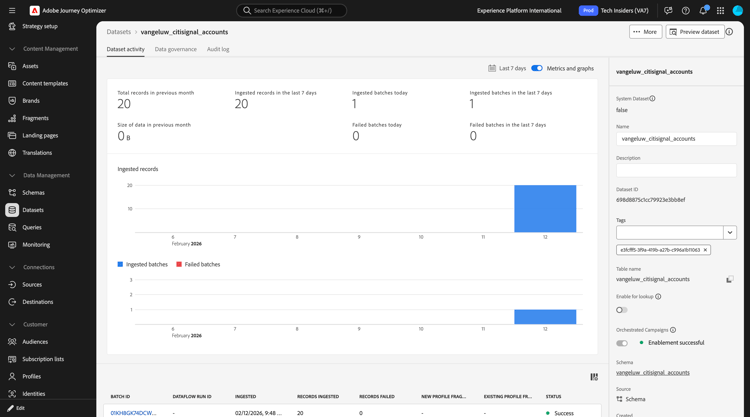
几分钟后,您可以看到数据集中正在摄取的数据。
vangeluw_citisignal_product_bundles
转到源,搜索local,然后单击 本地文件上传 下的添加数据。
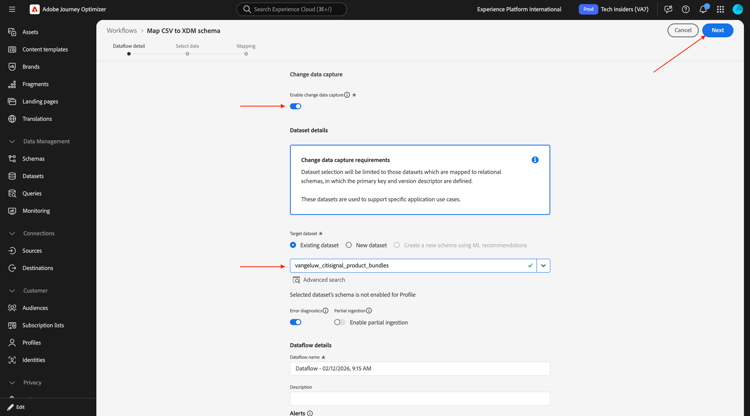
为 启用更改数据捕获 启用切换。
选择数据集vangeluw_citisignal_product_bundles。
单击下一步。
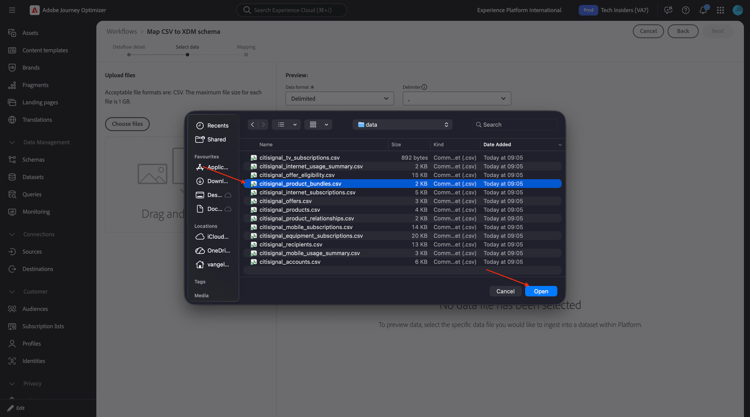
单击选择文件。 选择文件 citisignal_product_bundles.csv 并单击打开。
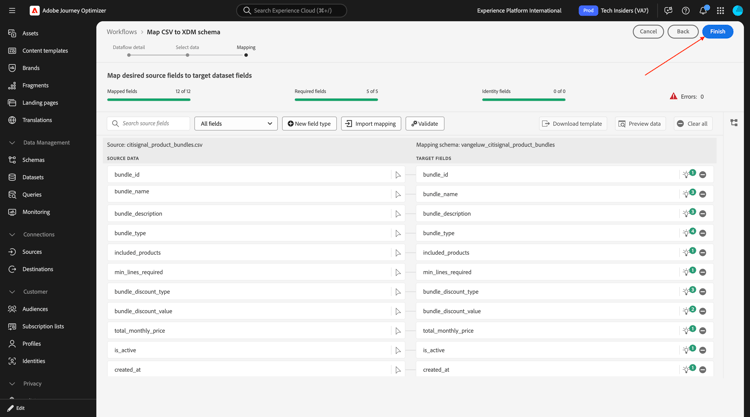
单击下一步
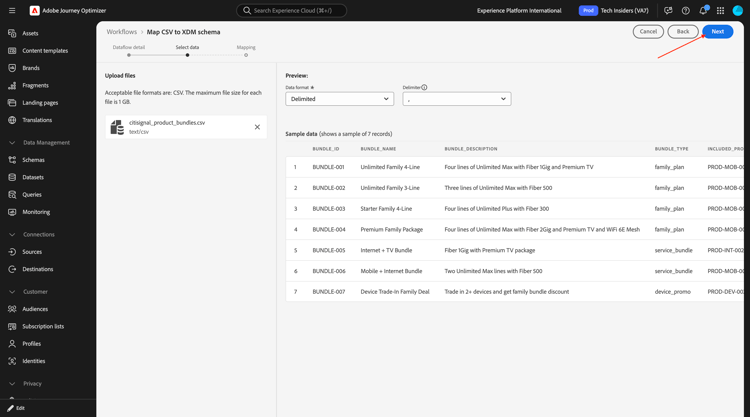
单击完成。
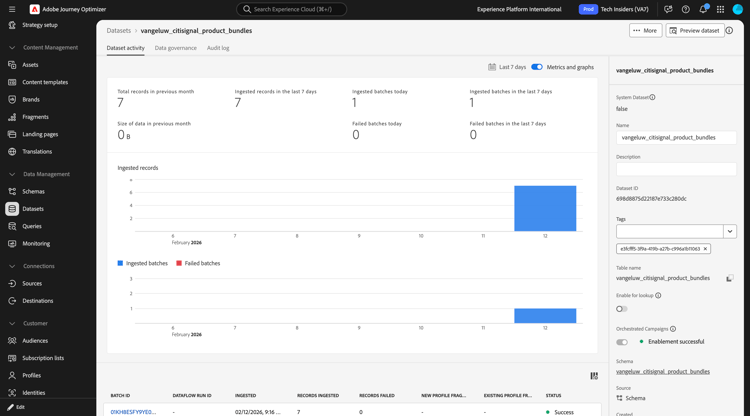
几分钟后,您可以看到数据集中正在摄取的数据。
vangeluw_citisignal_product_relationships
转到源,搜索local,然后单击 本地文件上传 下的添加数据。
为 启用更改数据捕获 启用切换。
选择数据集vangeluw_citisignal_product_relationships。
单击下一步。
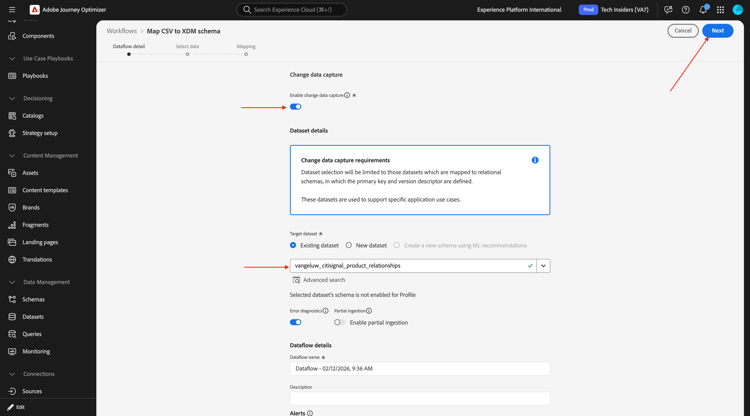
单击选择文件。 选择文件 citisignal_product_relationships.csv 并单击打开。
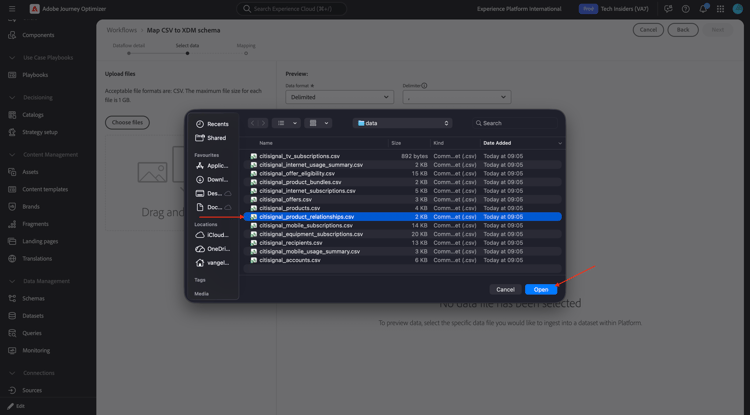
单击下一步
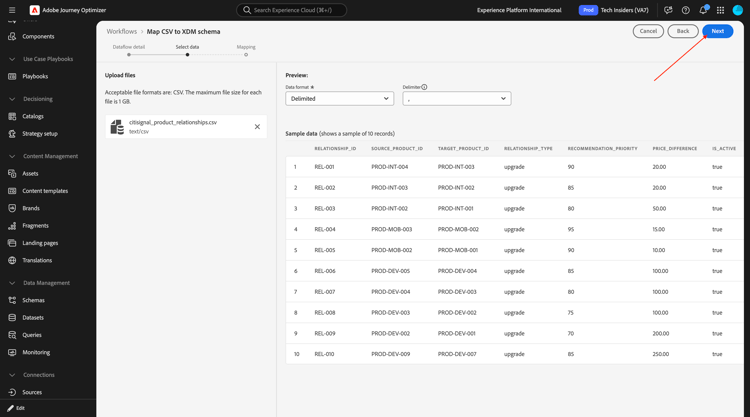
单击完成。
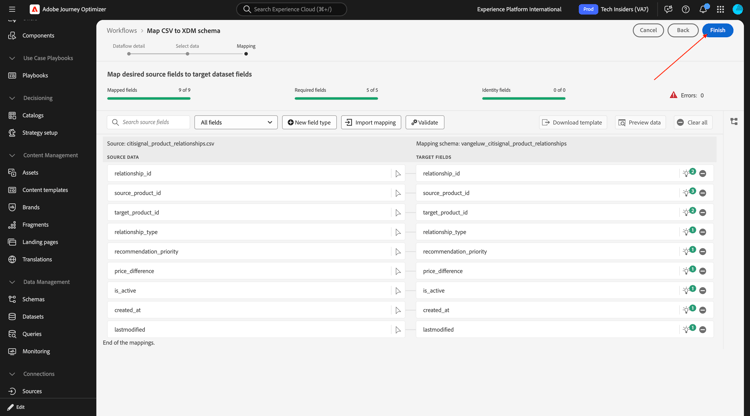
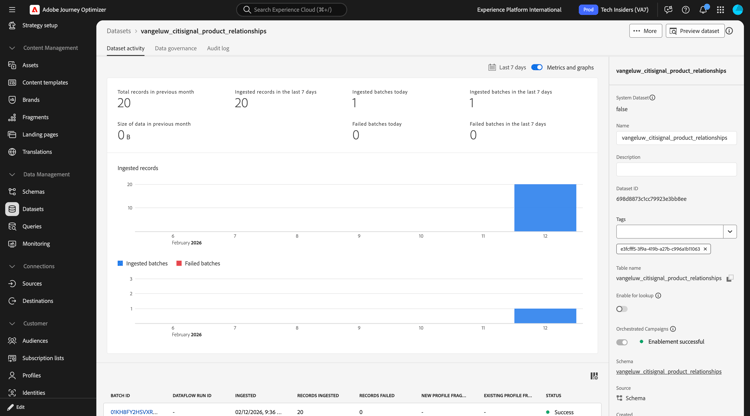
几分钟后,您可以看到数据集中正在摄取的数据。
vangeluw_citisignal_accounts
转到源,搜索local,然后单击 本地文件上传 下的添加数据。
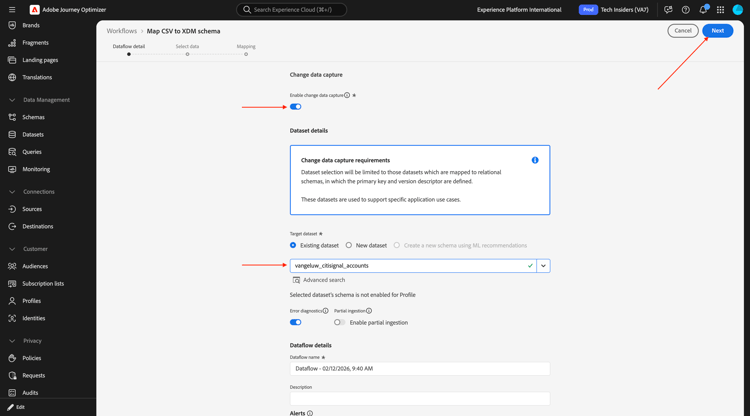
为 启用更改数据捕获 启用切换。
选择数据集vangeluw_citisignal_accounts。
单击下一步。
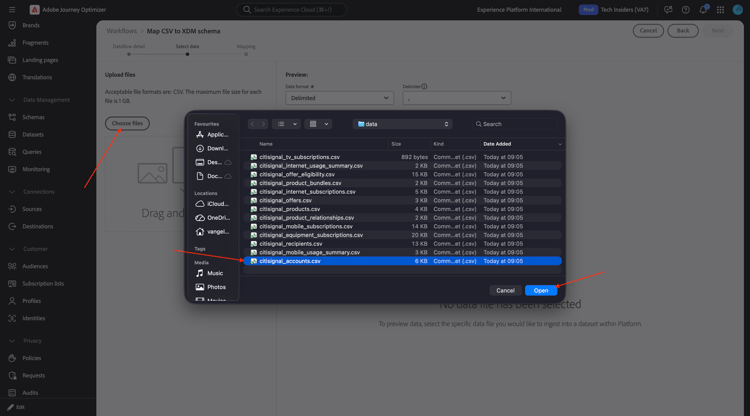
单击选择文件。 选择文件 citisignal_accounts.csv 并单击打开。
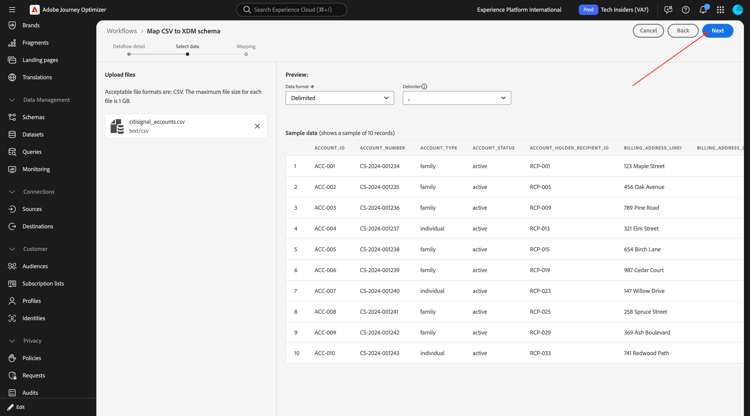
单击下一步
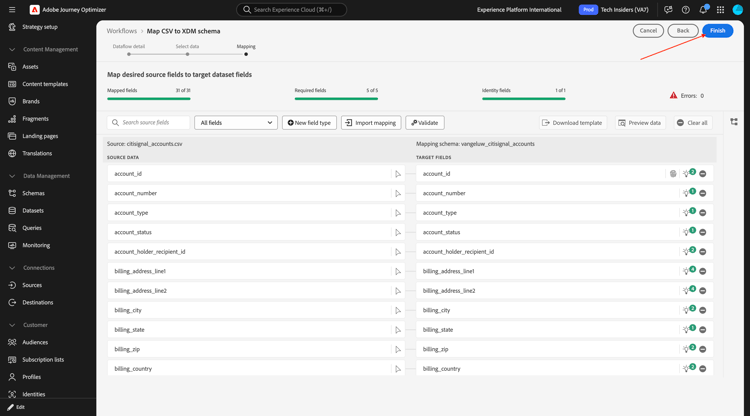
单击完成。
几分钟后,您可以看到数据集中正在摄取的数据。
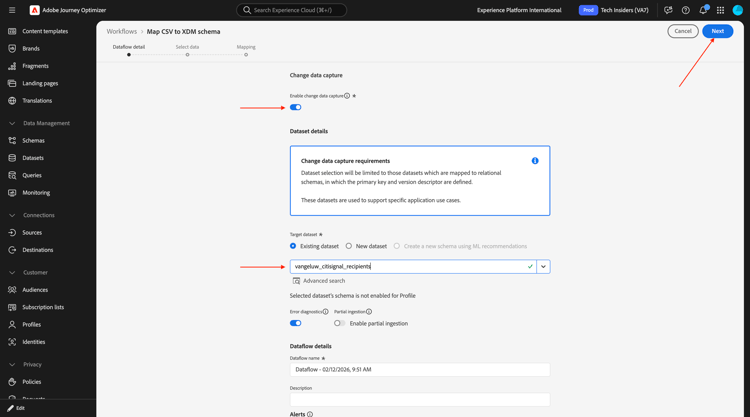
vangeluw_citisignal_recipients
转到源,搜索local,然后单击 本地文件上传 下的添加数据。
为 启用更改数据捕获 启用切换。
选择数据集vangeluw_citisignal_recipients。
单击下一步。
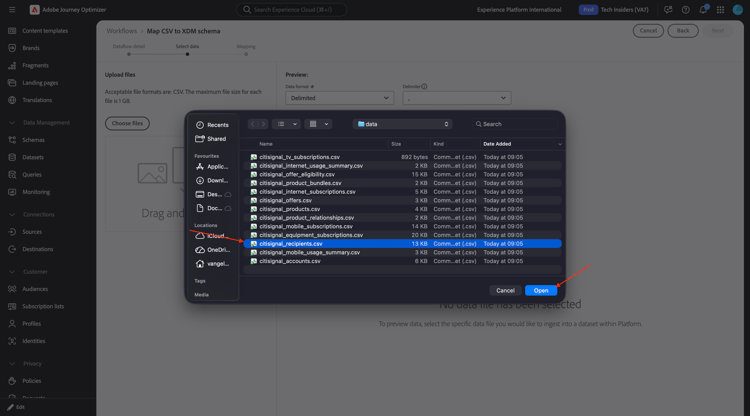
单击选择文件。 选择文件 citisignal_recipients.csv 并单击打开。
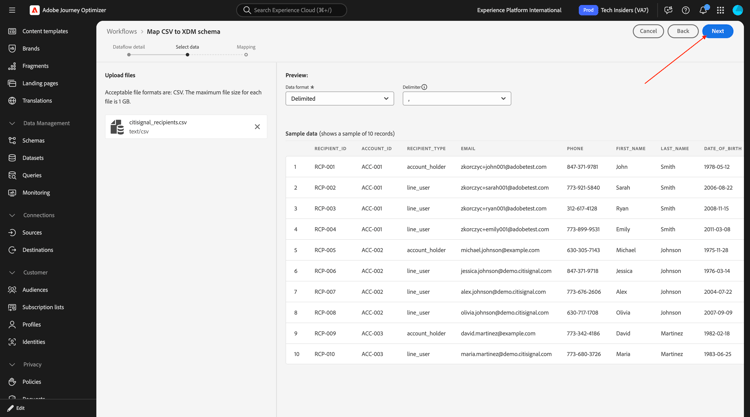
单击下一步
单击完成。
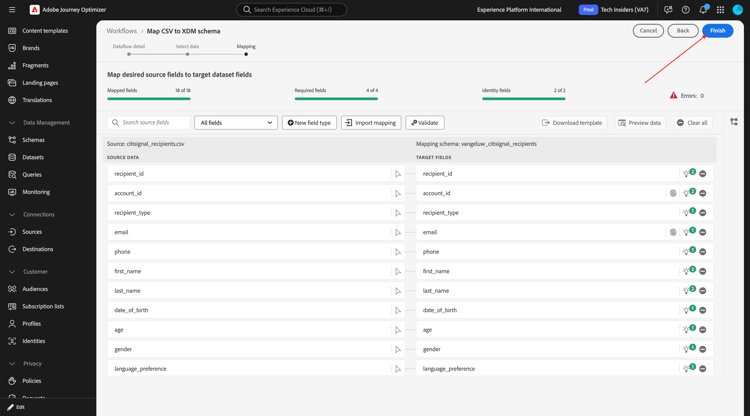
几分钟后,您可以看到数据集中正在摄取的数据。
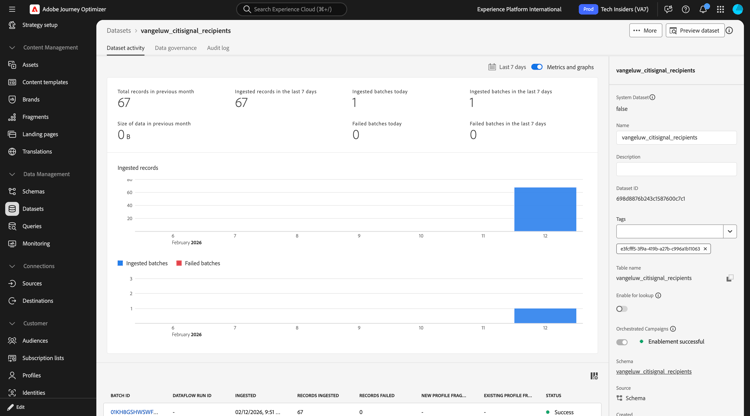
vangeluw_citisignal_mobile_subscriptions
转到源,搜索local,然后单击 本地文件上传 下的添加数据。
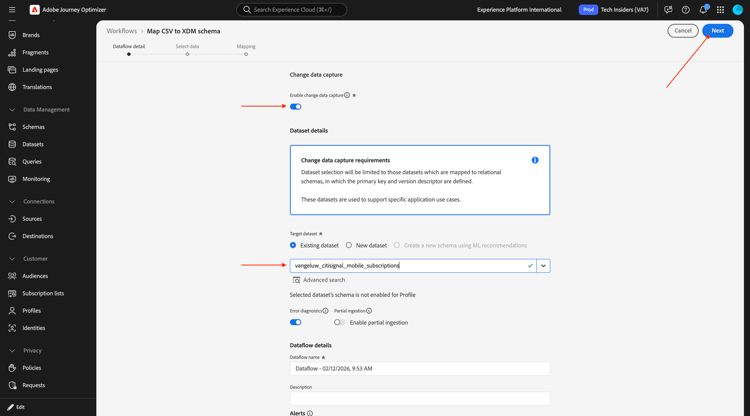
为 启用更改数据捕获 启用切换。
选择数据集vangeluw_citisignal_mobile_subscriptions。
单击下一步。
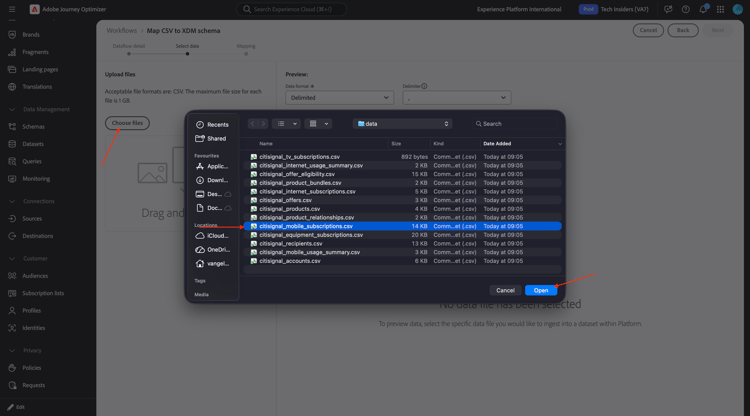
单击选择文件。 选择文件 citisignal_mobile_subscriptions.csv 并单击打开。
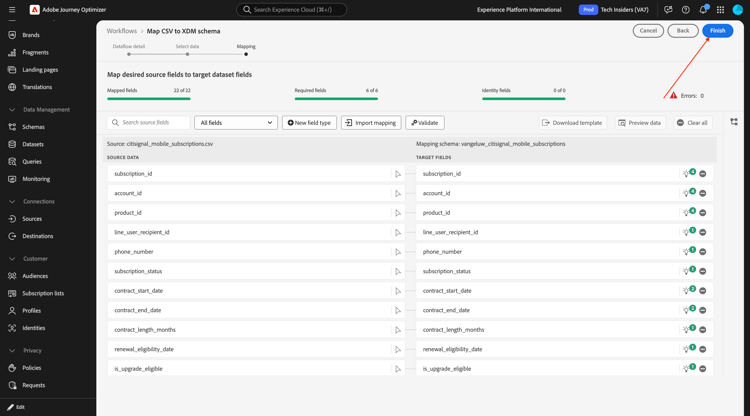
单击下一步
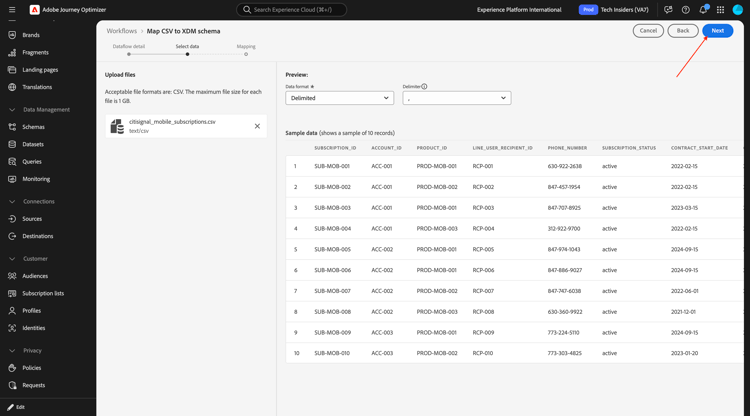
单击完成。
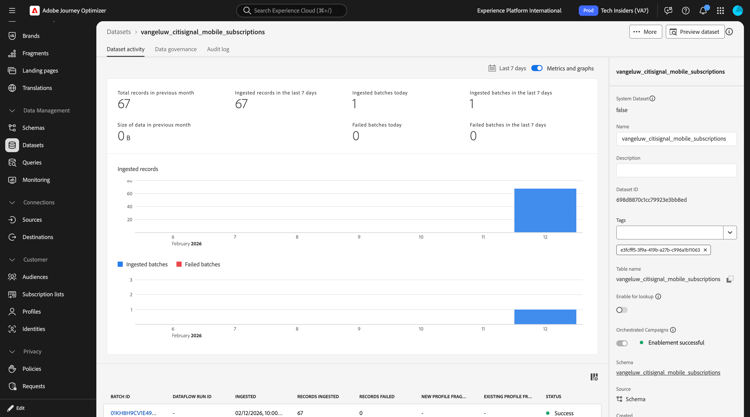
几分钟后,您可以看到数据集中正在摄取的数据。
vangeluw_citisignal_internet_subscriptions
转到源,搜索local,然后单击 本地文件上传 下的添加数据。
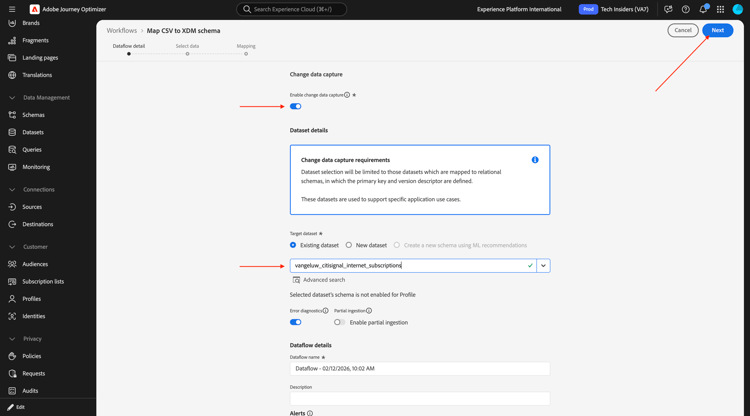
为 启用更改数据捕获 启用切换。
选择数据集vangeluw_citisignal_internet_subscriptions。
单击下一步。
单击选择文件。 选择文件 citisignal_internet_subscriptions.csv 并单击打开。
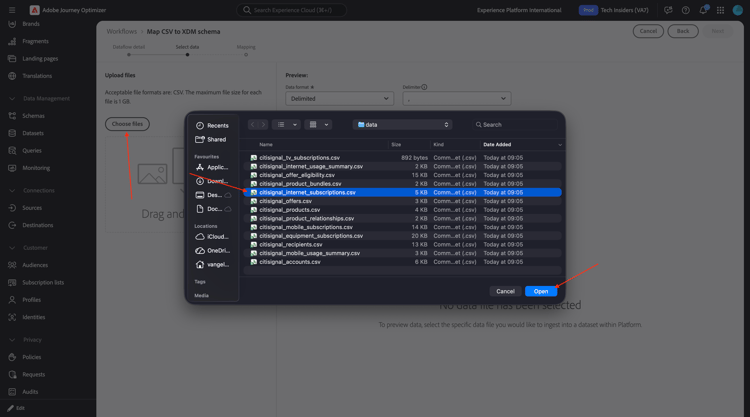
单击下一步
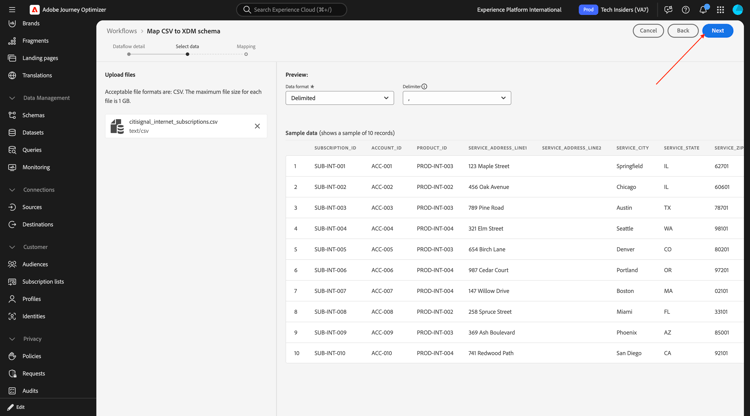
单击完成。
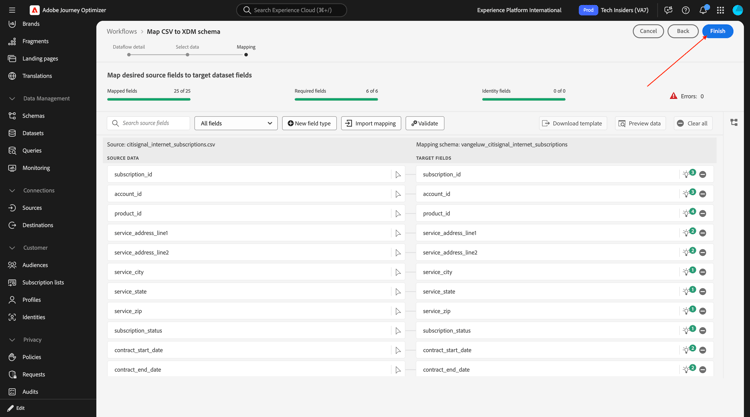
几分钟后,您可以看到数据集中正在摄取的数据。
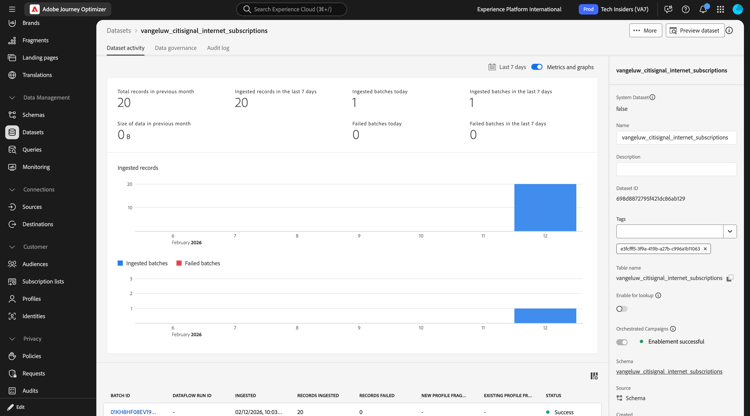
vangeluw_citisignal_tv_subscriptions
转到源,搜索local,然后单击 本地文件上传 下的添加数据。
为 启用更改数据捕获 启用切换。
选择数据集vangeluw_citisignal_tv_subscriptions。
单击下一步。
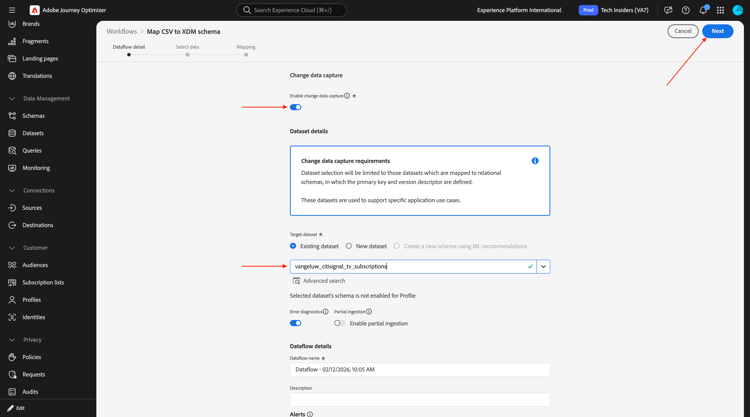
单击选择文件。 选择文件 citisignal_tv_subscriptions.csv 并单击打开。
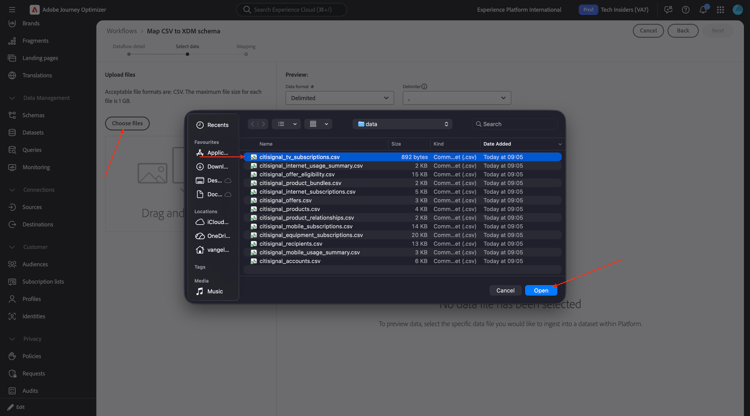
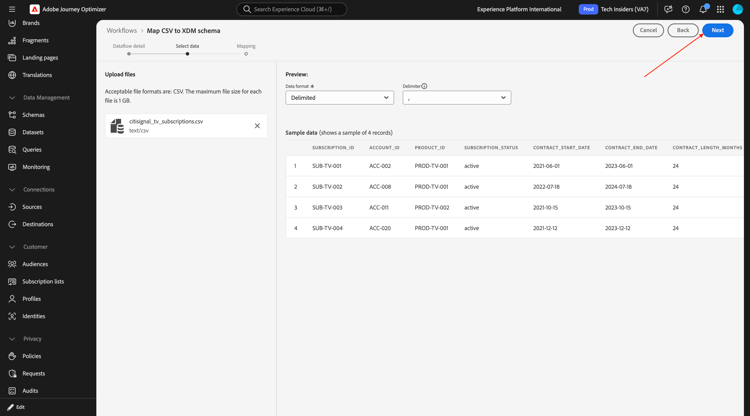
单击下一步
单击完成。
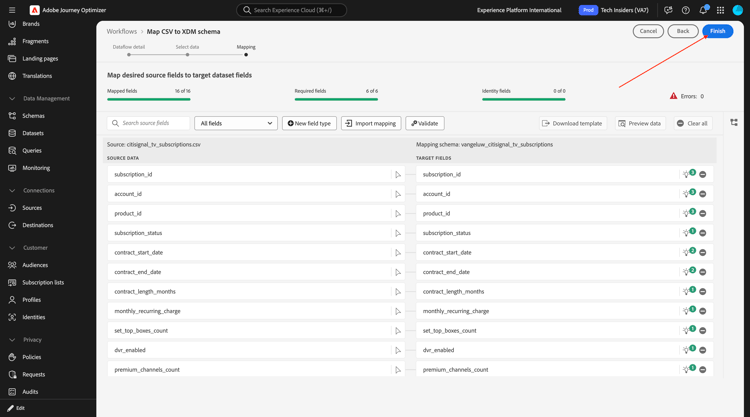
几分钟后,您可以看到数据集中正在摄取的数据。
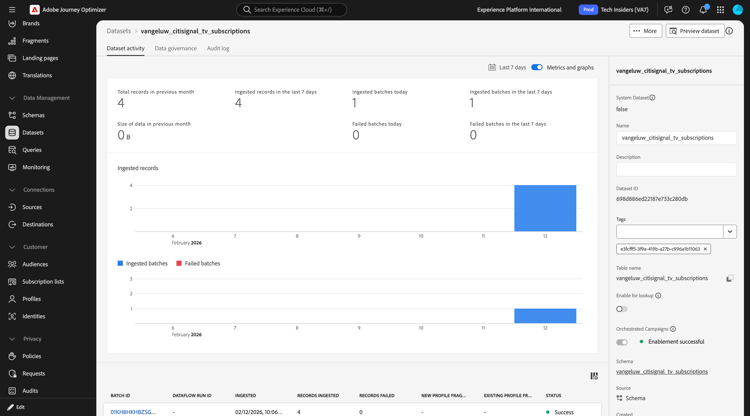
vangeluw_citisignal_equipment_subscriptions
转到源,搜索local,然后单击 本地文件上传 下的添加数据。
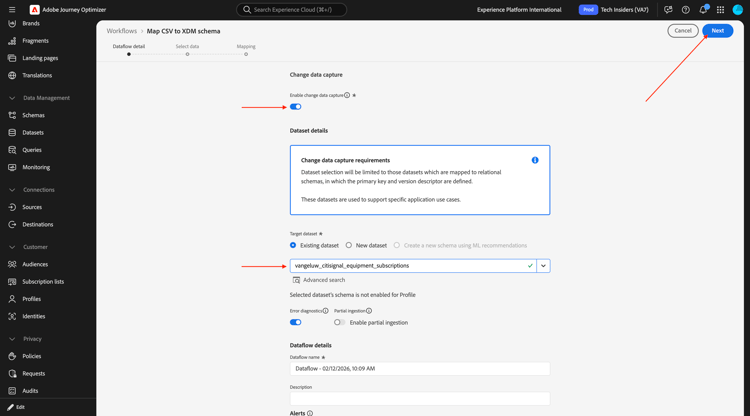
为 启用更改数据捕获 启用切换。
选择数据集vangeluw_citisignal_equipment_subscriptions。
单击下一步。
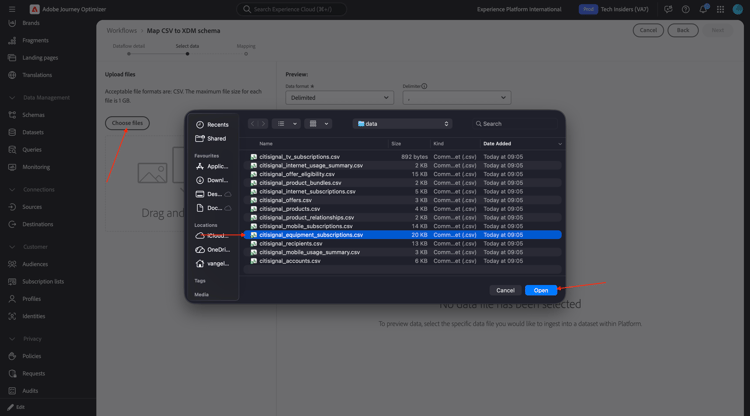
单击选择文件。 选择文件 citisignal_equipment_subscriptions.csv 并单击打开。
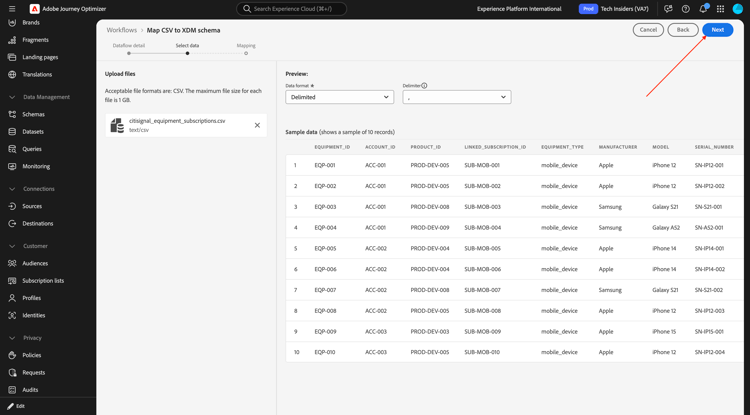
单击下一步
单击完成。
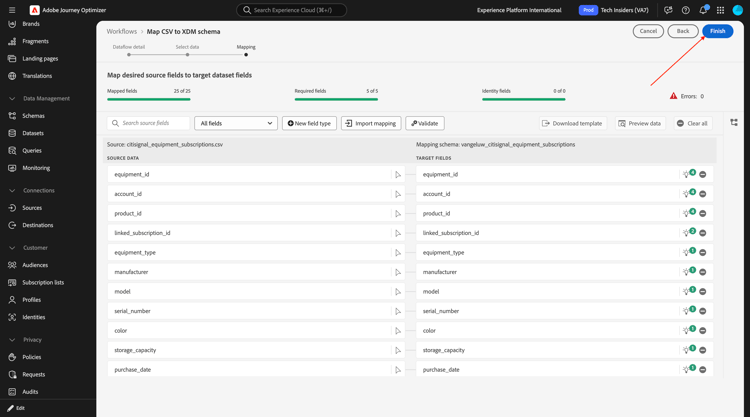
几分钟后,您可以看到数据集中正在摄取的数据。
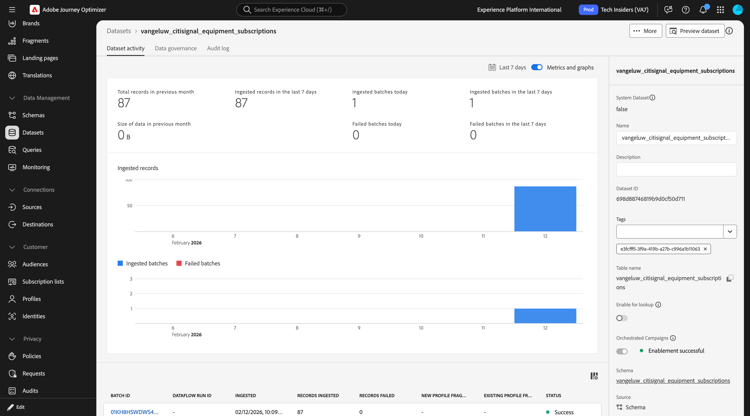
vangeluw_citisignal_mobile_usage_summary
转到源,搜索local,然后单击 本地文件上传 下的添加数据。
为 启用更改数据捕获 启用切换。
选择数据集vangeluw_citisignal_mobile_usage_summary。
单击下一步。
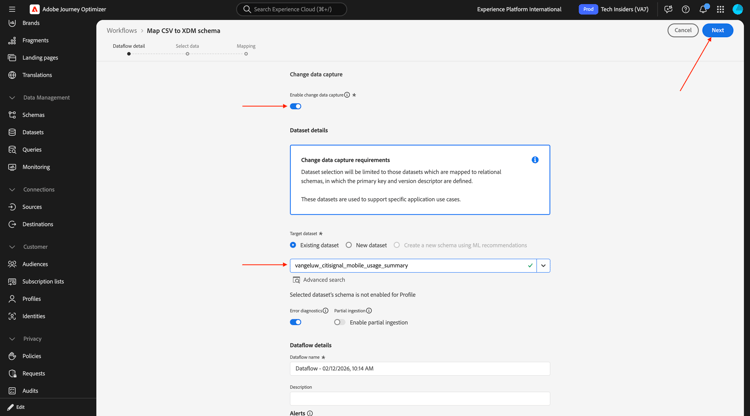
单击选择文件。 选择文件 citisignal_mobile_usage_summary.csv 并单击打开。

单击下一步

单击完成。

几分钟后,您可以看到数据集中正在摄取的数据。

vangeluw_citisignal_internet_usage_summary
转到源,搜索local,然后单击 本地文件上传 下的添加数据。
为 启用更改数据捕获 启用切换。
选择数据集vangeluw_citisignal_internet_usage_summary。
单击下一步。

单击选择文件。 选择文件 citisignal_internet_usage_summary.csv 并单击打开。

单击下一步

单击完成。

几分钟后,您可以看到数据集中正在摄取的数据。

vangeluw_citisignal_offers
转到源,搜索local,然后单击 本地文件上传 下的添加数据。
为 启用更改数据捕获 启用切换。
选择数据集vangeluw_citisignal_offers。
单击下一步。

单击选择文件。 选择文件 citisignal_offers.csv 并单击打开。

单击下一步

单击完成。

几分钟后,您可以看到数据集中正在摄取的数据。

vangeluw_citisignal_offer_eligibility
转到源,搜索local,然后单击 本地文件上传 下的添加数据。
为 启用更改数据捕获 启用切换。
选择数据集vangeluw_citisignal_offer_eligibility。
单击下一步。

单击选择文件。 选择文件 citisignal_offer_eligibility.csv 并单击打开。

单击下一步

单击完成。

几分钟后,您可以看到数据集中正在摄取的数据。

所有数据现已摄取。
3.8.1.3配置文件目标Dimension
借助编排的营销活动,您可以利用Adobe Experience Platform的关系架构功能,在实体级别设计和提供有针对性的通信。 Experience Platform使用架构,以一致且可重用的方式描述数据结构。 当数据被摄取到Experience Platform中时,它会根据XDM架构进行构建。
虽然编排的营销活动分段主要在关系架构上运行,但实际消息投放始终在用户档案级别进行。
在配置定位时,您可以定义两个关键方面:
-
可定位架构:您可以指定哪些关系架构符合定位条件。 默认情况下使用名为Recipient的架构,但您可以配置替代方案,例如访客、客户等。
-
配置文件链接:系统必须了解目标架构如何映射到配置文件架构。 这是通过共享身份字段实现的,该字段存在于目标架构和配置文件架构中,并配置为身份命名空间。
您现在需要配置个人资料目标维度。 转到管理 > 配置,然后单击 配置文件目标Dimension 下的管理。

您应该会看到此内容。 单击创建。

对于架构,请选择--aepUserLdap--_citisignal_accounts。 对于标识值,请选择account_id。
单击保存。

再次单击创建。

对于架构,请选择--aepUserLdap--_citisignal_recipients。 对于标识值,请选择account_id。
单击保存。

再次单击创建。

对于架构,请选择--aepUserLdap--_citisignal_recipients。 对于标识值,请选择电子邮件。
单击保存。

然后您应该拥有此项。

3.8.1.4电子邮件渠道
在左侧菜单中,转到频道。 单击创建渠道配置。

使用名称: --aepUserLdap---citisignal-email-oc。 选择渠道电子邮件

选择可用的 子域 和IP池。

向下滚动并填写标头参数。
- 发件人姓名:
info@techinsiders.org - 来自电子邮件前缀:
info - 回复姓名:
info@techinsiders.org - 回复电子邮件:
info@techinsiders.org - 电子邮件前缀错误:
error

向下滚动。 转到编排的营销活动。 选中 已启用 的复选框。 选择定向维度。

对于配置文件目标Dimension,请选择--aepUserLdap--_citisignal_recipients - email。
选择 目标Dimension 并单击 打开文件夹 图标。

单击 --aepUserLdap--_citisignal_recipients。

选择字段 电子邮件 并单击选择。

向上滚动并单击提交。

在下一个练习中,您将开始将该数据用作编排的营销活动的一部分。