3.3.1推送通知入门
要在Adobe Journey Optimizer中使用推送通知,需要检查并了解大量设置。
以下是需要验证的所有设置:
- Adobe Experience Platform中的数据集和架构
- 适用于移动设备的数据流
- 移动设备的数据收集属性
- 推送证书的应用程序表面
- 使用AEP Assurance测试推送设置
让我们逐一回顾一下。
通过转到Adobe Experience Cloud登录Adobe Journey Optimizer。 单击Journey Optimizer。
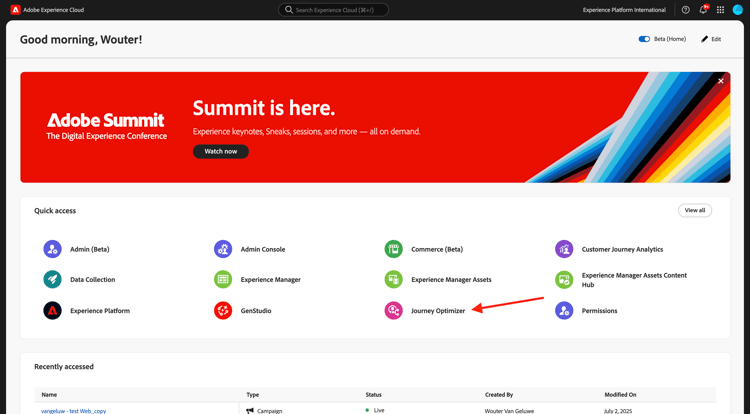
您将被重定向到Journey Optimizer中的 主页 视图。 首先,确保使用正确的沙盒。 要使用的沙盒名为--aepSandboxName--。 然后,您将进入沙盒 的 主页--aepSandboxName--视图。

3.3.1.1推送数据集
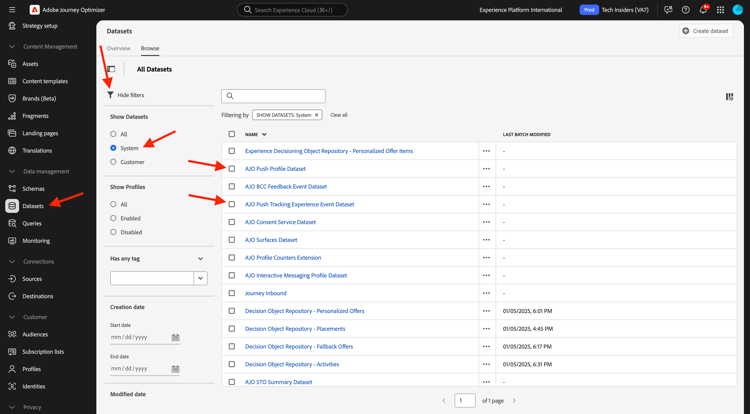
Adobe Journey Optimizer使用数据集在Adobe Journey Optimizer的数据集中存储来自移动设备的推送令牌或与推送消息的交互(例如:已发送消息、已打开消息等)。
您可以通过转到屏幕左侧菜单中的 数据集 来查找这些数据集。 要显示系统数据集,请单击 启用筛选器 图标。
启用 系统 的选项并搜索AJO。 然后,您将看到用于推送通知的数据集。
移动的3.3.1.2数据流
转到https://experience.adobe.com/#/data-collection/。
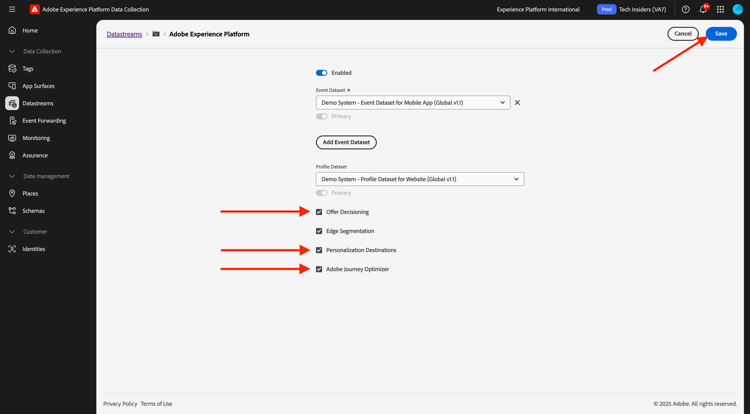
在左侧菜单中,转到 数据流 并搜索您在快速入门中创建的、名为--aepUserLdap-- - One Adobe Datastream (Mobile)的数据流。 单击以将其打开。

单击 Adobe Experience Platform 服务上的编辑。

然后,您将看到定义的数据流设置,以及要将数据集事件和配置文件属性存储到哪些中。
如果尚未启用以下选项,则也应启用它们:
- 产品建议决策
- 个性化目标
- Adobe Journey Optimizer
单击保存。
3.3.1.3查看您的移动数据收集属性
转到https://experience.adobe.com/#/data-collection/,转到标记。 作为快速入门模块的一部分,已创建数据收集标记属性。
您已在以前的模块中使用过这些数据收集标记属性。
单击以打开移动设备的数据收集属性。

在数据收集属性中,转到扩展。 然后,您将看到移动应用程序所需的各种扩展。 单击以选择扩展Adobe Experience Platform Edge Network,然后选择配置。

然后,您将看到您的移动数据流链接到了此处。 接下来,单击 取消 以返回扩展概述。

你以后会回到这里的。 您将看到 AEP Assurance 的扩展。 AEP Assurance可帮助您检查、验证、模拟和验证在移动应用程序中收集数据或提供体验的方式。 您可以在此处阅读有关AEP Assurance的更多信息:https://experienceleague.adobe.com/zh-hans/docs/experience-platform/assurance/home。

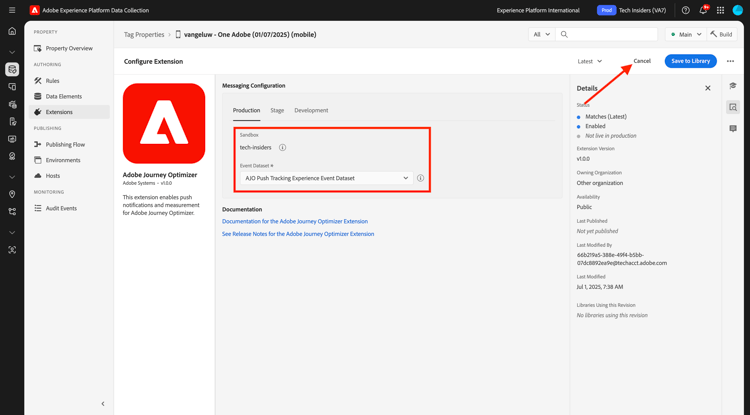
接下来,单击 配置 以打开扩展Adobe Journey Optimizer。 此扩展可为Adobe Journey Optimizer启用推送通知和测量。
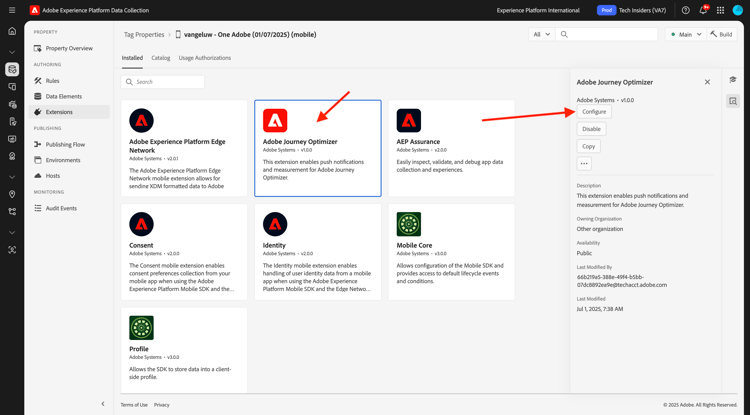
然后,您会看到这是用于跟踪推送事件的数据集的链接位置。 无需对数据收集属性进行任何更改。 单击 取消 返回上一屏幕。
3.3.1.4查看您的应用程序表面设置
转到https://experience.adobe.com/#/data-collection/。 在左侧菜单中,转到应用程序表面,然后打开 DX演示应用程序APNS 的应用程序表面。

然后,您将看到为iOS和Android配置的应用程序表面。

3.3.1.5使用AEP Assurance测试推送通知设置。
您已在 快速入门 模块中安装了 DX演示 移动应用程序。 安装应用程序后,您将在设备的主屏幕上找到该应用程序。 单击图标以打开应用程序。

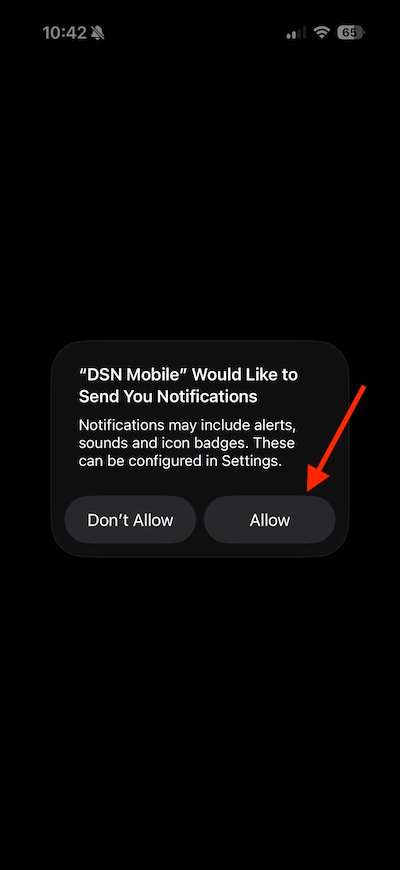
登录后,您将看到一条通知,请求您发送通知的权限。 我们将在本教程中发送通知,因此请单击允许。
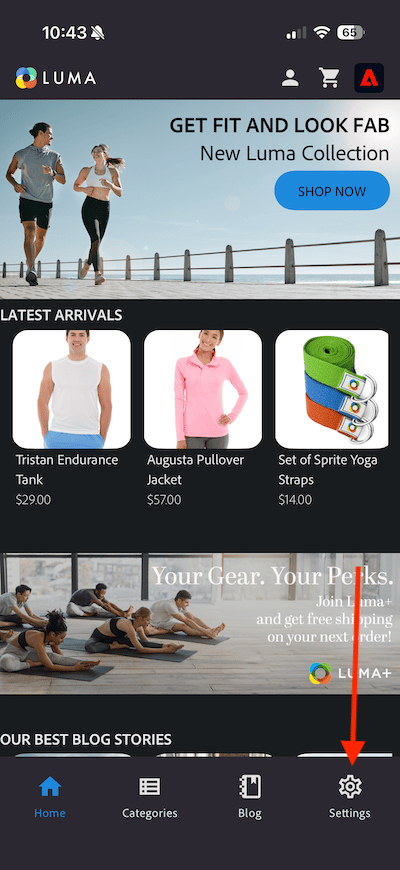
然后,您将看到该应用程序的主页。 转到设置。
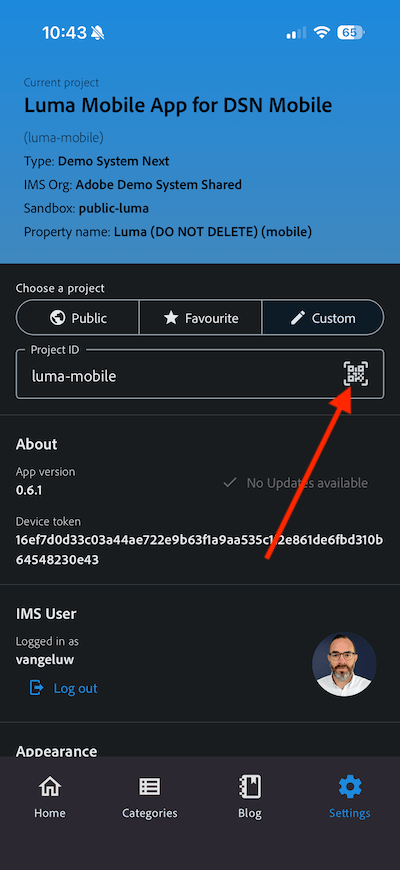
在设置中,您会看到当前应用程序中已加载公共项目。 单击自定义项目。

您现在可以加载自定义项目。 单击二维码可轻松加载项目。
在完成 快速入门 部分后,您得到了此结果。 单击以打开为您创建的移动零售项目。

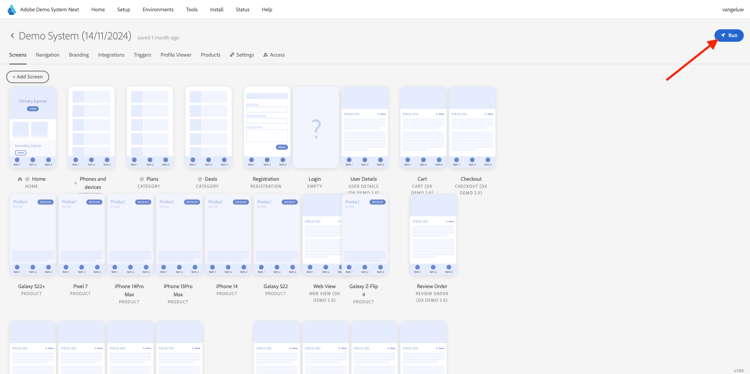
如果您意外关闭了浏览器窗口,或者为了将来演示或支持会议,还可以转到https://dsn.adobe.com/projects访问您的网站项目。 使用Adobe ID登录后,您将看到此内容。 单击您的移动应用程序项目以将其打开。

接下来,单击运行。
随后您将看到一个弹出窗口,其中包含二维码。 在移动设备应用程序中扫描此二维码。
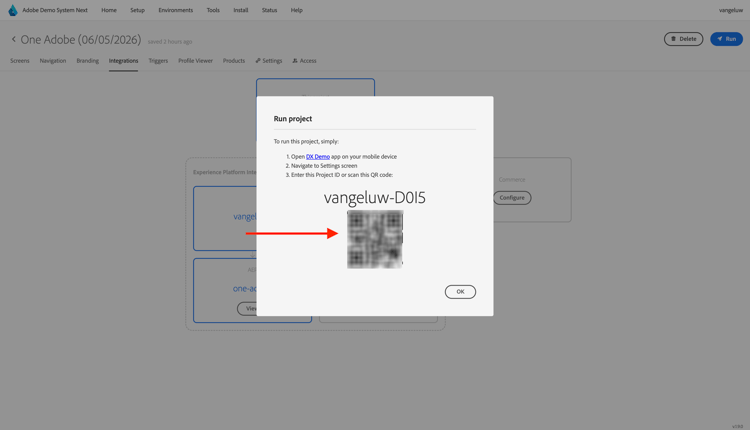
然后,您会在应用程序中看到项目ID,之后可以单击切换。

您的应用程序现已准备就绪,可供使用。

现在,您需要扫描二维码以将移动设备连接到Assurance会话。
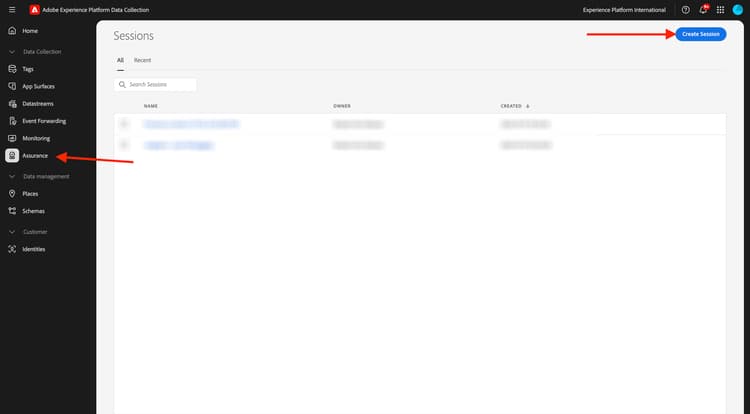
要启动AEP Assurance会话,请转到https://experience.adobe.com/#/data-collection/。 单击左侧菜单中的Assurance。 然后单击创建会话。
选择深层链接连接,然后单击开始。

填写值:
- 会话名称:
--aepUserLdap-- - Push Debugging - 基本URL:
dxdemo://default
单击下一步。

然后,您将在屏幕上看到一个二维码,您应该使用iOS设备扫描该二维码。
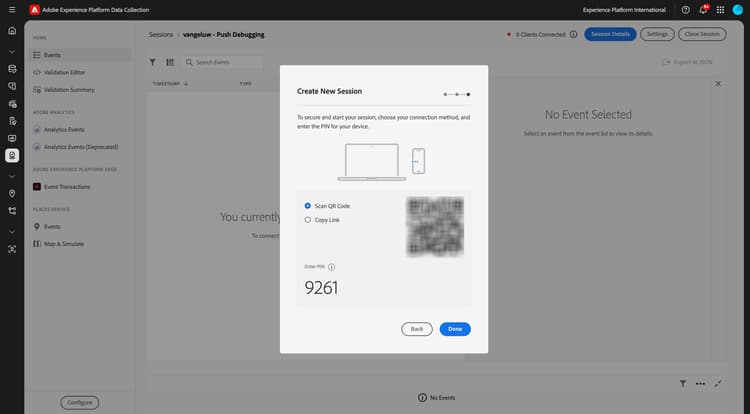
在移动设备上,打开相机应用程序并扫描Assurance显示的二维码。
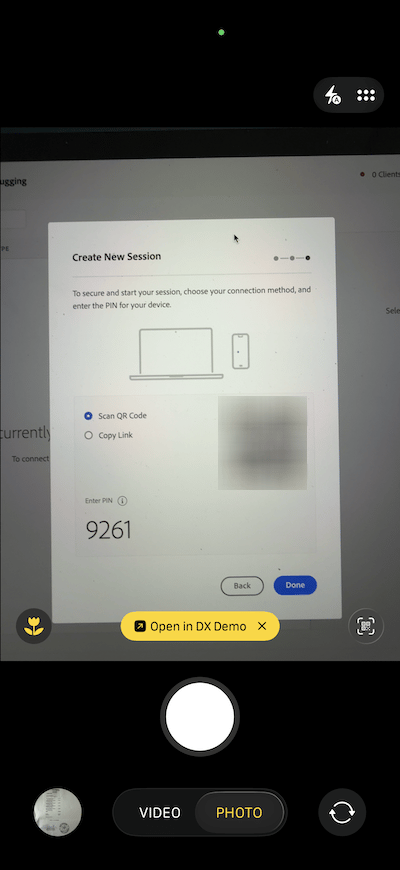
然后,您会看到一个弹出屏幕,要求您输入PIN码。 从AEP Assurance屏幕复制PIN码,然后单击连接。

你会看到这个。

在Assurance中,您现在将看到客户端设备已连接到Assurance会话。 接下来,单击配置。

向下滚动至推送调试。 单击 + 图标,然后单击保存。

转到推送调试。 你应该看看这个。

部分原因在于:
- 第一列 Client 显示iOS设备上的可用标识符。 您将看到ECID和推送令牌。
- 第二列显示App Store凭据和配置
- 第二列显示 配置文件 信息,以及有关推送令牌所在的平台(APNS或APNSSandbox)的其他信息。 如果单击“检查配置文件”按钮,您将转到Adobe Experience Platform,并看到完整的Real-time Customer Profile。
要测试推送配置设置,请转到 发送测试推送设置 按钮。 单击发送测试推送通知

您需要确保在单击 发送推送通知 按钮时未打开 DX演示 应用程序。 如果应用程序处于打开状态,则推送通知可能会在后台收到,因此不会显示。
然后,您将在移动设备上看到类似这样的推送通知。
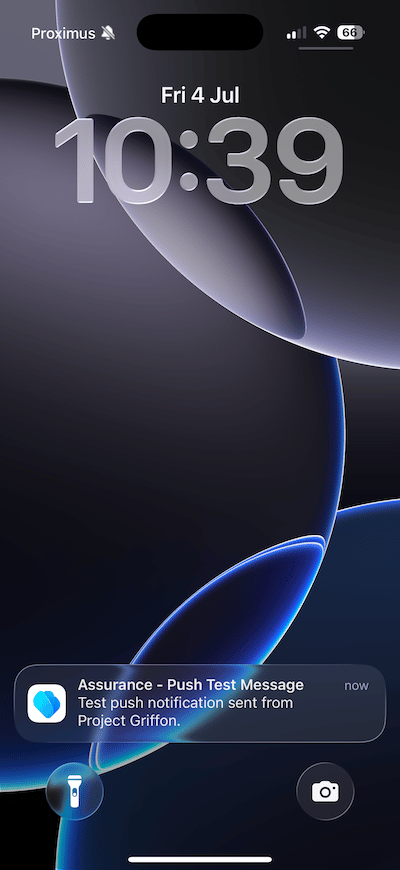
如果您已收到推送通知,则意味着您的设置正确且运行正常,您现在可以创建真正的历程,从而从Journey Optimizer发送推送消息。