创建和配置数据流
了解如何创建和配置新数据流,以便将您的网站数据路由到Adobe Analytics。
在本课程中,您将学习如何创建和配置系统,以便您的数据从网站流到Adobe Edge,然后从那里路由到Adobe Analytics。
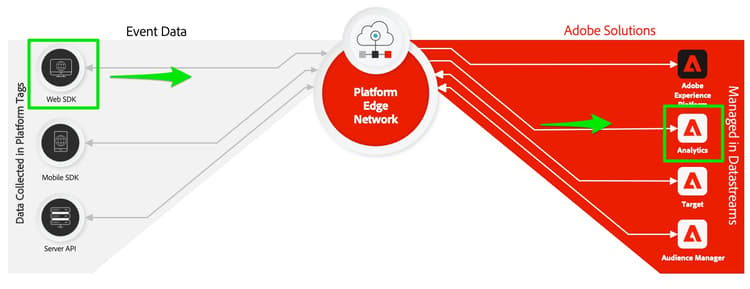
创建新的开发数据流
-
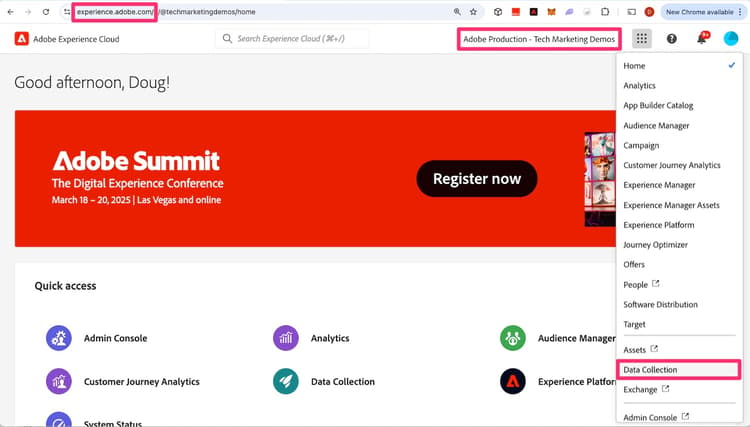
打开Adobe数据收集界面
-
在浏览器中导航到https://experience.adobe.com
-
确保在页面顶部选择正确的组织(例如,下图中的Adobe生产 — 技术营销演示)
-
单击“九个点”(即应用程序切换器),然后选择数据收集
-
-
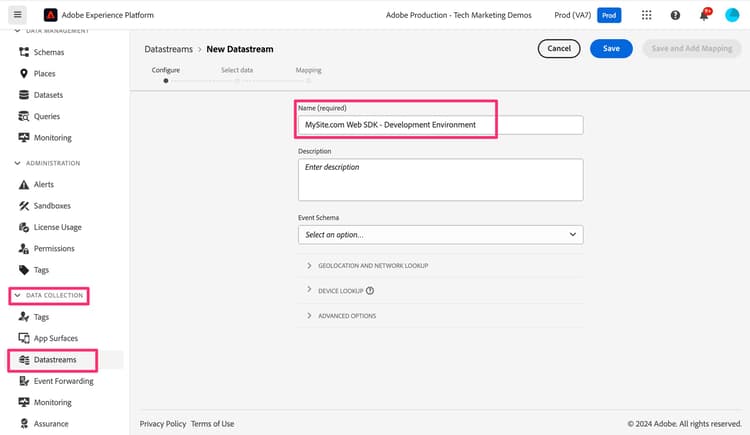
在左侧导航中转到数据流
-
选择新数据流
-
输入所需的Name,并包括一个指示符,指示符将用于Web SDK开发环境。 例如,您可以按站点名称来命名它,如下所示。 记下该名称,因为稍后在标记属性中配置Web SDK扩展时,将引用该名称。 根据需要输入描述。
note note NOTE 如果使用用于数据收集的数据准备功能,您只需选择架构,在本教程中,我们将不会执行此操作。 请访问链接以了解更多信息。 -
选择保存
-
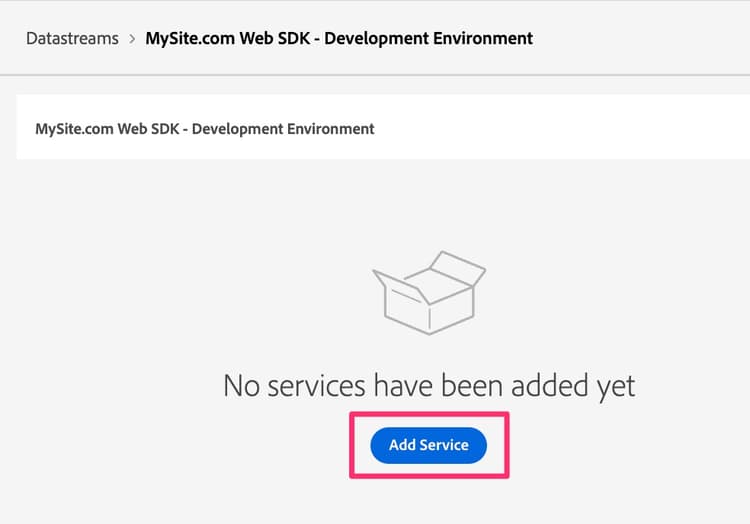
保存数据流后,将显示一个新屏幕,告诉您尚未配置任何服务。 换言之,您的数据将发送到Edge服务器,但在我们添加服务之前,不会发送到任何应用程序。 我们现在将配置数据流以将数据发送到Adobe Analytics。 单击添加服务。
-
在服务下拉菜单中,选择Adobe Analytics。
-
在“报表包ID”字段中,输入您在创建验证报表包活动中创建的验证报表包的ID(不是标题,而是报表包ID)。 单击保存。
暂存和生产数据流
您现在希望 再次执行相同的步骤 两次:一次用于暂存环境,另一次用于生产环境。 当您设置这两个额外的数据流时,我们将在下面添加一些注释。
暂存数据流
- 在命名数据流时(以及在添加描述时),您可以/应该具有相同的名称,不同之处在于添加“staging”而不是“development”。
- 像以前一样添加Adobe Analytics服务,并将报表包设置为相同的开发报表包。
- 如果您希望更干净的环境来查看Adobe Analytics报表中的暂存编号,则可以创建一个仅用于暂存的新报表包,然后确保在此数据流的Analytics服务中指向该报表包。
生产数据流
- 在命名数据流时(以及在添加描述时),您可以/应该具有相同的名称,不同之处在于添加“production”而不是“development”。
- 当选择要将数据映射到的报表包时,您可以将此数据流映射到AppMeasurement实现馈送的 当前 生产报表包,而不是选择开发报表包或甚至新的报表包。 这样,在完成迁移并对其进行测试并对数字感到满意后,您可以删除旧的AppMeasurement代码,将标记库发送到生产环境,并且您会将新的生产数据馈送到同一生产报表包,以便旧实施与新实施之间可以保持连续性。