将致电原因和致电结果记录到Salesforce log-call-reasons-and-call-outcomes-to-salesforce
如果您出于报告或可见性的目的,希望将致电结果记录并致电原因Salesforce,则可以为每个创建自定义活动字段。 每个字段必须使用特定的API名称(在Salesforce中称为“字段名称”)。
- 呼叫结果字段名称:mktosales_call_output
- 致电原因字段名称:mktosales_call_reason
要利用这些字段,您首先需要将字段创建为自定义活动字段。 为了使其对用户可见,您需要将其添加到任务对象页面布局。
Salesforce Classic salesforce-classic
在Salesforce Classic中创建自定义活动字段 create-custom-activity-field-in-salesforce-classic
-
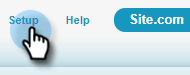
在Salesforce中,单击 Setup。
-
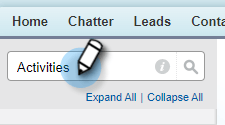
在快速查找框中键入“Activities”。
-
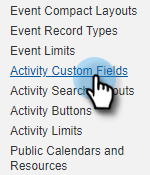
单击 Activity Custom Fields。
-
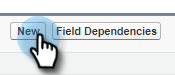
单击 New。
-
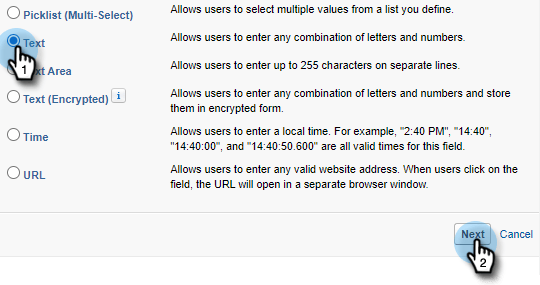
选择数据类型“Text”并单击 Next。
-
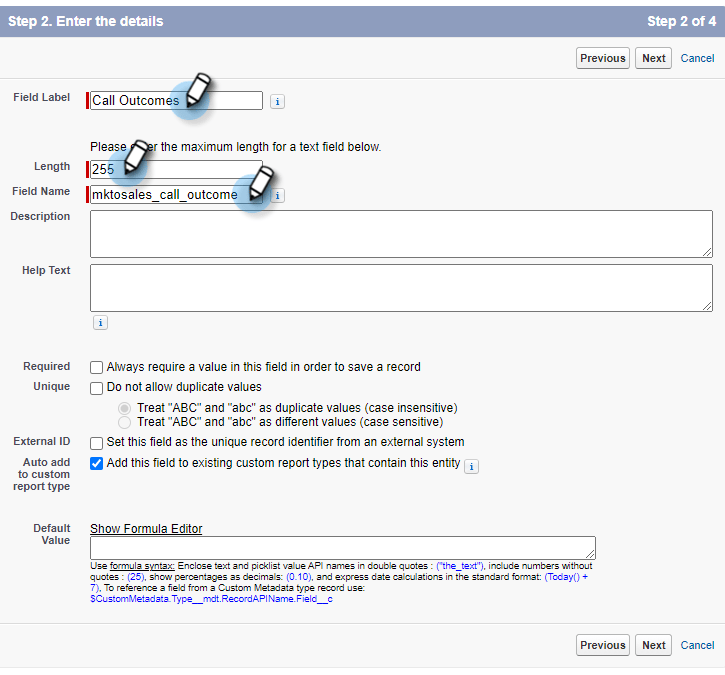
为自定义字段提供上面定义的字段名称。 字段长度限制为255个字符。 字段标签将是您的销售团队可见的字段,并且可以自定义以满足您团队的需求。
-
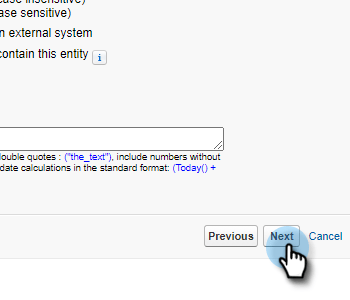
其余设置是可选的。 完成配置后,单击 Next。
-
为此字段选择所需的字段级安全设置,然后单击 Next(下面的图像只是一个示例)。
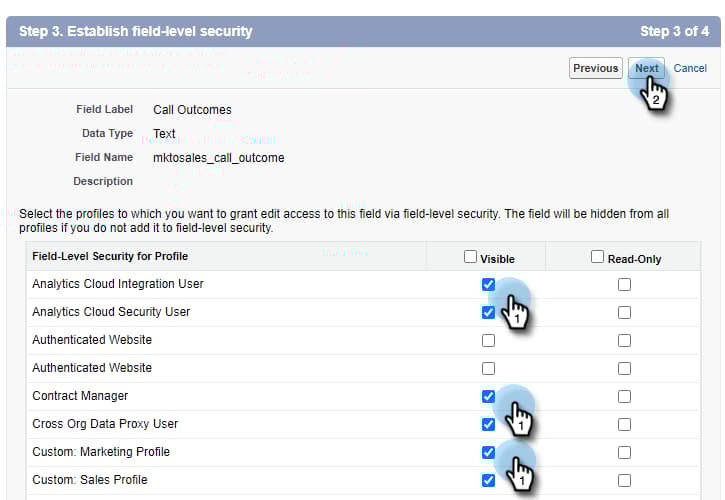
note note NOTE 确保您的Sales Connect用户使用的个人资料可看到该自定义字段,以及您希望它可见的任何其他内容。 -
选择要将该字段添加到哪些页面布局,然后单击 Save (或者,您可以单击 Save & New 并重复呼叫原因字段的流程)。
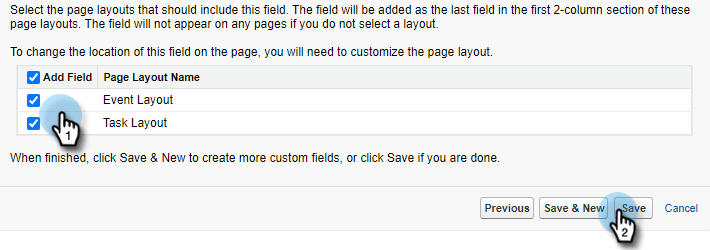
在Salesforce Classic中将自定义活动字段添加到任务页面布局 add-custom-activity-field-to-task-page-layout-in-salesforce-classic
-
在Salesforce中,单击 Setup。
-
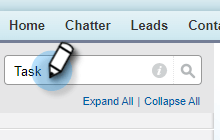
在“快速查找”框中键入“Task”。
-
单击 Task Page Layouts。
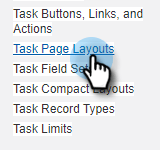
-
单击您想要将此字段添加到的任务页面布局旁的 Edit。
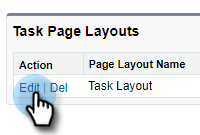
-
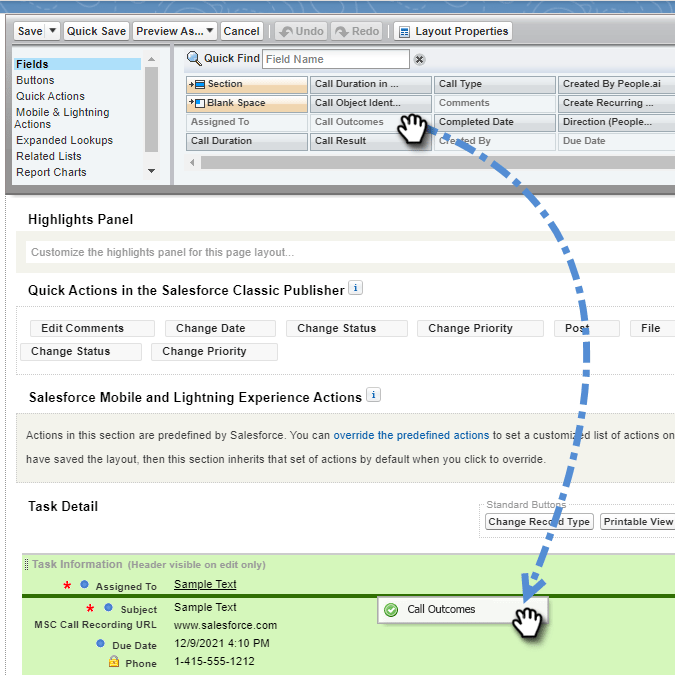
将该字段拖放到任务页面布局的所需部分。
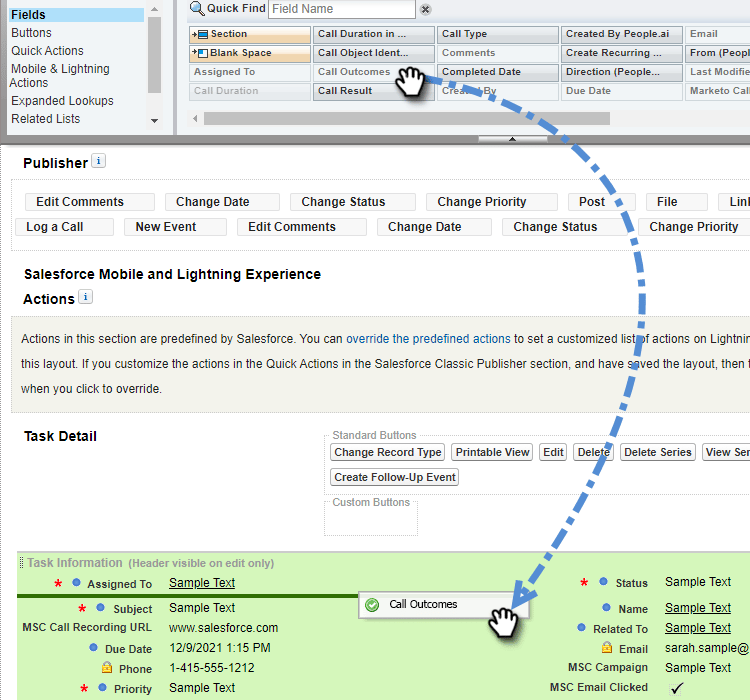
-
单击 Save。
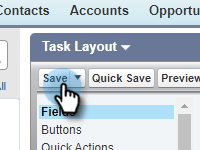
Salesforce闪电 salesforce-lightning
在Salesforce闪电中创建自定义活动字段 create-custom-activity-field-in-salesforce-lightning
-
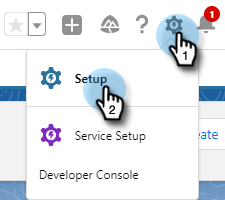
在Salesforce中,单击右上角的齿轮图标并选择 Setup。
-
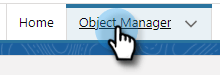
单击 Object Manager。
-
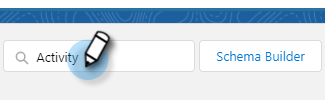
在快速查找框中键入“Activity”。
-
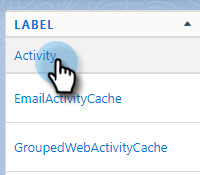
单击 Activity 标签。
-
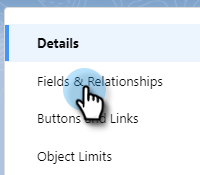
单击 Fields & Relationships。
-
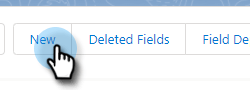
单击 New。
在Salesforce闪电中向任务页面布局添加自定义活动字段 add-custom-activity-field-to-task-page-layout-in-salesforce-lightning
-
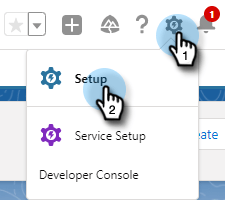
在Salesforce中,单击右上角的齿轮图标并选择 Setup。
-
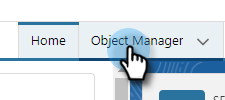
单击 Object Manager。
-
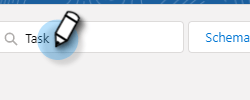
在快速查找框中键入“Task”。
-
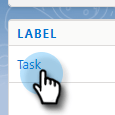
单击 Task 标签。
-
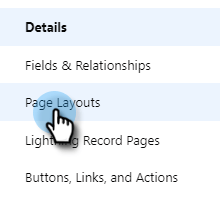
单击 Page Layouts。
-
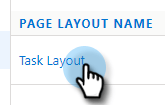
单击要将此字段添加到的任务页面布局。
-
将该字段拖放到任务页面布局的所需部分。
-
单击 Save。