为电子邮件内容添加自定义 CSS custom-css
直接在Marketo Engage Email Designer中添加您自己的自定义CSS,以进行高级特定样式。
定义自定义CSS define-custom-css
-
通过添加至少一个组件,确保在Email Designer中定义了一些内容。
-
从左侧的 Body 或右侧窗格中选择Navigation tree。 CSS styles显示在右侧。
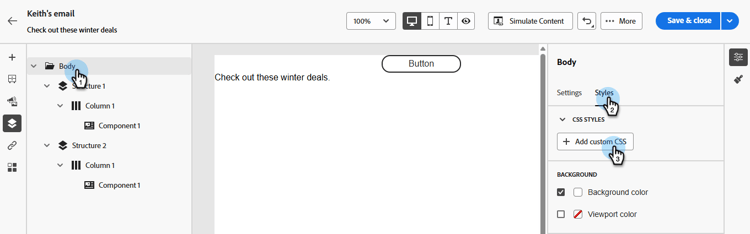
note NOTE CSS styles部分仅在编辑器中存在内容时可用。 -
单击 + Add custom CSS 按钮。
note NOTE Add custom CSS按钮仅在选择 Body 时可用。 但是,您可以将自定义CSS样式应用于内容中的所有组件。 -
在弹出的专用文本区域中输入CSS代码。 确保自定义CSS 有效并且遵循正确的语法。 完成后单击保存。
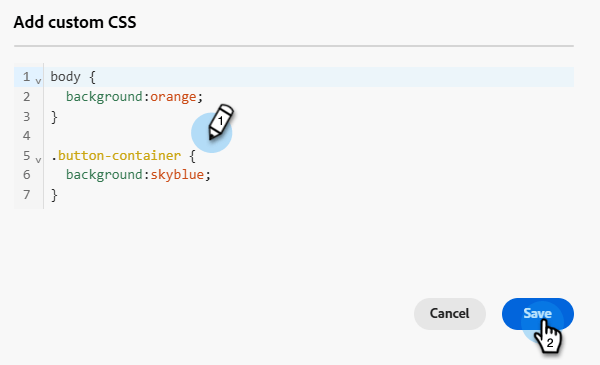
note NOTE 使用包含锁定内容的模板时,无法向内容添加自定义CSS。 按钮标签更改为View custom CSS,并且显示的所有自定义CSS均为只读。 -
确保CSS适用于您的内容。 如果不适用,请查看疑难解答部分。
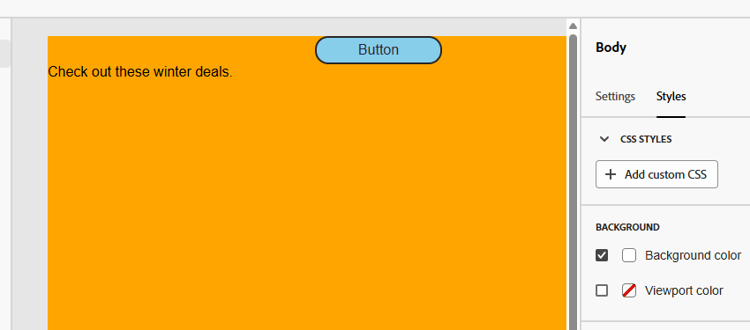
note NOTE 如果删除所有内容,则该部分将消失,并且之前定义的自定义CSS将不再应用。 添加回内容以使 CSS styles 部分重新显示。 再次应用自定义CSS。
使用有效的CSS using-valid-css
您可以在 Add custom CSS 文本区域中输入任何有效的CSS字符串。 格式正确的CSS会立即应用于内容。
以下是有效CSS的示例。
| code language-css |
|---|
|
| code language-css |
|---|
|
如果输入的CSS无效,则会显示错误消息,指示CSS无法保存。 以下是无效CSS的示例。
不接受使用<style>标记:
| code language-html |
|---|
|
不接受无效语法,例如缺少大括号:
| code language-css |
|---|
|
技术实施 implementation
您的自定义CSS已添加至<head>部分的末尾,作为具有<style>属性的data-name="global-custom"标记的一部分,如下面的示例所示。 这可确保将自定义样式全局应用于内容。
| code language-html |
|---|
|
电子邮件Designer的 Settings 窗格不会解释或验证自定义CSS。 它是完全独立的,只能通过 Add Custom CSS 选项进行修改。
护栏 — 导入的内容 guardrails
如果要对导入到Email Designer中的内容使用自定义CSS,请考虑以下事项:
-
如果正在导入包括CSS的外部HTML内容,除非您转换该内容,否则它将在 Compatibility mode 中,其中 CSS styles 部分不可用。
-
如果导入使用电子邮件Designer创建的内容时包含通过 Add custom CSS 选项应用的CSS,则之前应用的CSS将可通过同一选项显示和编辑。
故障排除 troubleshooting
如果未应用您的自定义CSS,请尝试以下建议。
-
确保CSS有效并且没有语法错误(例如缺少大括号、属性名称不正确)。 了解如何操作
-
确保将您的CSS添加到具有
<style>属性的data-name="global-custom"标记中。 -
检查
global-custom样式标记是否将属性data-disabled设置为true。 如果存在,则不会应用自定义CSS。accordion 例如: code language-html <style data-name="global-custom" type="text/css" data-disabled="true"> body: { color: red; } </style> -
确保您的CSS不会被其他CSS规则覆盖。
-
使用浏览器开发人员工具检查内容,并验证CSS是否指向正确的选择器。
-
考虑将
!important添加到声明以确保它们优先。accordion 例如: code language-css .acr-Form { background: red !important; }
-