为您的自由格式登录页面自定义移动端视图 customize-mobile-view-for-your-free-form-landing-page
自由格式登陆页面的移动设备视图大多是自动的,但您可以对其进行自定义。 操作方法如下:
-
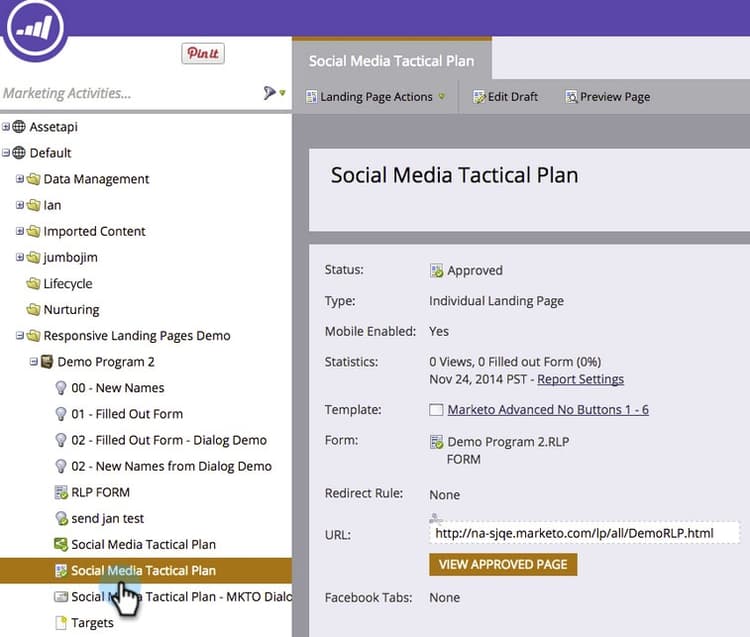
选择您的自由格式登陆页面。
-
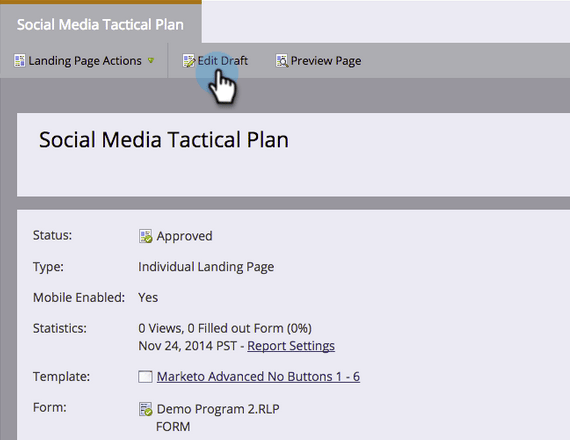
单击 Edit Draft。
-
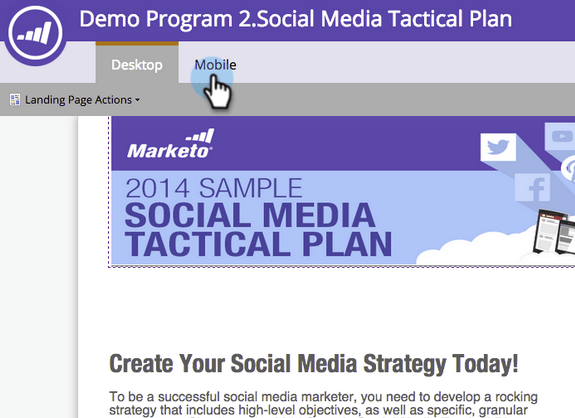
单击 Mobile 选项卡。
移动设备视图与桌面视图 mobile-vs-desktop-view
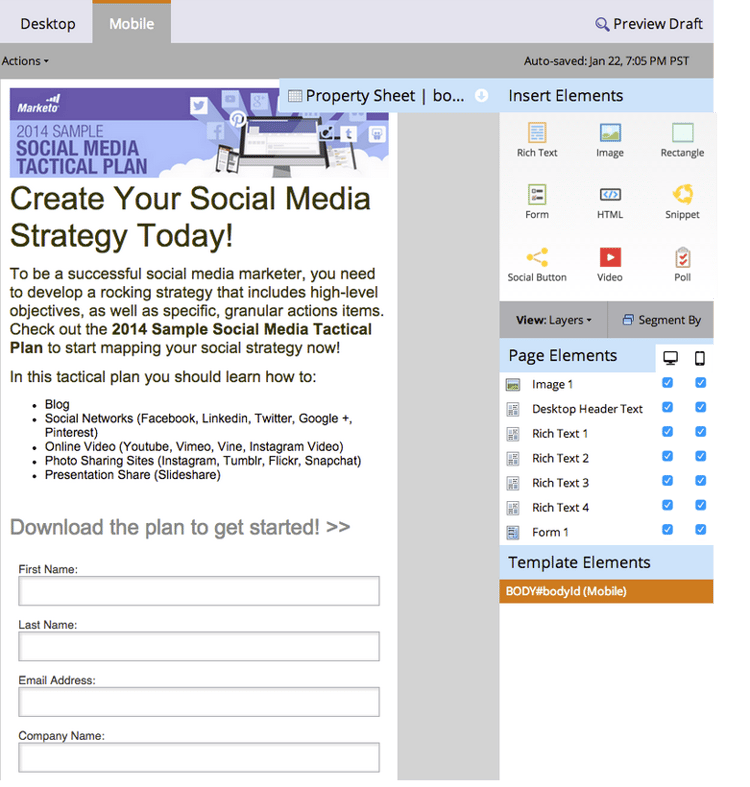
在“页面元素”下,您会看到


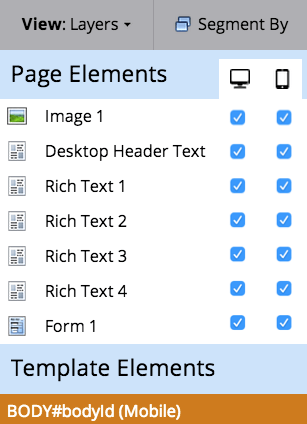
默认情况下,桌面视图中的所有内容都会显示在移动视图中。
重要须知: important-things-to-know
-
图像将扩展至移动设备的宽度。 如果您需要更小的图像,请拉入富文本元素并从此处添加图像。
-
仅使用Forms 2.0表单。 它们具有响应性,并将自动进行调整。
-
只能编辑一个模板元素BODY#bodyid(Mobile)。 您可以使用此项更改背景颜色。
在移动设备视图中隐藏元素 hide-an-element-from-the-mobile-view
-
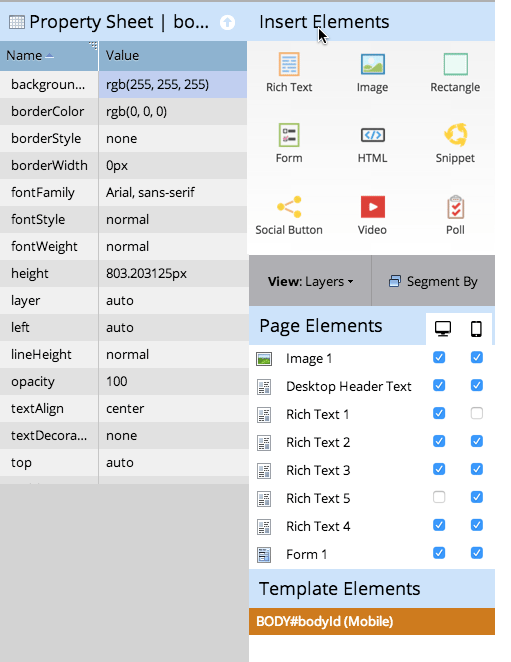
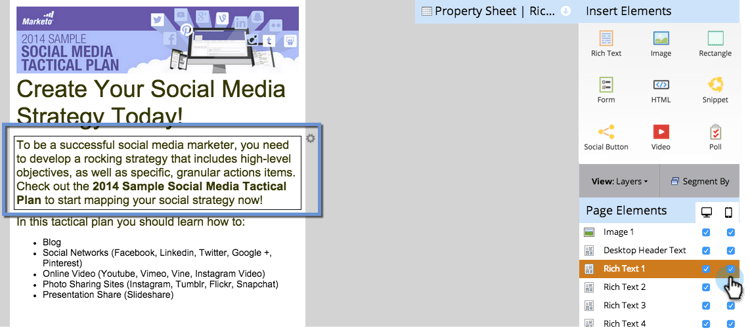
要隐藏元素,请单击移动列下对应的复选框。
-
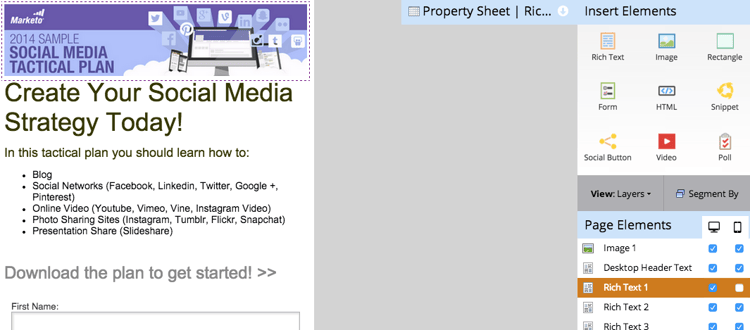
完美! 该元素将不再显示在移动设备视图中。
向移动视图添加元素 add-an-element-to-the-mobile-view
-
要添加元素,请将其拖放到自由格式登陆页面上。
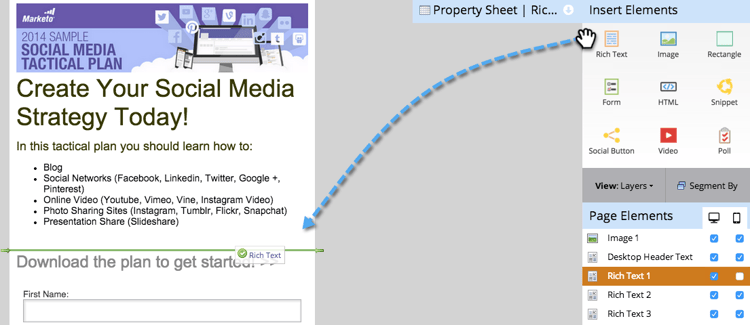
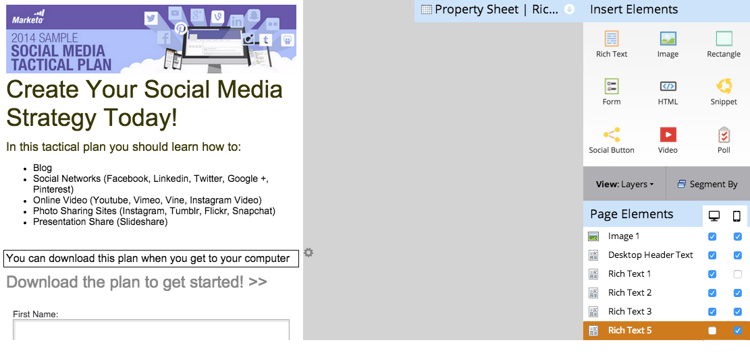
确保将元素设置为仅在移动视图上显示。
预览移动设备视图 preview-mobile-view
-
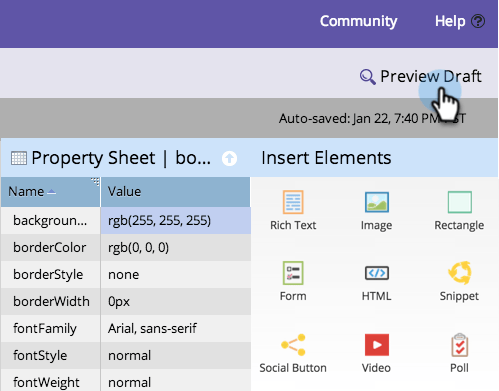
单击 Preview Draft。
-
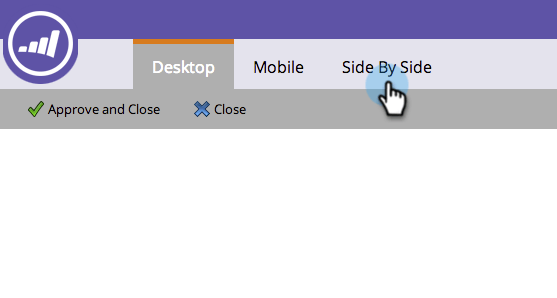
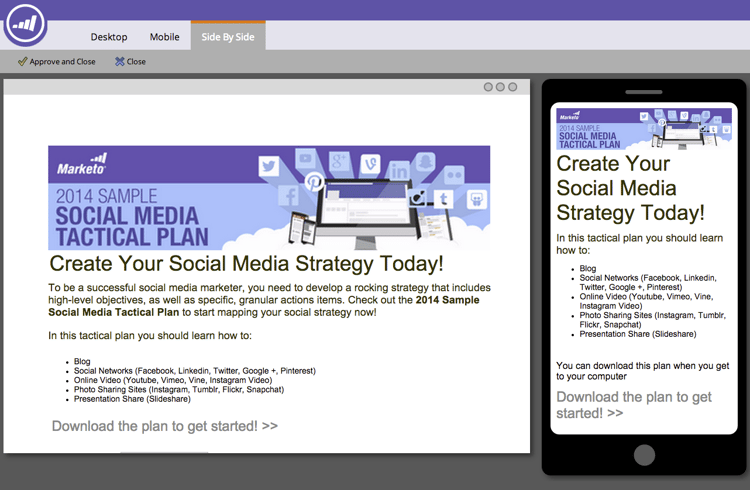
想看点很酷的东西吗? 选择 Side By Side。
-
现在,您可以同时查看登陆页面的桌面和移动设备版本!
-
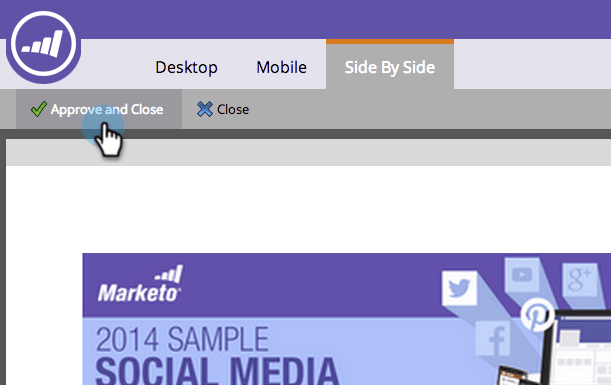
如果您喜欢它,请单击Approve and Close。
note NOTE 预览不是交互式的。 每部智能手机的显示方式都略有不同。 我们建议您在几个设备上预览登陆页面,以确切了解登陆页面的行为。
尽情体验吧!