步骤3中的2为Dynamics设置Marketo(2016内部部署/Dynamics 365内部部署) step-of-set-up-for-marketo-on-premises-2016
出色完成了前面的步骤。 让我们继续讨论这个问题。
创建新用户 create-a-new-user
-
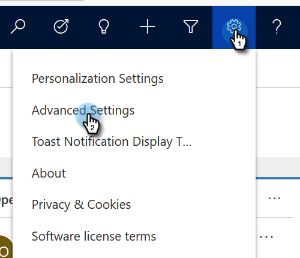
登录到Dynamics。 单击设置图标并选择高级设置。
-
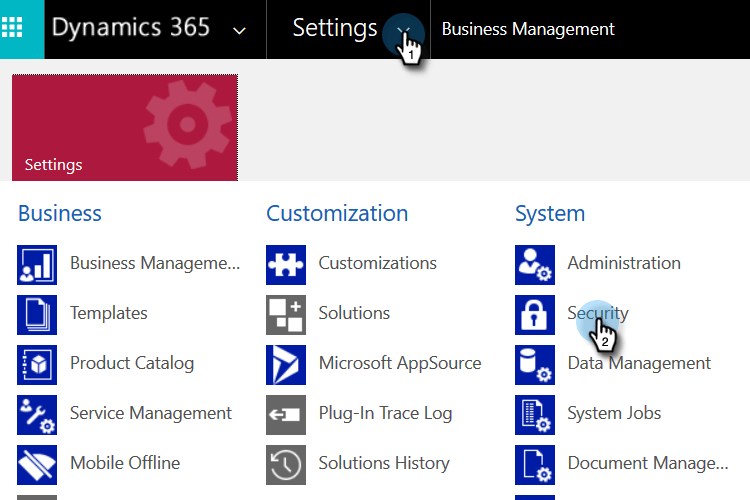
单击 Settings 并选择Security。
-
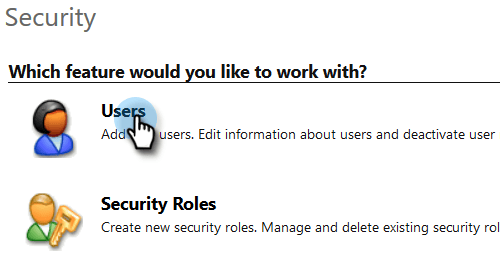
单击 Users。
-
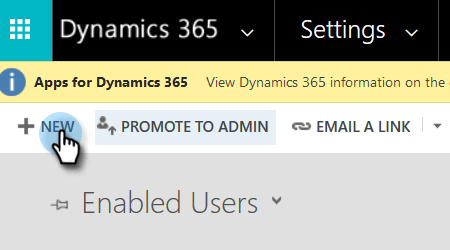
单击 New。
-
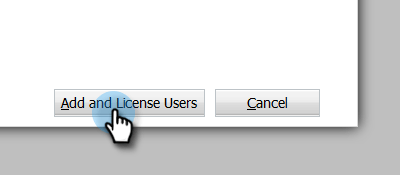
单击 Add and License Users。 此时应会打开一个新选项卡。
-
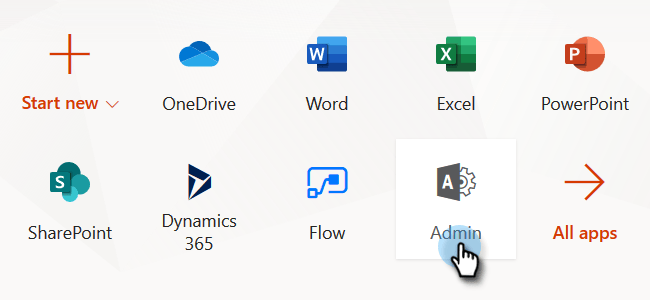
单击页面顶部的Admin。 此时应会打开另一个新选项卡。
-
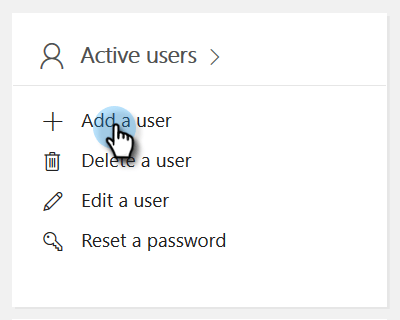
单击 Add a user。
-
输入您的所有信息。 完成后,单击Add。
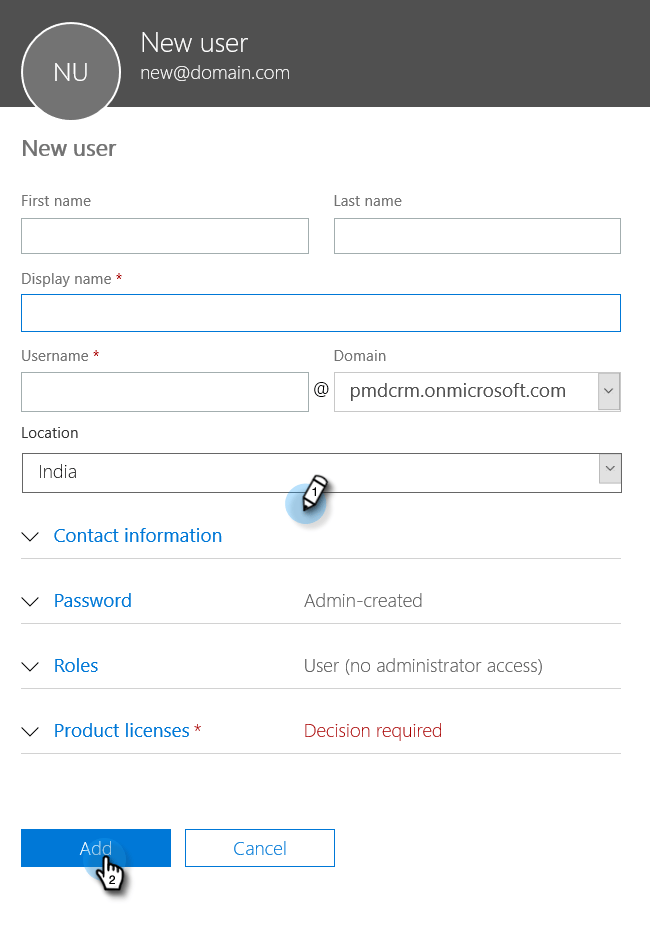
note note NOTE 此名称必须是专用同步用户,而不是现有的CRM用户帐户。 它不需要是实际的电子邮件地址。 -
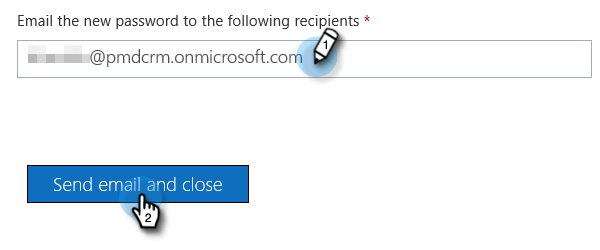
输入要接收新用户凭据的电子邮件,然后单击发送电子邮件并关闭。
创建新的客户端应用程序 create-a-new-client-application
按照此Microsoft文章中的步骤来创建新的客户端应用程序并授予权限。 请记下Dynamics客户端应用程序的客户端ID/密码。
分配同步用户角色 assign-sync-user-role
仅将Marketo同步用户角色分配给Marketo同步用户。 您无需将其分配给任何其他用户。
-
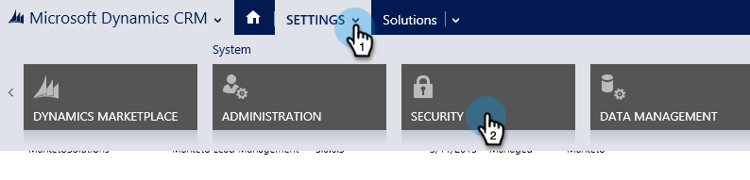
在 Settings 下,单击Security。
-
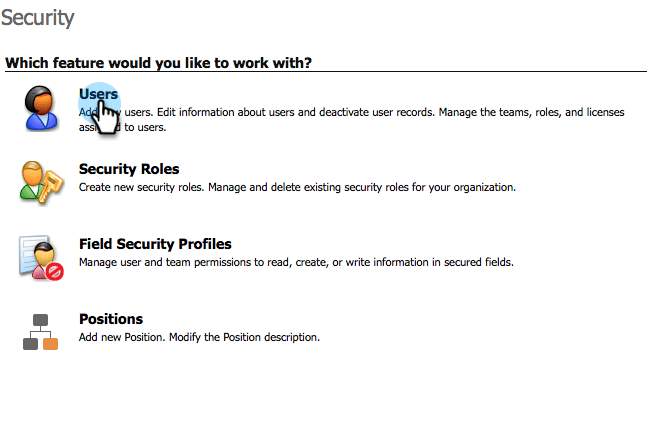
单击 Users。
-
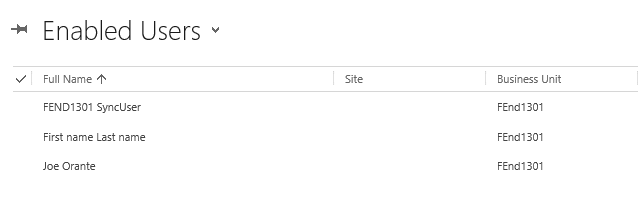
您将在此处看到用户列表。 选择专用的Marketo同步用户或联系您的Active Directory联合身份验证服务 (ADFS)管理员以创建Marketo的专用用户。
-
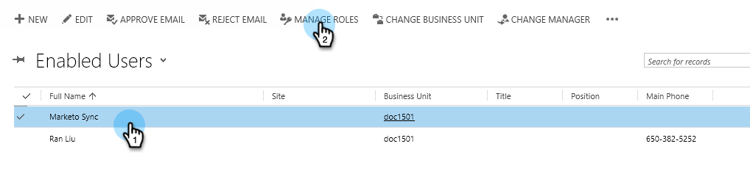
选择同步用户。 单击 Manage Roles。
-
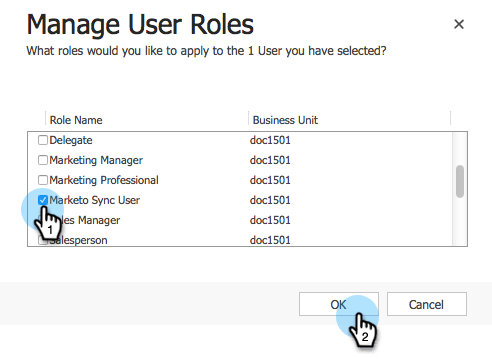
检查Marketo同步用户并单击OK。
note tip TIP 如果未看到该角色,请返回3的步骤1并导入解决方案。 note note NOTE 同步用户在CRM中所做的任何更新都_不会_同步回Marketo。
配置Marketo解决方案 configure-marketo-solution
快完成了! 在转到下一篇文章之前,我们仅做了最后几段配置。
-
在 Settings 下,单击Marketo Config。

note note NOTE 如果缺少Marketo配置,请尝试刷新页面。 如果问题仍然存在,请发布Marketo解决方案或尝试注销并重新登录。 -
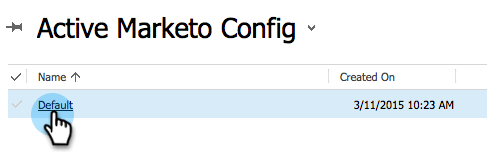
单击 Default。
-
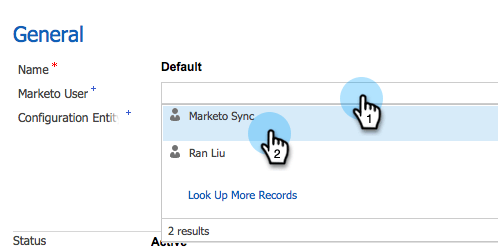
单击 Marketo User 字段并选择同步用户。
-
单击右下角的保存图标。
-
单击 Publish All Customizations。

在继续执行步骤3之前 before-proceeding-to-step
- 如果要限制同步记录数,请立即设置自定义同步筛选器。
- 运行验证 Microsoft Dynamics 同步进程。 它验证初始设置是否正确完成。
- 登录到Microsoft Dynamics CRM中的Marketo同步用户。