CloudFront (BYOCDN)
此配置将代理式流量(来自 AI 机器人和 LLM 用户代理的请求)路由到 Edge Optimize 后端服务(live.edgeoptimize.net)。 人类访客和 SEO 机器人仍将照常从您的源站获得响应。 完成设置后,可在响应中查找头部 x-edgeoptimize-request-id 以测试配置是否成功。
先决条件
在设置 CloudFront 配置之前,请确保您具有:
- 服务于您的网站的现有 CloudFront 分发。
- 用于创建 Lambda 函数、IAM 角色、CloudFront 分发和缓存策略的 AWS IAM 权限。
- 具有从 LLM Optimizer UI 检索到的 Edge Optimize API 密钥。 有关步骤,请参阅检索您的 API 密钥。
- (可选)要测试暂存路由,请参阅暂存 API 密钥。
步骤 1:创建 Edge Optimize 源站
导航: AWS 控制台 > CloudFront > 分发 > [您的分发] > 源站选项卡
-
点击创建源站。
-
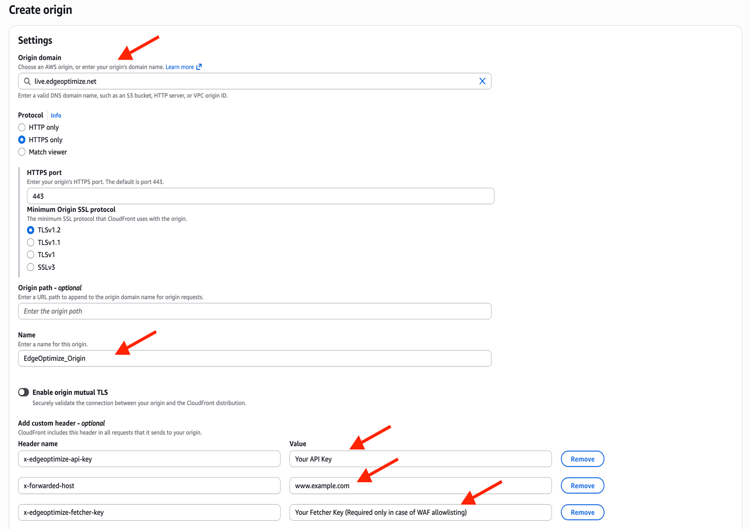
配置源站:
- 源站域:
live.edgeoptimize.net - 名称:
EdgeOptimize_Origin
- 源站域:
-
让所有其他字段保留其默认值。
-
添加自定义标头:
table 0-row-2 1-row-2 2-row-2 3-row-2 页眉 值 x-edgeoptimize-api-key您的 API 密钥 x-forwarded-hostwww.example.comx-edgeoptimize-fetcher-key您的爬虫程序密钥(只有在列入 WAF 允许列表时才需要) 将
www.example.com替换为您真实的网站域,将Your API key替换为您的 Adobe 代表提供的 Edge Optimize API 密钥。 -
点击创建源站。
步骤 2:创建查看器请求函数
导航: AWS 控制台 > CloudFront > 函数
-
点击创建函数。
-
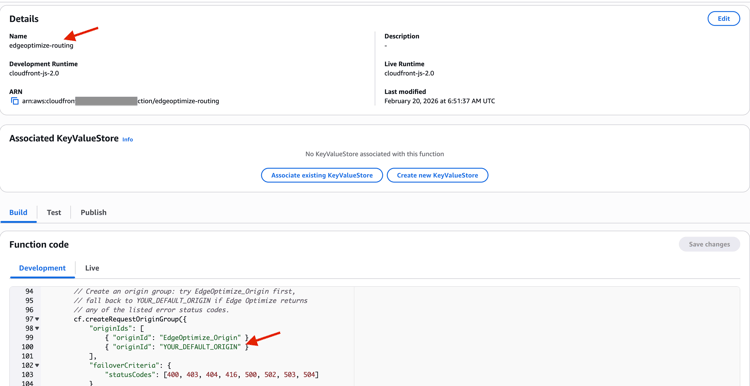
配置:
- 名称:
edgeoptimize-routing - 运行时间:
cloudfront-js-2.0
- 名称:
-
将默认代码替换为 viewer-request.js 中的代码。
在发布之前,请自定义代码中的以下值:
YOUR_DEFAULT_ORIGIN— 替换为您现有的默认源站的名称(可在 CloudFront > 分发 > [您的分发] > 源站选项卡中找到)。TARGETED_PATHS— 设置为null,将所有 HTML 页面定为目标,或设置为特定路径的数组,例如['/', '/products', '/about']。
-
点击保存更改 > 发布函数。
步骤 3:配置缓存策略
导航: AWS 控制台 > CloudFront > 分发 > [您的分发] > 行为
检查当前附加到您行为的缓存策略。 点击行为上的编辑,查看 缓存键和源站请求 部分,识别您的场景:
- 场景 A(旧版):您会看到所选的单选按钮带有标记旧版缓存设置。 没有策略名称下拉列表,您会看到内联 TTL 和标头设置。
- 场景 B(自定义策略):您会看到所选的 缓存策略 带有您或您的团队创建的策略名称(不是 AWS 提供的策略)。
- 场景 C(托管策略):您会看到所选的 缓存策略 带有一个 AWS 提供的名称,如
CachingOptimized、CachingDisabled或CachingOptimizedForUncompressedObjects,这些都无法编辑。
场景 A:旧版缓存设置
如果您的行为使用旧版缓存设置:
-
在 缓存键和源站请求 中,您会看到选择了旧版缓存设置。
-
将
x-edgeoptimize-config和x-edgeoptimize-url添加到 标头 允许列表:- 从下拉列表中选择包含以下标头。
- 添加
x-edgeoptimize-config和x-edgeoptimize-url。
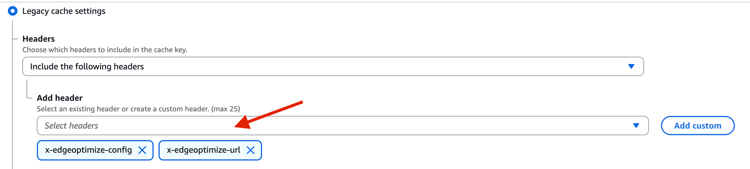
如果您在“标头”下拉列表中选择了所有,请跳过此步骤,所有标头都会自动转发到源站。
-
检查 对象缓存 设置:
- 如果设置为自定义,建议将最小 TTL 设置为
0。 但是,如果当前的最小 TTL 已经非常短,可能就不需要再更改。 - 如果设置为使用源站缓存标头,就无需更改。
- 如果设置为自定义,建议将最小 TTL 设置为
-
点击保存更改。
场景 B:带有自定义缓存策略的非旧版
如果您的行为已使用一个自定义缓存策略(您创建的策略,而不是 AWS 托管策略):
导航: AWS 控制台 > CloudFront > 策略 > 缓存
-
点击您的现有策略。
-
单击编辑。
-
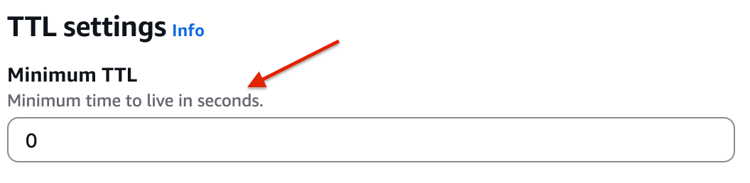
建议将最小 TTL 设置为
0。 但是,如果当前的最小 TTL 已经非常短,可能就不需要再更改。
-
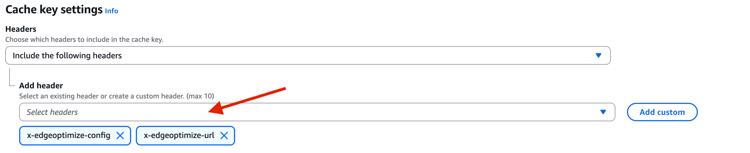
在缓存键设置 > 标头中,除了您现有的包含项以外,再添加
x-edgeoptimize-config和x-edgeoptimize-url。
-
点击保存更改。
场景 C:带有托管 (AWS) 缓存策略的非旧版
如果您的行为使用 AWS 托管缓存策略(例如 CachingOptimized),您就无法进行编辑。 您需要创建一个新的自定义缓存策略,此策略复制现有的托管策略设置,并添加在 Edge Optimize 标头的最上面。
第 1 部分:记下您当前的托管缓存策略设置
导航: AWS 控制台 > CloudFront > 策略 > 缓存
-
找到并点击当前附加到您的行为的托管缓存策略(例如
CachingOptimized)。 -
记下所有现有设置:
- 最小 TTL、最大 TTL、默认 TTL
- 缓存键中包含的标头
- 缓存键中包含的 Cookie
- 缓存键中包含的查询字符串
- 压缩支持(Gzip、Brotli)
第 2 部分:用相同的设置创建一个新的自定义缓存策略 + Edge Optimize 配置
导航: AWS 控制台 > CloudFront > 策略 > 缓存
-
点击创建缓存策略。
-
名称:
edgeoptimize-cache
-
复制第 1 部分中记下的所有设置,然后进行以下修改:
- 建议将最小 TTL 设置为
0。 但是,如果当前的最小 TTL 已经非常短,可能就不需要再更改。
- 在缓存键设置 > 标头中,包含托管策略中的所有内容,然后添加
x-edgeoptimize-config和x-edgeoptimize-url。
- 建议将最小 TTL 设置为
-
单击创建。
-
返回到您的行为,关联新创建的策略:
导航: AWS 控制台 > CloudFront > 分发 > [您的分发] > 行为
- 编辑您的行为。
- 在 缓存键和源站请求 中选择缓存策略。
- 从下拉列表中选择
edgeoptimize-cache。 - 点击保存更改。
步骤 4:创建 Lambda@Edge 函数(源站请求和响应)
us-east-1(弗吉尼亚北部)区域中创建 Lambda@Edge 函数。 这是 AWS 的要求。 即使函数是在 us-east-1 中创建,AWS 仍会自动将其复制到全球所有 CloudFront 边缘位置,因此它会在距离查看器最近的边缘位置执行。 在继续操作之前,请确保您位于 AWS 控制台的 us-east-1 区域中。创建 Lambda 函数
导航: AWS 控制台 > Lambda
-
点击创建函数。
-
选择从头开始创作。
-
配置:
- 函数名称:
edgeoptimize-origin - 让所有其他字段保留其默认值。
- 函数名称:
-
点击创建函数。
-
在代码编辑器中,将默认代码替换为 origin-request-response.js 中的代码。
-
点击部署,保存代码。
-
请注意配置 > 权限中显示的执行角色名称(例如
edgeoptimize-origin-role-xxxxx)。 在以下步骤中您需要此名称。
更新执行角色的信任策略
自动创建的角色只信任 lambda.amazonaws.com。 您还必须为 Lambda@Edge 添加 edgelambda.amazonaws.com。
导航: AWS 控制台 > IAM > 角色 > [上一步中的角色] > 信任关系选项卡
-
点击编辑信任策略。
-
将策略替换为 trust-policy.json 中的内容。
-
点击更新策略。
edgelambda.amazonaws.com服务主体是必填项。 否则,CloudFront 就无法在边缘位置调用您的函数。修复 CloudWatch 日志权限策略
自动创建的角色带有为常规 Lambda 配置的 AWSLambdaBasicExecutionRole 策略,具有错误的 Lambda@Edge 区域和日志组名称。 您需要将其更新。
导航: AWS 控制台 > IAM >角色 > [您的角色] > 权限选项卡 > 点击所附加的策略名称(例如 AWSLambdaBasicExecutionRole-xxxx)
-
单击编辑。
-
将策略替换为 cloudwatch-policy.json 中的内容。
在 JSON 中,将
ACCOUNT_ID替换为您的真实 AWS 帐户 ID(可在 AWS 控制台的右上角找到),将FUNCTION_NAME替换为 Lambda 函数的名称(例如edgeoptimize-origin)。 -
点击保存更改。
* — Lambda@Edge 在距离查看器最近的边缘位置执行,因此日志将写入边缘位置区域的 CloudWatch(例如 ap-south-1,eu-west-1),不一定是 us-east-1。 日志组使用一个区域前缀名:/aws/lambda/us-east-1.FUNCTION_NAME,其中 us-east-1 总是函数的主区域。修复CloudWatch日志链接
默认情况下,Lambda控制台中的 查看CloudWatch日志 快捷方式链接到us-east-1中的/aws/lambda/FUNCTION_NAME — Lambda@Edge的错误日志组。 配置自定义日志组,使链接指向正确的路径。
导航: AWS Console > Lambda > [您的函数] >配置>监视和操作工具
-
单击编辑。
-
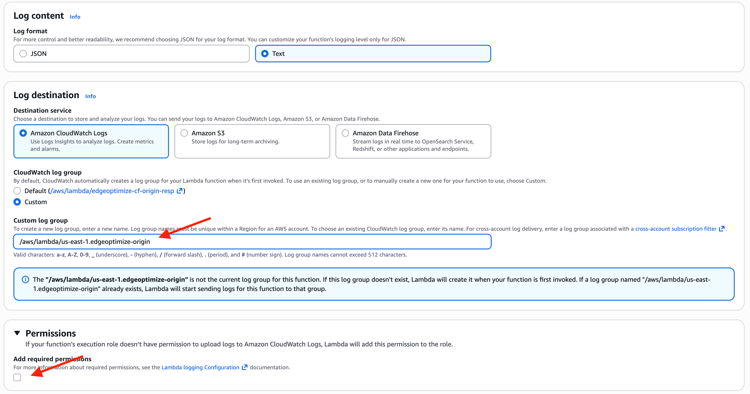
在 CloudWatch日志组 下,选择自定义。
-
将自定义日志组名称设置为
/aws/lambda/us-east-1.edgeoptimize-origin。 -
在 权限 下,保留 添加所需权限 复选框取消选中。
-
单击保存。
eu-west-1, ap-south-1),而不是us-east-1。 您仍需要切换到CloudWatch中的正确区域以查看日志。发布版本
-
在函数页面上点击操作(右上方)> 发布新版本。
-
添加描述。
-
单击发布。

-
复制或记下函数 ARN — 您在下一步中需要它。

步骤 5:将函数和缓存策略与行为关联起来
导航: AWS 控制台 > CloudFront > 分发 > [您的分发] > 行为
-
编辑您的行为。
-
如果您在步骤 3(场景 C)中创建了新的缓存策略,应将 缓存策略 设置为
edgeoptimize-cache。

-
在 函数关联 中配置:
- 查看器请求:
edgeoptimize-routing - 源站请求:步骤 4 中带版本的函数 ARN(在 发布版本 中)
- 源站响应:步骤 4 中带版本的函数 ARN(在 发布版本 中)

- 查看器请求:
-
点击保存更改。
允许 Optimize at Edge 通过防火墙规则(可选)
如果您的CDN使用WAF或机器人管理器:
-
在WAF或机器人管理器中允许列表
*AdobeEdgeOptimize/1.0*用户代理,以便Edge上的优化服务可以获取您的源内容。 -
如果您的防火墙需要用户代理以外的其他验证,请生成密钥(例如,
openssl rand -hex 32)并:- 将带有密码的
x-edgeoptimize-fetcher-key添加到您的路由规则中其他x-edgeoptimize-*标头旁边。 - 添加WAF或机器人管理器规则,以允许请求
x-edgeoptimize-fetcher-key与同一密码匹配。
- 将带有密码的
-
在Edge中优化会按原样转发此标头 — 您拥有完整的密钥生命周期。
步骤 6:测试配置
1. 测试机器人流量(应被优化)
通过代理式机器人用户代理发送请求。 在 第一个请求 上,Edge Optimize 在处理和缓存页面时可能会返回一个代理(非优化的)响应。 您可以通过响应中的 x-edgeoptimize-proxy: 1 标头识别这一点。
用代理式用户代理模拟 AI 机器人请求:
curl -svo /dev/null https://www.example.com/page.html \
  --header "user-agent: chatgpt-user"
成功的响应包括 x-edgeoptimize-request-id 头部,用于确认请求是通过 Edge Optimize 路由的:
< HTTP/2 200
< x-edgeoptimize-request-id: 50fce12d-0519-4fc6-af78-d928785c1b85
2. 测试人类流量(不应受影响)
模拟一个常规的人类浏览器请求:
curl -svo /dev/null https://www.example.com/page.html \
  --header "user-agent: Mozilla/5.0 (Macintosh; Intel Mac OS X 10_15_7) AppleWebKit/537.36"
响应 不 应包含 x-edgeoptimize-request-id 头部。 页面内容和响应时间应保持与启用 Optimize at Edge 之前时完全相同。
3. 如何区分这两种场景
x-edgeoptimize-request-idx-edgeoptimize-fo1)也可以在 LLM Optimizer UI 中查看流量路由的状态。 导航到 客户配置 并选择 CDN配置 选项卡。

4. 验证日志是否正确流动
运行上述测试请求后,验证是否为 CloudFront 函数和 Lambda@Edge 函数写入了日志。
CloudFront 函数日志 (edgeoptimize-routing)
导航: AWS 控制台 > CloudWatch > 日志组(在 us-east-1 中或配置了您的 CloudFront 分发的区域)
-
查找名为
/aws/cloudfront/function/edgeoptimize-routing的日志组。 -
打开最近的日志流。
-
对于代理式请求,您应能看到如下条目:
Adding origin group for userAgent: chatgpt-userRouting to Edge Optimize origin for userAgent: chatgpt-user
-
对于非代理式请求,您应看到:
Routing to Default origin for userAgent: ...
您还可以在 AWS 控制台 > CloudFront > 函数 > edgeoptimize 路由 中检查 量度 选项卡,查看调用次数和错误率。
Lambda@Edge 日志 (edgeoptimize-origin)
us-east-1。 检查距离运行 curl 命令的位置最近的 AWS 区域中的 CloudWatch。导航: AWS 控制台 > CloudWatch > 日志组(确保您位于正确的区域)
-
查找名为
/aws/lambda/us-east-1.edgeoptimize-origin的日志组。 -
打开最近的日志流。
-
对于代理式请求,您应能看到如下条目:
Calling Edge Optimize Origin for agentic requests— 主要路径Calling Default Origin in case of failover for agentic requests— 故障转移路径Failover Triggered for agentic requests— 源站响应故障转移检测
如果日志组不存在,请验证在步骤 4 中正确更新了 IAM 权限。 另请检查其他 AWS 附近区域,处理请求的边缘位置可能与您期望的位置不同。
疑难解答
x-edgeoptimize-request-idYOUR_DEFAULT_ORIGIN(步骤 2)。x-edgeoptimize-api-key 标头值(步骤 1)。us-east-1。cache-control: no-store0(步骤 3)。 如果最小 TTL 已经很短,这可能不是问题。禁用并重新启用 Optimize at Edge
Lambda@Edge 函数 (edgeoptimize-origin) 与您的 CloudFront 行为的源站请求和源站响应事件相关联。 由于它会在每个通过此行为的请求上内联运行——无论是人类还是代理式请求,因此 Lambda@Edge 中断会影响所有实时流量,而不仅仅是代理式请求。 如果您检测到 Lambda@Edge 中断,请立即移除函数关联,将正常通信流恢复到您的默认源站。
如何检测 Lambda@Edge 中断
- AWS 服务运行状况仪表板——检查 AWS 服务运行状况仪表板,了解会影响 Amazon CloudFront 或 AWS Lambda 的任何活跃事件。 此处报告的全球或区域性中断是确认问题出现在 AWS 基础设施端而不是在您的配置中的最快方法。
- Lambda@Edge 错误——导航到 AWS 控制台 > CloudFront > 监控 > [您的分发]。 打开 Lambda@Edge 错误选项卡,检查 执行错误 图形中的执行错误。 如果错误很多,Lambda@Edge 可能不可用。
分离 Lambda@Edge 函数
导航: AWS 控制台 > CloudFront > 分发 > [您的分发] > 行为
-
点击您的行为上的编辑。
-
向下滚动到 函数关联 部分。
-
将以下关联设置为无关联:
table 0-row-2 1-row-2 2-row-2 3-row-2 事件 更改为 查看器请求 无关联 源站请求 无关联 源站响应 无关联 
-
点击保存更改。
-
等待 CloudFront 分发完成部署。 状态从 部署 改为上次更改日期,通常几分钟就完成。
部署后,所有流量都会直接路由到您的默认源站。 不删除任何配置;可以随时恢复 Lambda 函数及其关联。
重新附加 Lambda@Edge 函数
导航: AWS 控制台 > CloudFront > 分发 > [您的分发] > 行为
-
点击您的行为上的编辑。
-
向下滚动到 函数关联 部分。
-
恢复关联:
table 0-row-2 1-row-2 2-row-2 3-row-2 事件 设置为 查看器请求 edgeoptimize-routing(CloudFront 函数)源站请求 步骤 4 中带版本的 Lambda ARN 源站响应 步骤 4 中带版本的 Lambda ARN 使用您在步骤 4(发布版本)中记下的带版本的函数 ARN。
-
点击保存更改。
-
等待分发完成部署,然后验证代理式请求是否如步骤 6 中所述返回
x-edgeoptimize-request-id标头。
要进一步了解Edge优化,包括可用的机会、自动优化工作流和常见问题,请返回Edge优化概述。