Cloudflare (BYOCDN)

此配置将代理式流量(来自 AI 机器人和 LLM 用户代理的请求)路由到 Edge Optimize 后端服务(live.edgeoptimize.net)。 人类访客和 SEO 机器人仍将照常从您的源站获得响应。 完成设置后,可在响应中查找头部 x-edgeoptimize-request-id 以测试配置是否成功。

先决条件

设置 Cloudflare Worker 路由规则之前,请确保您:

  • 具有 Cloudflare 帐户,并且在您的域中启用了 Workers。
  • 可以在 Cloudflare 中访问您的域的 DNS 设置。
  • 具有从 LLM Optimizer UI 检索到的 Edge Optimize API 密钥。 有关步骤,请参阅检索API密钥
  • (可选)要测试暂存路由,请参阅暂存API密钥

如何进行路由

正确配置后,Cloudflare Worker 会截获代理式用户代理对您的域(例如 www.example.com/page.html)的请求,并将其路由到 Edge Optimize 后端。 后端请求包含必需的头部。

测试后端请求

您可以直接向 Edge Optimize 后端发出请求来验证这个路由。

curl -svo /dev/null https://live.edgeoptimize.net/page.html \
  -H 'x-forwarded-host: www.example.com' \
  -H 'x-edgeoptimize-url: /page.html' \
  -H 'x-edgeoptimize-api-key: $EDGE_OPTIMIZE_API_KEY' \
  -H 'x-edgeoptimize-config: LLMCLIENT=TRUE;'

必需的头部

对 Edge Optimize 后端发出的请求中必须设置以下头部:

页眉
描述
示例
x-forwarded-host
请求的原始主机。 用于识别网站域。
www.example.com
x-edgeoptimize-url
请求的原始 URL 路径和查询字符串。
/page.html/products?id=123
x-edgeoptimize-api-key
Adobe 为您的域提供的 API 密钥。
your-api-key-here
x-edgeoptimize-config
用于区分缓存键的配置字符串。
LLMCLIENT=TRUE;

设置选项

有两种方法可以为 Edge Optimize 设置 Cloudflare Worker:

  • 选项 1:部署到 Cloudflare(推荐)——自动创建新的 Worker,并提示您输入必需的环境变量和密码。 如果您当前没有此域的 Cloudflare Worker,请使用此选项。
  • 选项 2:手动设置——分步说明了如何自行创建和配置 Worker。 如果您已在域上配置了现有Cloudflare工作程序,则使用此选项 — 您需要将Edge优化代码合并到现有工作程序中(请参阅步骤2:添加工作程序代码),或者如果您希望完全控制部署。

无论您选择哪个选项,都必须手动将 Worker 关联到您的域——请参阅步骤:给您的域添加路由

选项 1:部署到 Cloudflare

此选项使用​部署到 Cloudflare 按钮自动创建 Worker,并在您的 Cloudflare 帐户中配置必需的环境变量和密码。 如果您要设置新的 Worker,这个方法可以让您快速开始使用。

IMPORTANT
只有在您的域中当前​没有 Cloudflare Worker 的情况下才使用此选项。 如果您已经有一个 Worker,请使用选项 2:手动设置将 Edge Optimize 路由逻辑添加到您现有的 Worker。

步骤 1:部署 Worker

点击下面的按钮,将 Edge Optimize worker 部署到您的 Cloudflare 帐户:

部署到 Cloudflare

步骤 2:填写部署表单

点击按钮,打开 Worker 设置页面。 按照下述方法填写表单:
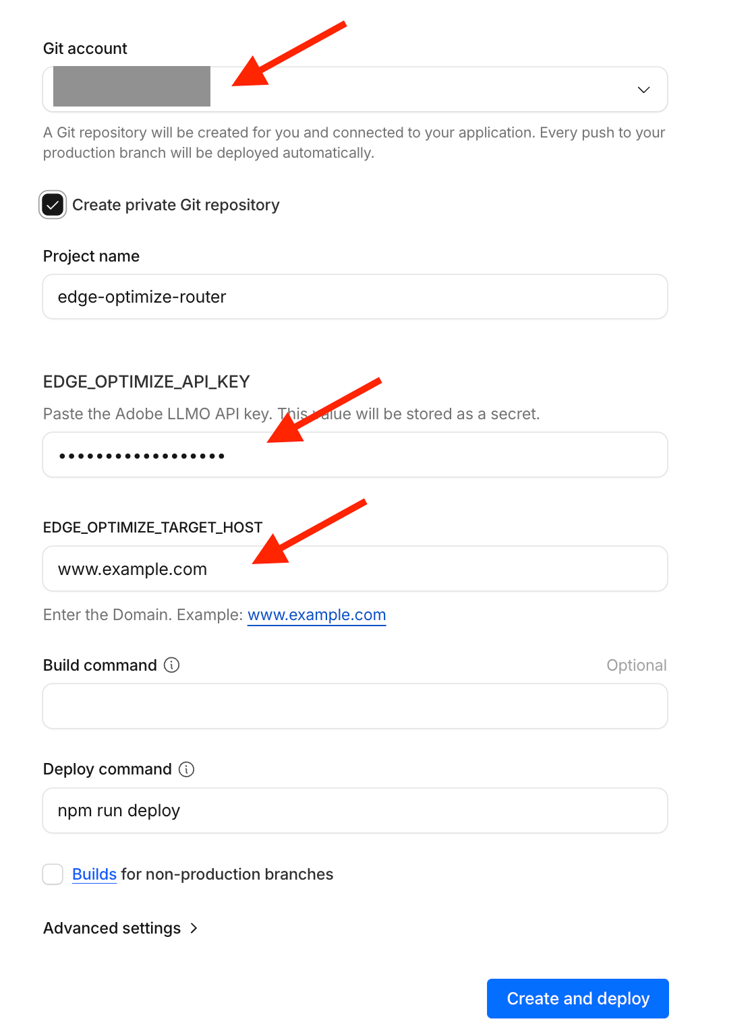
Cloudflare Workers 设置页面

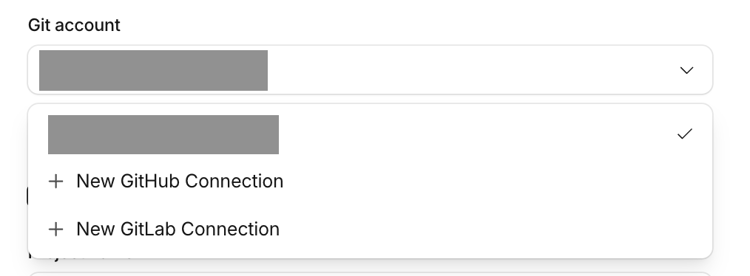
  1. Git 帐户——从下拉菜单中选择您的 GitHub 或 GitLab 帐户。 Cloudflare 会将 Worker 代码分支到您帐户中的存储库中。 如果未列出任何帐户,您可以直接从下拉列表中选择 + 新 GitHub 连接​或 + 新 GitLab 连接,添加一个新连接。 有关详细信息,请参阅 Cloudflare Git 集成指南

    Git 帐户下拉列表中显示了新的 GitHub 连接和新的 GitLab 连接选项

  2. 创建专用 Git 存储库——勾选此项(默认)。

  3. 项目名称——就用 edge-optimize-router 或输入一个您自选的名称。

  4. EDGE_OPTIMIZE_API_KEY——粘贴 Adobe 为您提供的 Edge Optimize API 密钥。 这个值存储为一个加密密码。

  5. EDGE_OPTIMIZE_TARGET_HOST——输入您网站的域,不含协议(例如 www.example.com)。

  6. 构建命令——留空。

  7. 部署命令——就用 npm run deploy(已预填充)。

  8. 非生产分支的版本——不勾选。 这是开发人员工作流功能,这个部署中不需要。

  9. 点击​创建并部署

Worker 部署完成后,继续添加指向您的域名的路由,将 Worker 与您的域相关联。 路由未自动配置,必须手动完成。

选项 2:手动设置

按照这些步骤手动创建和配置 Worker。

步骤 1:创建 Cloudflare Worker

  1. 登录您的 Cloudflare 仪表板。
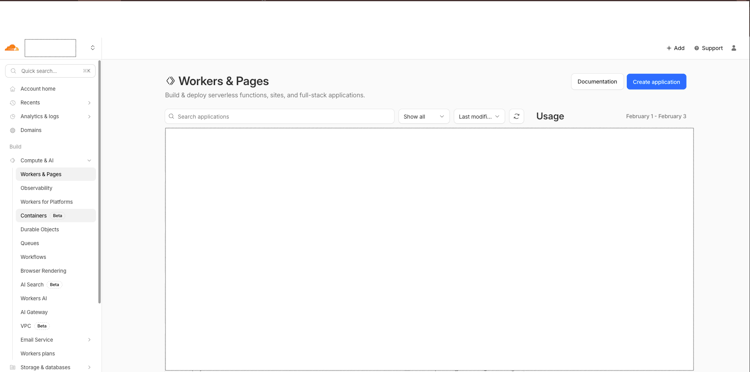
  2. 在侧边栏中导航到 Workers 和页面
  3. 点击​创建应用程序,然后点击​创建 Worker
  4. 为您的 Worker 命名(例如 edge-optimize-router)。
  5. 点击​部署,用默认代码创建 Worker。

Cloudflare Workers 仪表板

步骤 2:添加 Worker 代码

创建辅助进程后,单击​ 编辑代码 ​并将默认代码替换为以下内容。 如果您已经拥有现有的Cloudflare Worker,请将下面的代码与现有工作程序代码合并,而不是完全替换它。

/**
 * Edge Optimize BYOCDN - Cloudflare Worker
 *
 * This worker routes requests from agentic bots (AI/LLM user agents) to the
 * Edge Optimize backend service for optimized content delivery.
 *
 * Features:
 * - Routes agentic bot traffic to Edge Optimize backend
 * - Failover to origin on Edge Optimize errors (any 4XX or 5XX errors)
 * - Loop protection to prevent infinite redirects
 * - Human visitors and SEO bots are served from the origin as usual
 */

// List of agentic bot user agents to route to Edge Optimize
const AGENTIC_BOTS = [
  'AdobeEdgeOptimize-AI',
  'ChatGPT-User',
  'GPTBot',
  'OAI-SearchBot',
  'PerplexityBot',
  'Perplexity-User'
];

// Targeted paths for Edge Optimize routing
// Set to null to route all HTML pages, or specify an array of paths
const TARGETED_PATHS = null; // e.g., ['/', '/page.html', '/products']

// Failover configuration
// Failover on any 4XX client error or 5XX server error from Edge Optimize
const FAILOVER_ON_4XX = true; // Failover on any 4XX error (400-499)
const FAILOVER_ON_5XX = true; // Failover on any 5XX error (500-599)

export default {
  async fetch(request, env, ctx) {
    return await handleRequest(request, env, ctx);
  },
};

async function handleRequest(request, env, ctx) {
  const url = new URL(request.url);
  const userAgent = request.headers.get("user-agent")?.toLowerCase() || "";

  // Check if request is already processed (loop protection)
  const isEdgeOptimizeRequest = !!request.headers.get("x-edgeoptimize-request");

  // Construct the original path and query string
  const pathAndQuery = `${url.pathname}${url.search}`;

  // Check if the path matches HTML pages (no extension or .html extension)
  const isHtmlPage = /(?:\/[^./]+|\.html|\/)$/.test(url.pathname);

  // Check if path is in targeted paths (if specified)
  const isTargetedPath = TARGETED_PATHS === null
    ? isHtmlPage
    : (isHtmlPage && TARGETED_PATHS.includes(url.pathname));

  // Check if user agent is an agentic bot
  const isAgenticBot = AGENTIC_BOTS.some((ua) => userAgent.includes(ua.toLowerCase()));

  // Route to Edge Optimize if:
  // 1. Request is NOT already from Edge Optimize (prevents infinite loops)
  // 2. User agent matches one of the agentic bots
  // 3. Path is targeted for optimization
  if (!isEdgeOptimizeRequest && isAgenticBot && isTargetedPath) {

    // Build the Edge Optimize request URL
    const edgeOptimizeURL = `https://live.edgeoptimize.net${pathAndQuery}`;

    // Clone and modify headers for the Edge Optimize request
    const edgeOptimizeHeaders = new Headers(request.headers);

    // Remove any existing Edge Optimize headers for security
    edgeOptimizeHeaders.delete("x-edgeoptimize-api-key");
    edgeOptimizeHeaders.delete("x-edgeoptimize-url");
    edgeOptimizeHeaders.delete("x-edgeoptimize-config");
    edgeOptimizeHeaders.delete("x-edgeoptimize-fetcher-key"); // Optional (required only in case of WAF)

    // x-forwarded-host: The original site domain
    // Use environment variable if set, otherwise use the request host
    edgeOptimizeHeaders.set("x-forwarded-host", env.EDGE_OPTIMIZE_TARGET_HOST ?? url.host);

    // x-edgeoptimize-api-key: Your Adobe-provided API key
    edgeOptimizeHeaders.set("x-edgeoptimize-api-key", env.EDGE_OPTIMIZE_API_KEY);

    // x-edgeoptimize-url: The original request URL path and query
    edgeOptimizeHeaders.set("x-edgeoptimize-url", pathAndQuery);

    // x-edgeoptimize-config: Configuration for cache key differentiation
    edgeOptimizeHeaders.set("x-edgeoptimize-config", "LLMCLIENT=TRUE;");

    // edgeOptimizeHeaders.set("x-edgeoptimize-fetcher-key", "<YOUR FETCHER KEY>"); // Optional (required only in case of WAF)

    try {
      // Send request to Edge Optimize backend
      const edgeOptimizeResponse = await fetch(new Request(edgeOptimizeURL, {
        headers: edgeOptimizeHeaders,
        redirect: "manual", // Preserve redirect responses from Edge Optimize
      }), {
        cf: {
          cacheEverything: true, // Enable caching based on origin's cache-control headers
        },
      });

      // Check if we need to failover to origin
      const status = edgeOptimizeResponse.status;
      const is4xxError = FAILOVER_ON_4XX && status >= 400 && status < 500;
      const is5xxError = FAILOVER_ON_5XX && status >= 500 && status < 600;

      if (is4xxError || is5xxError) {
        console.log(`Edge Optimize returned ${status}, failing over to origin`);
        return await failoverToOrigin(request, env, url);
      }

      // Return the Edge Optimize response
      return edgeOptimizeResponse;

    } catch (error) {
      // Network error or timeout - failover to origin
      console.log(`Edge Optimize request failed: ${error.message}, failing over to origin`);
      return await failoverToOrigin(request, env, url);
    }
  }

  // For all other requests (human users, SEO bots), pass through unchanged
  return fetch(request);
}

/**
 * Failover to origin server when Edge Optimize returns an error
 * @param {Request} request - The original request
 * @param {Object} env - Environment variables
 * @param {URL} url - Parsed URL object
 */
async function failoverToOrigin(request, env, url) {
  // Build origin URL
  const originURL = `${url.protocol}//${env.EDGE_OPTIMIZE_TARGET_HOST}${url.pathname}${url.search}`;

  // Prepare headers - clean Edge Optimize headers and add loop protection
  const originHeaders = new Headers(request.headers);
  originHeaders.set("Host", env.EDGE_OPTIMIZE_TARGET_HOST);
  originHeaders.delete("x-edgeoptimize-api-key");
  originHeaders.delete("x-edgeoptimize-url");
  originHeaders.delete("x-edgeoptimize-config");
  originHeaders.delete("x-forwarded-host");
  originHeaders.set("x-edgeoptimize-request", "fo");

  // Create and send origin request
  const originRequest = new Request(originURL, {
    method: request.method,
    headers: originHeaders,
    body: request.body,
    redirect: "manual",
  });

  const originResponse = await fetch(originRequest);

  // Add failover marker header to response
  const modifiedResponse = new Response(originResponse.body, {
    status: originResponse.status,
    statusText: originResponse.statusText,
    headers: originResponse.headers,
  });
  modifiedResponse.headers.set("x-edgeoptimize-fo", "1");
  return modifiedResponse;
}

点击​保存并部署,发布 Worker。

Cloudflare Worker 代码编辑器

步骤 3:配置环境变量和密码

环境变量可以安全地存储敏感配置,例如您的 API 密钥。

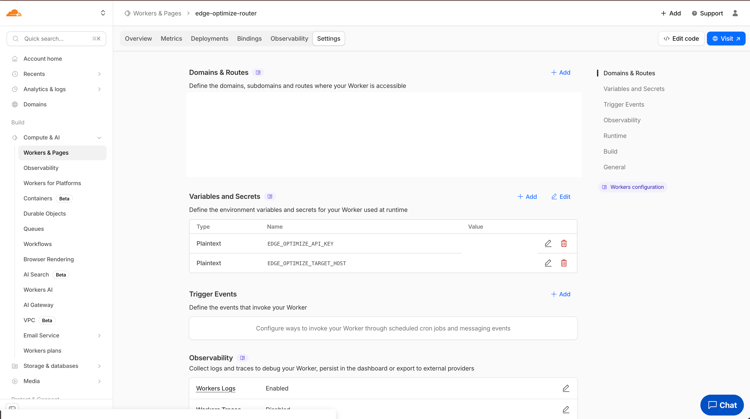
  1. 在 Worker 的设置中,导航前往​设置 > 变量

  2. 在​ 环境变量 ​中点击​添加变量

  3. 添加以下变量:

    table 0-row-3 1-row-3 2-row-3
    变量名称 描述 必需
    EDGE_OPTIMIZE_API_KEY Adobe 提供的 Edge Optimize API 密钥。
    EDGE_OPTIMIZE_TARGET_HOST Edge Optimize 请求的目标主机(作为 x-forwarded-host 头部发送)和故障转移的源域。 域名不能包含协议头(例如 www.example.com,不能是 https://www.example.com)。
  4. 对于 API 密钥,点击​加密,以安全存储。

  5. 点击​保存并部署

Cloudflare 环境变量

添加指向您的域名的路由 add-a-route-to-your-domain

无论您使用哪个设置选项,都必须手动将 Worker 与您的域相关联。 此步骤会激活您流量中的 Worker。

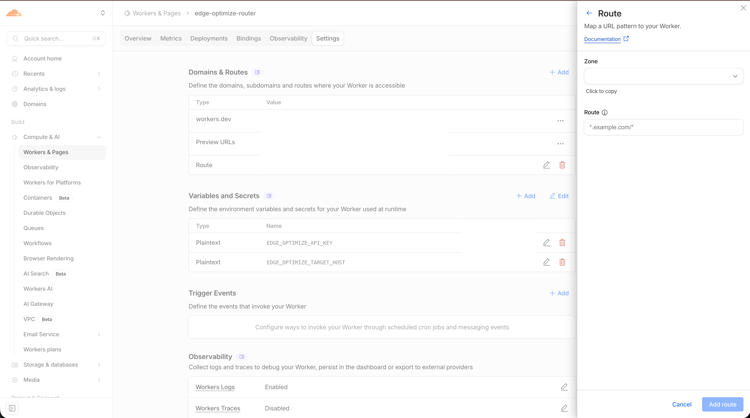
  1. 前往 Worker 的​设置 > 触发器
  2. 在​ 路由 ​中点击​添加路由
  3. 输入您的域模式(例如 www.example.com/*example.com/*)。
  4. 从下拉列表中选择您的区域。
  5. 单击​保存

或者,您也可以在区域层面配置路由:

  1. 在 Cloudflare 中导航到您的域。
  2. 前往 Workers 路由
  3. 点击​添加路由,指定模式和 Worker。

Cloudflare Worker 路由

验证故障转移行为

如果 Edge Optimize 不可用或返回错误,Worker 就会自动将故障转移到您的源站。 故障转移响应包含 x-edgeoptimize-fo 头部:

< HTTP/2 200
< x-edgeoptimize-fo: 1

您可以在 Cloudflare Worker 日志中监控故障转移事件,以解决问题。

了解 Worker 逻辑

Cloudflare Worker 会实施以下逻辑:

  1. 用户代理检测:​检查传入请求的用户代理是否与任何已定义的代理式机器人匹配(不区分大小写)。

  2. 路径目标:​可选择根据目标路径筛选请求。 默认情况下,会将所有 HTML 页面(以 /、无扩展名或以 .html 结尾的URL)路由。 您可以使用 TARGETED_PATHS 数组指定特定路径。

  3. 循环保护: x-edgeoptimize-request 头部可阻止无限循环。 如果 Edge Optimize 将请求送回到您的源站,这个头部设置为 "1",并且 Worker 传递请求时未将其路由回到 Edge Optimize。

  4. 头部安全性:​在设置 Edge Optimize 头部之前,Worker 会从传入请求中移除任何现有的 x-edgeoptimize-* 头部,以防止头部注入攻击。

  5. 头部映射: Worker 设置 Edge Optimize 所需的头部:

    • x-forwarded-host——识别原始站点域。
    • x-edgeoptimize-url——保留原始请求路径和查询字符串。
    • x-edgeoptimize-api-key——通过 Edge Optimize 对请求进行身份验证。
    • x-edgeoptimize-config——提供缓存键配置。
  6. 故障转移逻辑:​如果 Edge Optimize 返回任何错误状态代码(4XX 客户端错误或 5XX 服务器错误),或者由于网络出错而请求失败,Worker 就会使用 EDGE_OPTIMIZE_TARGET_HOST 自动将故障转移到您的源站。 故障转移响应包含 x-edgeoptimize-fo: 1 头部,表示已进行了故障转移。

  7. 重定向处理:redirect: "manual" 选项可确保来自 Edge Optimize 的重定向响应被传递到客户端,而无需 Worker 跟随这些响应。

自定义配置

您可以通过更改代码顶部的配置常量来自定义 Worker 行为:

代理式机器人列表

更改 AGENTIC_BOTS 数组,以添加或移除用户代理:

const AGENTIC_BOTS = [
  'AdobeEdgeOptimize-AI',
  'ChatGPT-User',
  'GPTBot',
  'OAI-SearchBot',
  'PerplexityBot',
  'Perplexity-User',
  // Add additional user agents as needed
  'ClaudeBot',
  'Anthropic-AI'
];

目标路径

默认情况下,所有 HTML 页面都会被路由到 Edge Optimize。 要将路由限制到特定路径,请更改 TARGETED_PATHS 数组:

// Route all HTML pages (default)
const TARGETED_PATHS = null;

// Or specify exact paths to route
const TARGETED_PATHS = ['/', '/page.html', '/products', '/about-us'];

故障转移配置

默认情况下,如果 Edge Optimize 返回任何 4XX 或 5XX 错误,Worker 都会触发故障转移。 自定义这个行为:

// Default: failover on any 4XX or 5XX error
const FAILOVER_ON_4XX = true;
const FAILOVER_ON_5XX = true;

// Failover only on 5XX server errors (not 4XX client errors)
const FAILOVER_ON_4XX = false;
const FAILOVER_ON_5XX = true;

// Disable automatic failover (not recommended)
const FAILOVER_ON_4XX = false;
const FAILOVER_ON_5XX = false;

重要注意事项

  • 故障转移行为:​如果 Edge Optimize 返回任何错误(4XX 或 5XX 状态代码),或者由于网络出错而请求失败,Worker 就会自动将故障转移到您的源站。 故障转移使用 EDGE_OPTIMIZE_TARGET_HOST 作为源域(类似于 Fastly 的 F_Default_Origin 或 CloudFront 的 Default_Origin)。 故障转移响应包含 x-edgeoptimize-fo: 1 头部,可用于监控和调试。

  • 缓存:​默认情况下,Cloudflare 会根据 URL 缓存响应。 由于代理式流量获得的内容与人工流量不同,因此请确保您的缓存配置考虑到这一点。 请考虑使用缓存 API 或缓存头来区分缓存的内容。 x-edgeoptimize-config 头部应包含在您的缓存键中。

  • 速率限制:​监控您的 Edge Optimize 使用情况,需要时考虑为代理式流量实施速率限制。

  • 测试:​将配置部署到生产环境之前,始终在暂存环境中进行测试。 验证代理式流量和人类流量都按预期运行。 通过模拟 Edge Optimize 错误来测试故障转移行为。

  • 日志记录:​启用 Cloudflare Workers 日志记录,以监控请求,解决问题。 导航到 Workers > 您的 Worker > 日志,查看实时日志。 Worker 会记录故障转移事件,用于进行调试。

疑难解答

问题
可能的原因
解决方案
响应中没有 x-edgeoptimize-request-id 头部
Worker 路由不匹配,或用户代理不在代理式机器人列表中。
验证您的路由模式是否与请求 URL 匹配。 检查用户代理是否在 AGENTIC_BOTS 数组中。
来自 Edge Optimize 的 401 或 403 错误
API 密钥无效或缺失。
验证是否在环境变量和密码中正确设置了 EDGE_OPTIMIZE_API_KEY。 请联系 Adobe 确认您的 API 密钥为活跃状态。
无限重定向或循环
循环保护头未经过正确设置或检查。
确保已设置了 x-edgeoptimize-request 头部检查。
人类流量受到影响
Worker 路由逻辑过于宽泛。
验证用户代理匹配逻辑正确且不区分大小写。 检查 TARGETED_PATHS 已正确配置。
响应时间慢
Edge Optimize 后端的网络延迟。
第一个请求会发生这个现象;后续请求会缓存在 Edge Optimize 中。
响应中的 x-edgeoptimize-fo: 1 头部
Edge Optimize 返回了错误,故障转移到了源站。
查看 Cloudflare Workers 日志,了解特定的错误代码。 通过 Adobe 验证 Edge Optimize 服务状态。
故障转移不起作用
故障转移标志已禁用,或故障转移逻辑中出错。
验证 FAILOVER_ON_4XXFAILOVER_ON_5XX 都已设置为 true。 检查 Worker 日志中的错误消息。
某些路径未优化
路径与目标路径或 HTML 页面模式不匹配。
验证路径位于 TARGETED_PATHS(如果已指定)并与 HTML 页面正则表达式模式匹配。
因主机无效,请求失败
EDGE_OPTIMIZE_TARGET_HOST 包含协议(例如 https://)。
仅使用不带协议的域名(例如 example.com,而不是 https://example.com)。
故障转移过程中出现 530 错误
Cloudflare 无法连接到源站,或者故障转移请求的头部无效。
确保故障转移功能会移除 Edge Optimize 头部。 验证您的源站可访问并且 DNS 配置正确。

允许通过防火墙规则在Edge中优化(可选)

如果您的CDN使用WAF或机器人管理器:

  • 在WAF或机器人管理器中允许列表*AdobeEdgeOptimize/1.0*用户代理,以便Edge上的优化服务可以获取您的源内容。

  • 如果您的防火墙需要用户代理以外的其他验证,请生成密钥(例如,openssl rand -hex 32)并:

    • 将带有密码的x-edgeoptimize-fetcher-key添加到您的路由规则中其他x-edgeoptimize-*标头旁边。
    • 添加WAF或机器人管理器规则,以允许请求x-edgeoptimize-fetcher-key与同一密码匹配。
  • 在Edge中优化会按原样转发此标头 — 您拥有完整的密钥生命周期。

验证设置

完成设置后,验证机器人流量是否被路由到 Edge Optimize,以及人类流量是否不受影响。

1. 测试机器人流量(应被优化)

用代理式用户代理模拟 AI 机器人请求:

curl -svo /dev/null https://www.example.com/page.html \
  --header "user-agent: chatgpt-user"

成功的响应包括 x-edgeoptimize-request-id 头部,用于确认请求是通过 Edge Optimize 路由的:

< HTTP/2 200
< x-edgeoptimize-request-id: 50fce12d-0519-4fc6-af78-d928785c1b85

2. 测试人类流量(不应受影响)

模拟一个常规的人类浏览器请求:

curl -svo /dev/null https://www.example.com/page.html \
  --header "user-agent: Mozilla/5.0 (Macintosh; Intel Mac OS X 10_15_7) AppleWebKit/537.36"

响应​ ​应包含 x-edgeoptimize-request-id 头部。 页面内容和响应时间应保持与启用 Optimize at Edge 之前时完全相同。

3. 如何区分这两种场景

页眉
机器人流量(已优化)
人类流量(不受影响)
x-edgeoptimize-request-id
存在——包含唯一的请求 ID
不存在
x-edgeoptimize-fo
仅在发生故障转移的情况下存在(值:1
不存在

也可以在 LLM Optimizer UI 中查看流量路由的状态。 导航到​ 客户配置 ​并选择​ CDN配置 ​选项卡。

将优化部署到 AI 代理——已完成

要进一步了解Edge优化,包括可用的机会、自动优化工作流和常见问题,请返回Edge优化概述

recommendation-more-help
llm-optimizer-help-main-toc