日志转发:Imperva log-forwarding-imperva
本指南介绍如何将 Imperva 的内容传递网络日志转发到 Adobe 的 S3 存储桶,以便收集代理式流量数据。 您将使用 LLM Optimizer 的内容传递网络配置页面完成加入。 完成加入流程后,请按照本页提供的步骤,在 Imperva web 控制台中配置日志转发。
第 1 步:在 LLM Optimizer 中完成加入 step-1
在 LLM Optimizer 页面 https://llmo.now/ 上:
-
转到配置。
-
单击 内容传递网络配置 选项卡。

-
单击开始使用。
-
在 激活 AI 流量洞察 旁边,单击配置。

-
选择 Imperva (BYOCDN)。

-
单击加入。
第 2 步:在 Imperva 中配置日志转发 step-2
在 Imperva 控制台中:
-
在 https://my.imperva.com 登录您的 Imperva 帐户。
-
在侧边栏中,转到日志 > 日志设置(或日志集成)。
-
选择 Amazon S3 ARN 作为连接类型(日志目标)。
-
输入以下内容:
table 0-row-3 1-row-3 2-row-3 字段 描述 注意 连接名称 为连接设置一个描述性名称(例如:生产 S3 日志)。 您可以重命名默认名称。 路径 日志文件存储的文件夹位置。 使用格式 <Amazon S3 bucket name>/<log folder>。 例如:MyBucket/MyImpervaLogFolder。Amazon S3 bucket name是LLM Optimizer配置页面中的存储段名称。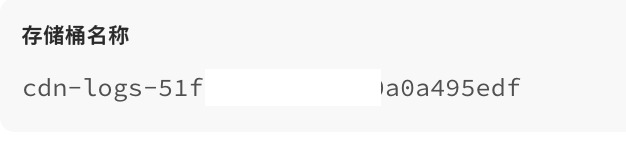

-
单击测试连接。 Imperva 会执行完整测试:向指定文件夹发送一个测试文件(不包含真实数据),并在传递完成后将其删除。
- 可用 — 存储配置有效,可以使用该连接配置日志。
- 未定义 — 可能缺少必要信息或测试失败。
-
单击 保存 以保存配置。
-
配置日志选项(日志类型、日志级别、格式、压缩)以及日志级别。 您可以从 LLM Optimizer 配置页面获取相应的值。
table 0-row-2 1-row-2 2-row-2 3-row-2 4-row-2 5-row-2 6-row-2 字段 注意 日志集成模式 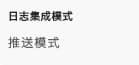
投放方法 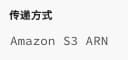
日志类型 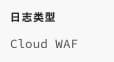
日志级别 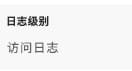
格式 
压缩日志 