基础架构设置 create-first-app
基础架构是应用程序的技术基础:存储其代码的存储库,以及运行其操作处理程序并将其构件交付给用户的服务。
如概述中所述,操作处理程序执行一项任务,如查找产品,而 小组件 在对话中将结果显示为交互式体验。
LLM Apps将处理程序和小组件源代码存储在两个单独的GitHub存储库中:
- 操作存储库 — 包含服务器端处理程序及其测试。
- 小组件存储库 — 包含交互式小组件的代码和样式。
例如,产品搜索处理程序可检索匹配的产品,其小组件将它们显示为产品卡。 存储库存储该代码;Adobe I/O Runtime运行已部署的处理程序,Edge Delivery Services提供构件。
安装向导会准备这些存储库,并连接应用程序所需的服务。 我们建议从 Adobe托管基础结构 开始,这是最快入门的方法。 Adobe会为您的操作处理程序和构件创建和托管存储库。 您无需自己设置存储库。
或者,在您自己的帐户或组织中提供两个空的GitHub存储库。 平台会使用所需的项目文件将它们初始化;您无需预先准备操作或构件代码。
在本指南中:了解如何选择基础结构选项并使用安装向导创建您的应用程序。 安装后,继续创建操作。
创建应用程序不会 生成 开始操作。 从应用程序页面单独开始生成操作。
打开创建应用程序向导
打开Adobe LLM应用程序。 从欢迎页面中,选择开始使用。 如果您已经打开了应用程序,请使用应用程序选择器并选择新建应用程序。
创建LLM应用程序向导以 开始使用 开始。 选择如何设置技术环境。
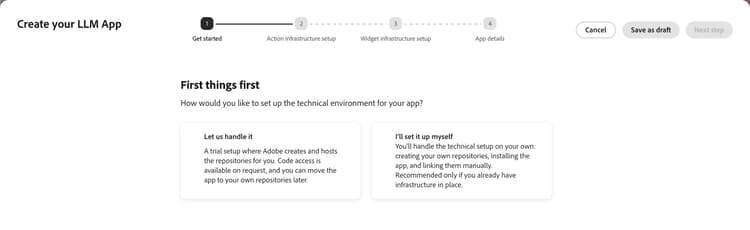
这两个选项都支持以后自动生成操作。 这两个选项都不需要手动编写操作。
使用Adobe托管的基础架构 adobe-managed-infrastructure
使用此选项可让Adobe为您的应用程序设置和管理存储库和连接的服务。 您不需要自己创建存储库或安装GitHub应用。
- 选择让我们处理它。
- 选择下一步。
- 完成应用详细信息。
- 选择创建应用程序。
在Adobe准备存储库并连接构件站点时,应用程序页面显示正在设置您的应用程序。 UI指示设置通常需要1-2分钟时间;操作、测试和部署在设置准备就绪之前不可用。
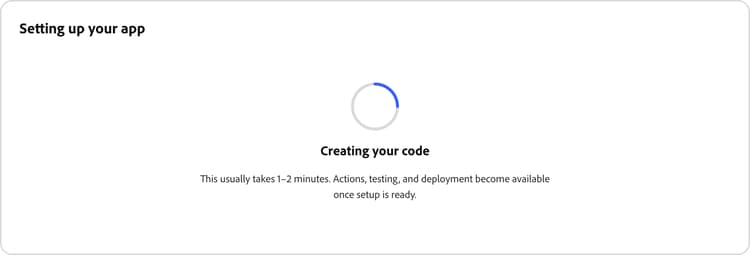
如果安装程序失败,请读取错误并选择重试。 如果页面无法检查进度,安装程序将在后台继续;请选择 再次检查 以重新连接。
安装完成后,继续执行创建操作。
连接您自己的存储库 your-own-repositories
选择我将自行设置它,然后选择下一步。 此路径包含四个向导步骤:
开始→用操作基础结构设置→Widget基础结构设置→应用程序详细信息。
您需要访问所选存储库和权限才能安装或配置所需的GitHub应用。 对于组织拥有的存储库,管理员可能需要批准访问权限。
创建两个空存储库:一个用于操作处理程序,另一个用于小组件。 不要使用README、许可证或.gitignore初始化。 在向导中验证每个存储库时,平台会添加所需的项目结构。
如果您已经具有兼容的操作和EDS项目,则可以改为连接这些项目,但不需要使用现有代码。
设置操作基础结构
操作存储库包含在LLM平台调用操作时运行的服务器端处理程序和测试。
-
在 操作源 下,选择GitHub。 其他代码源当前不可用。
-
回答您是否已创建GitHub存储库?:
- 选择 是,我将使用已创建的存储库 连接兼容的现有项目或空存储库。
- 选择我还没有存储库,然后选择在GitHub上创建存储库,以创建空的操作存储库。 之后返回向导。
-
将存储库连接到Adobe LLM应用程序GitHub应用程序:
- 如果未连接任何组织,请选择在GitHub上安装。
- 如果已连接组织,请选择 连接存储库 并将存储库添加到该安装。
-
在GitHub上,选择仅选择存储库,并仅授予对此应用程序使用的存储库的访问权限。
-
返回到向导。 在 选择存储库 下,选择 组织 和存储库。
-
选择验证存储库。 验证使用Adobe LLM应用程序样板初始化空存储库。 现有存储库必须包含兼容的操作项目。
-
验证成功后,选择下一步。
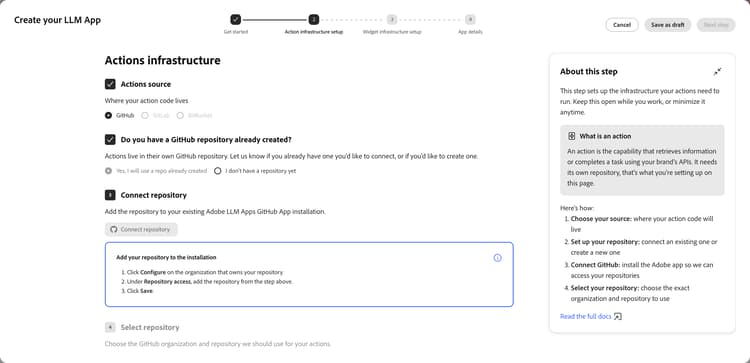
如果缺少组织或存储库,请在其选取器中使用 连接其他组织 或连接其他存储库。 更改GitHub上的访问权限后,选择刷新组织和存储库。
设置构件基础设施
小组件是附加到操作的可选可视化响应,例如产品卡或预订表单。 向导将连接Edge Delivery Services (EDS)存储库以托管它们。
- 在 构件源 下,选择手动选择构件存储库。
- 在 代码源 下,选择GitHub。
- 选择是否已具有存储库。 如果没有,请选择在GitHub上创建存储库,创建一个空的小组件存储库,然后返回到向导。
- 为此存储库安装或配置Adobe LLM应用程序GitHub应用程序,就像您为操作存储库所做的那样。
- 选择其 组织 和存储库。 请勿选择操作存储库。
- 选择验证存储库。 验证使用AEM样板初始化空存储库。 现有存储库必须是兼容的EDS项目。
- 选择 安装AEM代码同步 并授予AEM代码同步访问构件存储库的权限。
- 在安装确认页面上,使用安装向导将自己添加为EDS站点的管理员。
- 返回到LLM Apps并选择验证AEM代码同步安装。
- 当显示 已安装的AEM代码同步 时,请选择下一步。
如果验证未检测到AEM代码同步,请确认AEM代码同步有权访问选定的构件存储库,并且您已将自己添加为站点管理员。 然后重新验证。
输入应用程序详细信息 app-details
两个基础结构选项均已完成,并显示应用详细信息。
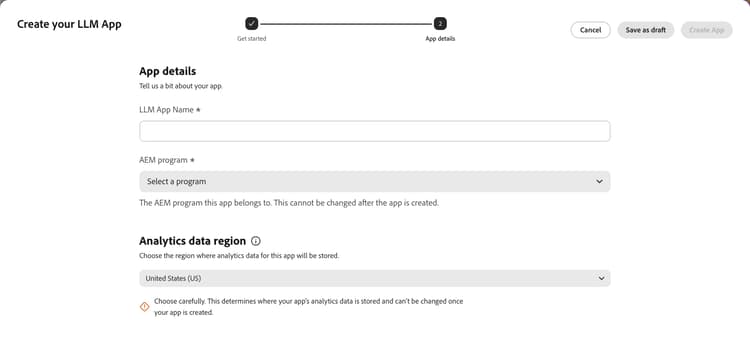
- 输入LLM应用名称。 使用标识品牌或体验的名称,如Frescopa Coffee。
- 选择应用程序所属的AEM程序。 如果您只能访问一个程序,向导会自动选择该程序。
- 在 Analytics数据区域 下,选择 美国(美国) 或欧洲(欧盟)。
- 选择创建应用程序。
如果没有可用的AEM程序,请咨询您的管理员以获取访问权限。 如果加载程序失败,请选择重试加载程序。
向导会在创建后打开应用程序页面。 使用Adobe托管基础架构,等待基础架构设置完成后再继续。
下一步:创建操作
您的应用程序现在具有基础架构,但尚未生成任何操作。 继续执行创建操作以分析网站或选择手动创建操作。
有关操作元数据、处理程序、小部件和已部署的MCP服务器之间的关系,请参阅如何将应用程序连接在一起。