以学习者身份使用移动设备上的实时中心(Beta)
使用Adobe Learning Manager移动应用程序从iOS或Android设备加入并参与实时中心会话。 在会话期间,您可以与讲师和参与者互动、回复投票和测验、在分组讨论室中协作,以及直接从移动设备访问共享内容。
移动设备上的学习者体验
下表汇总了学习者在移动应用程序中可使用的实时中心功能。
加入实时中心会话
从Adobe Learning Manager移动应用程序加入您计划的实时中心会话。
在加入之前,您可以查看相机、麦克风和音频设备设置,以确保正确配置了这些设置。
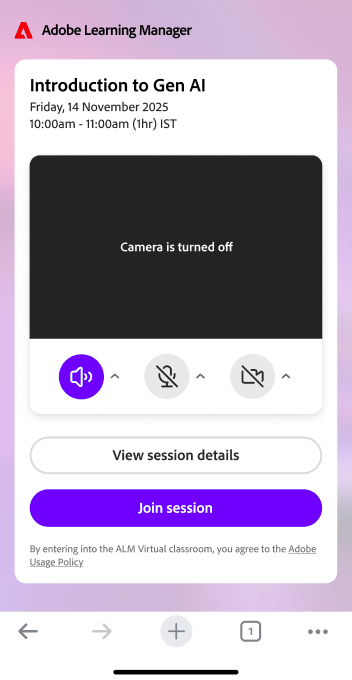
在加入移动设备上的Live Hub会话之前,请检查您的相机、麦克风和音频设备设置。
浏览会话界面
加入会话后,主会话视图会显示参与者视频磁贴或共享内容,以及用于通信和参与的控件。
使用会话控件可以执行以下操作:
-
打开或关闭麦克风。
-
打开或关闭相机。
-
举起手。
-
发送反馈。
-
访问聊天和提问。
-
参与投票和测验。
-
加入分组讨论室活动。
-
离开会话。
使用隐藏式字幕
隐藏字幕可帮助您在会话期间关注口语内容。
在参加实时中心会话时,您可以随时打开或关闭字幕。
在聊天中提问
使用“聊天”面板与讲师和其他参与者进行沟通。
您可以:
-
在会话聊天中发布消息。
-
查看讲师和参加者的留言。
-
在会话期间提交问题。
-
查看讲师提供的回复。
对投票做出回应
当讲师启动轮询时,它会自动出现在会话中。
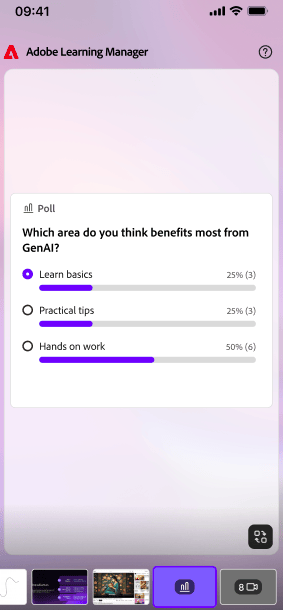
直接从Adobe Learning Manager移动应用程序响应投票。
您可以直接从移动应用程序提交回复。 根据轮询的配置方式,您还可以在响应后查看轮询结果。
尝试测验
讲师启动测试后,您无需离开会话即可通过移动设备完成测试。
测验结果和答案可见性取决于讲师配置的设置。
参与分组会议室
如果在会话中使用了分组讨论室,讲师将为您分配一个会议室。
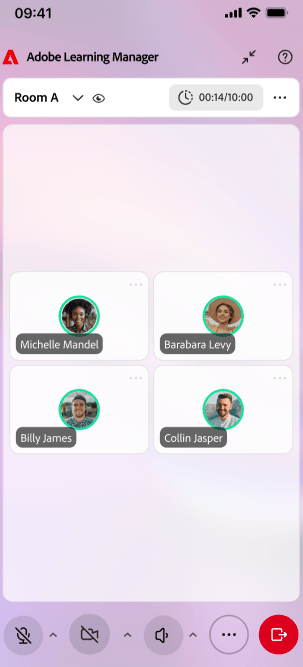
分组讨论室视图,其中显示了移动设备上可用的协作选项。
在临时会议室中,您可以:
-
与其他参与者协作。
-
参与分组活动。
-
请求讲师协助。
-
在可用时查看分类摘要。
讲师负责管理会议室的分工和授课时间。
查看共享内容
在会话期间,讲师可以共享演示文稿、白板、镜像板或其他内容。 您可以直接在移动应用程序中查看共享内容,并关注讨论和活动。
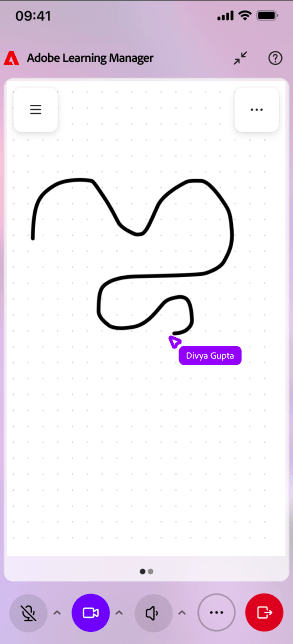
在移动应用程序中直接查看讲师共享的内容。
离开会话
当您准备好退出会话时,请选择离开。
选择“离开”以退出移动应用程序中的会话。
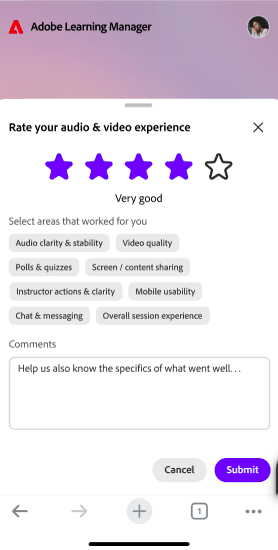
离开后,系统将提示您提供有关会话体验的反馈。