共享白板
在实时中心会话中使用白板以直观方式解释概念、批注内容并与学习者实时协作。 讲师可以在会话期间创建新的白板或重新打开现有的白板,添加图形、形状和文本,以及管理多个白板。
您还可以重命名讨论区、将白板导出为图像、允许学习者在讨论区上协作以及打开外部白板(如Miro)。
本文介绍了如何在Live Hub会话中创建、管理、共享和导出白板。
共享新的白板
当您希望一个崭新的画布在实时会话期间呈现创意、解释或图表时,可以启动一个新的白板。
要共享新的白板,请执行以下操作:
-
从会话控制栏中选择更多选项。
-
选择共享白板。
-
选择新建白板。 此时会打开一个新的白板,并且会话中的所有参与者都可以看到该白板。

显示白板共享选项的实时中心界面。
重新打开白板
您可以打开现有的白板以访问之前在会话期间共享的内容。 这样,您就可以继续进行讨论或在以前解释的基础上再接再厉,而无需重新开始。
要重新打开白板:
-
选择更多选项。
-
选择共享白板。
-
从可用白板列表中选择白板。 选定的白板随即打开,所有学习者都可见。
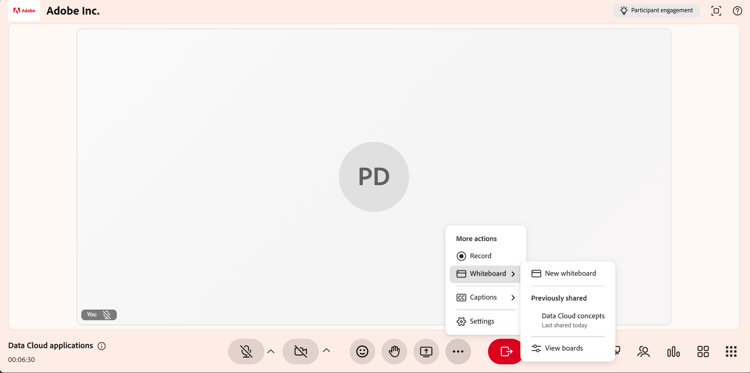
共享显示可用现有白板列表的白板选项。
使用白板工具
白板工具允许您在实时会话期间创建视觉解释、绘制、添加形状、插入文本和批注内容。

显示白板工具的白板界面。
在会话期间,使用以下白板工具创建和批注内容:
清除所有白板内容
清除白板以移除所有绘图、形状和文本,然后选择一个空白画布。
清除白板:
-
导航到白板的左上角。
-
选择更多选项。
-
选择清除所有内容。 白板上的所有内容都将被删除。

显示清除所有白板内容的选项的“更多”菜单。
您可以使用 还原 来还原您清除的内容。
管理现有白板
讲师可以在实时中心会话期间使用 白板 面板创建、组织和控制多个白板。 此面板可帮助您查看可用的白板并执行批量操作,例如清除或删除白板。
要管理现有讨论区,请执行以下操作:
-
从控制栏中选择更多选项。
-
选择共享白板。
-
选择查看讨论区。 白板面板将打开,并显示会话中创建的所有白板。
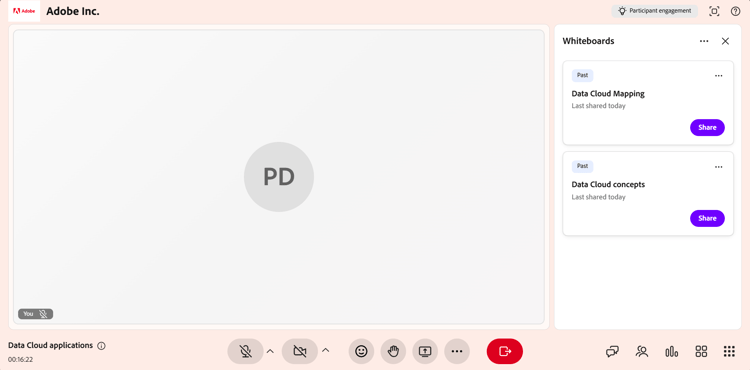
显示管理现有讨论区选项的“白板”面板。
“白板”面板中的可用操作
讲师可以在 白板 面板中执行以下操作:
重命名白板
直接从白板界面重命名白板,以便在会话期间更好地识别其内容。
重命名白板:
-
从 白板 面板中选择共享。
-
在白板工具栏上,选择白板名称旁边的编辑(铅笔)图标。
-
输入新名称,然后选择复选标记图标。 白板被重命名为更新后的名称。

在白板界面中重命名白板选项。
将白板快照导出为图像
讲师可以将白板内容导出为图像,以捕获会话期间创建的关键讨论、示意图或批注。
导出白板快照:
-
导航到白板的左上角。
-
选择更多选项。
-
选择导出快照。 白板内容将导出为 PNG 图像并下载到您的本地系统。

显示白板导出为图像选项的“更多”菜单。
允许参与者编辑白板
您还可以允许参与者在会话期间绘制白板并与之交互。 允许参与者访问白板支持协作、集思广益和积极参与。
要授予编辑白板的访问权限,请执行以下操作:
-
导航到白板的左上角。
-
选择更多选项。
-
启用允许参与者绘制。 参与者现在可以在白板上绘制、添加形状、插入文本和使用所有可用的批注工具。

“更多选项”菜单显示允许学习者编辑白板的控件。
共享镜像和其他外部白板
讲师可以在实时中心会话中共享第三方白板,例如Miro。
共享镜像板:
-
从控制栏中选择更多应用程序。
-
选择镜像。
-
登录到您的Miro帐户。

显示镜像板共享选项的“更多应用程序”菜单。 -
从Miro项目页面,选择要共享的主板。
学习者可以根据会话配置查看共享的镜像板,但不能打开或共享镜像板。