以讲师身份共享屏幕
屏幕共享允许您在实时中心会话期间向参与者展示设备中的内容。 共享浏览器选项卡、应用程序窗口或整个屏幕,以演示工作流程、交付演示文稿,并实时引导学习者完成任务。
在拆分视图中,您最多可以并排显示两个内容、使用白板与共享内容以及直接在屏幕上批注以强调关键信息,从而增强演示效果。 您还可以允许学习者在保持对会话的控制的同时共享其屏幕。
本文介绍了如何在Live Hub中共享屏幕、批注内容、使用拆分视图和管理学习者屏幕共享。
在会话中共享屏幕
可在会话期间开始屏幕共享,以实时向所有参与者展示内容。 这使您能够演示应用程序、浏览工作流或直接从您的设备交付演示文稿。
请按照以下步骤共享您的屏幕:
-
从控制栏中选择

-
选择下列选项之一:
-
Chrome选项卡:共享浏览器选项卡。
-
窗口:共享特定应用程序。
-
整个屏幕:共享您的全屏。
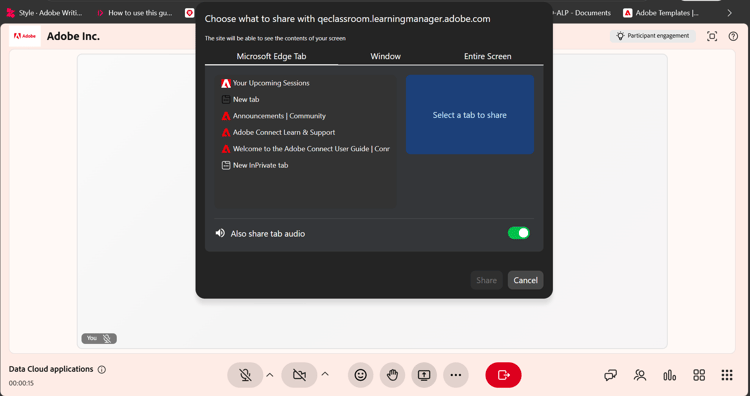
屏幕共享弹出窗口,显示共享屏幕的多个选项。 -
-
(可选)启用“同时共享”选项卡音频以包含共享选项卡中的音频。
-
选择要共享的内容。
-
选择共享。 选定的内容会向所有学习者显示。
在一个会话期间,您最多可以共享两个内容。 共享其他内容时,版面会自动调整以一起显示。
停止屏幕共享
要停止共享您的屏幕,请从共享屏幕界面中选择停止共享。
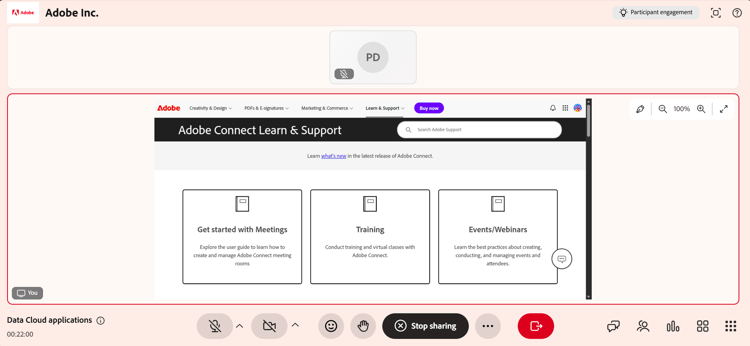
显示停止屏幕共享选项的控制栏。
会话中的屏幕共享结束,共享内容将从文件室界面中删除。
在会话中共享多个内容
当会话期间共享多个内容类型时,虚拟教室支持拆分视图。 这样,讲师可以同时演示多种内容类型,例如屏幕共享、白板或参与面板。
拆分视图的工作方式
当多个内容处于活动状态时:
-
一次最多可以显示两个内容。
-
主舞台区域上会显示一个内容。
-
其他内容将显示在辅助视图中。
-
共享新内容时,现有内容可能会移动到辅助视图。
切换到单一视图
当显示多个内容时,讲师可以将焦点切换到单个内容。
要切换到单一视图,请执行以下操作:
-
选择要聚焦的内容。
-
选择最大化。 所选内容会显示在主舞台上,而其余内容会移至辅助视图。
通过白板使用屏幕共享
在会话期间,您可以在白板旁运行屏幕共享,以显示内容,同时添加说明或批注。
当在活动屏幕共享期间共享白板时,或者在白板已经处于活动状态的情况下开始屏幕共享时,会话将自动切换到拆分视图。
要通过白板使用屏幕共享,请执行以下操作:
-
共享您的屏幕。
-
从控制栏中选择白板图标。
-
选择共享白板。 两个内容均以拆分视图显示。
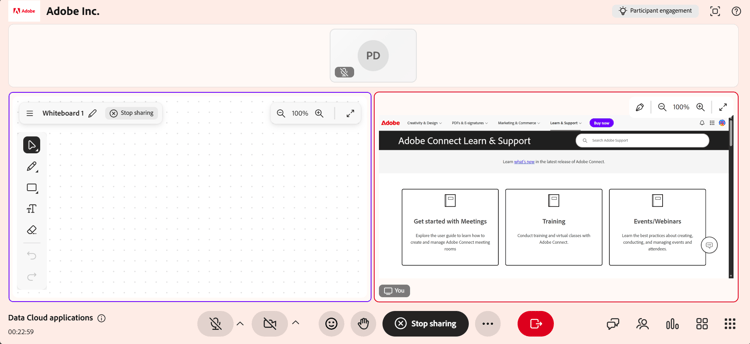
实时中心界面显示一个拆分视图,其中白板位于左侧,共享内容位于右侧。
要在白板和共享屏幕之间切换焦点,请执行以下操作:
-
选择要查看的内容。
-
选择最大化。 所选内容将移动到主舞台。 其他内容将移动到辅助视图。
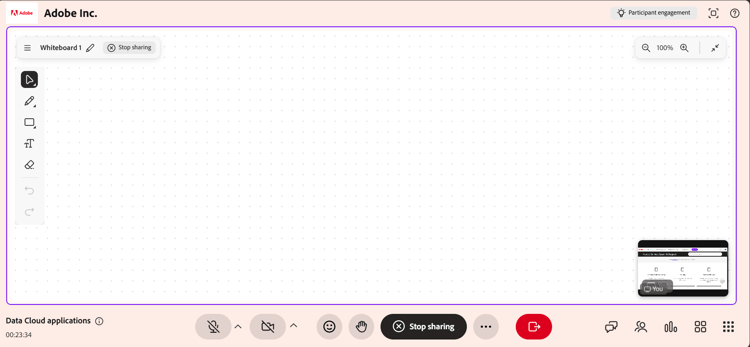
实时中心界面显示一个拆分视图,界面底部显示最大化白板和共享内容。
批注共享内容
您可以在会话期间对共享内容进行批注,以突出显示重要信息、解释概念或为学习者提供直观的指导。 批注将应用于共享屏幕的快照。 它们专为实时解释而设计,可提供专注、无干扰体验。
共享屏幕时,选择屏幕共享界面右上角的批注(笔)图标。 批注工具将自动出现在屏幕共享界面中。
使用批注工具
开始进行批注时将显示批注工具栏。

显示批注工具栏的实时Hub界面,用于与共享内容进行交互。
批注工具栏提供以下选项:
允许参与者共享其屏幕
您可以允许参与者在会话期间共享其屏幕。 这使他们能够展示内容、演示工作流程或支持讨论。
为学习者启用屏幕共享时:
-
学习者可以从会话控件开始屏幕共享。
-
一次只能激活一个屏幕共享。
-
讲师在会话期间仍可完全控制屏幕共享。