以学习者身份查看会话录制
实时中心会话结束后,可在课程页面上找到录制。 作为学习者,您可以观看录制、浏览AI生成的主题以导航到特定部分以及查看视频旁边的时间戳转录文本。
访问会话录制
会话录制可从课程页面上的 会话录制 部分获取。 录制链接通常在计划会话结束时间后 四十 分钟左右可用。 如果在处理完成之前访问课程页面,则不会显示录制链接。
要访问录制内容,请执行以下操作:
-
打开会话的课程页面。
-
选择“模块”选项卡。 此时会显示课程详细信息页面。
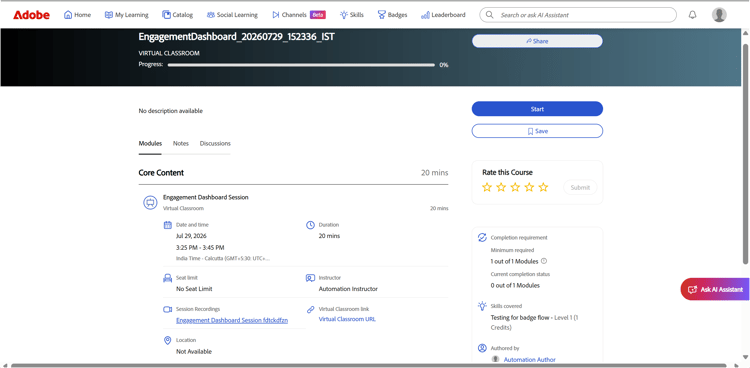
课程页面上的会话录制。 -
导航到 会话录制 部分。
-
选择录制链接。 录制内容会在新的浏览器选项卡中打开。

录制播放器处于播放模式,显示会话视频和转录文本面板。 -
使用以下播放控件调整观看体验:
在录制中查看主题
AI生成的主题可突出显示关键讨论区域并让您直接跳转到相关部分,从而更轻松地查看录制的内容。
对于 三十 分钟或更长的录制,Live Hub会自动生成AI支持的主题,以将会话分为有意义的部分。
要查看和导航主题,请执行以下操作:
-
在 主题 面板中,浏览主题列表,或使用 搜索 框使用关键字查找主题。
-
选择一个主题以将其展开,并查看其摘要、详细信息和总持续时间。
-
选择播放主题。 录制内容将从选定的主题部分开始播放。

主题面板,其中AI生成的主题可帮助您导航录制。
查看转录文本
转录文本提供带有时间戳的会话文本版本,您可以在录制旁阅读该版本。 每个条目都包含说话者的姓名和说话文本的时间。
要查看成绩单,请执行以下操作:
-
从播放器右侧的面板切换菜单中选择 转录文本 图标。 转录文本面板将打开,并显示带有时间戳的转录文本。
-
(可选)使用 搜索 框查找转录文本中的特定单词或短语。
要导航到录制的特定部分,请选择转录文本条目。 录制将跳转到相应的时间戳,并从该点开始回放。
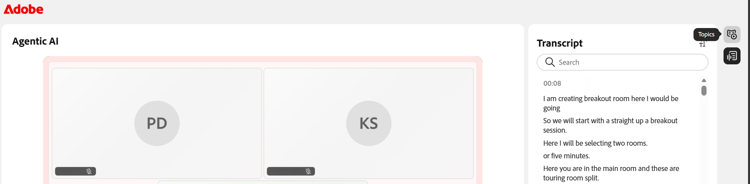
转录文本面板,其中每个条目链接到其录制中的点。
更改转录文本大小
您可以调整转录文本的大小,以使其更易于阅读。
要更改文本大小,请执行以下操作:
-
在 转录文本 面板中,选择 转录文本 标题旁边的 文本大小 图标。
-
从列表中选择文本大小。 可用大小为12、14、16、18、20、24、30和36。 默认大小为14。 转录文本将更新为所选大小。

选择转录文本大小以使条目更易于阅读。