以学习者身份管理隐藏字幕
隐藏字幕将口语内容显示为屏幕上的文本,从而使实时中心会话更容易被关注,例如,如果您在嘈杂的环境中,或者更喜欢与音频一起阅读。 您可以通过控制栏中的“隐藏字幕”(CC)按钮控制自己的字幕。 本指南介绍如何以学习者身份显示、调整和隐藏字幕。
显示隐藏式字幕
在会话期间,您可以在自己的视图中显示隐藏式字幕。 在参与者发言时,字幕会实时更新,因此您可以将对话作为文本跟随。 每位参与者会根据自己的喜好选择是否显示字幕。
要显示字幕,请在控制栏中选择“隐藏字幕”(CC)按钮。

选择“抄送”图标以在会话中显示隐藏式字幕。
更改隐藏字幕的外观
您可以根据查看需求自定义隐藏字幕的外观,以提高可读性。
要更改字幕外观,请执行以下操作:
-
选择控制栏中隐藏字幕(CC)按钮旁边的箭头。
-
选择下列选项之一:
-
字体大小:选择隐藏字幕文本的大小。 可用选项为小、中和大。
-
字幕样式:选择颜色组合。 可用的组合是黑对白、黄色对黑、白色对黑、暗对黄和黄色对蓝。
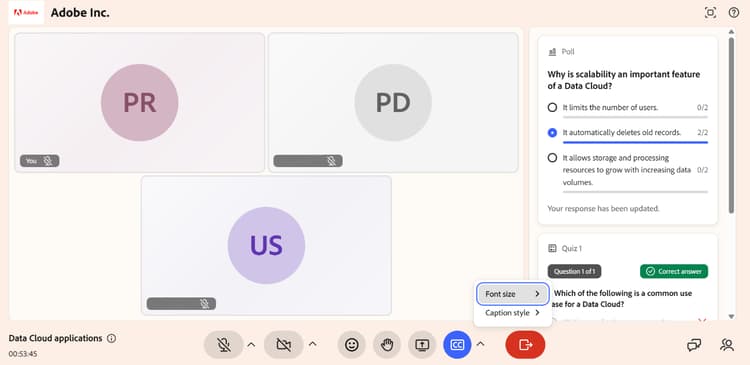
选择CC图标旁边的箭头以更改字体大小和字幕样式。 -
recommendation-more-help
learning-manager-help-migrated