学习者可使用“聊天”面板
使用“聊天”面板在Live Hub会话期间参与对话。 您可以向所有参与者发送消息、提出问题并管理聊天消息。 如果讲师启用了私人消息传送,您还可以直接与其他参与方聊天。 本文介绍了学习者可用的聊天功能。
访问“聊天”面板
作为学习者,您可以使用“聊天”面板参与讨论、提问并在会话期间与他人联系。
按照以下步骤访问“聊天”面板:
-
加入Live Hub会话。
-
从控制栏中选择

-
选择以下选项卡之一:
-
所有人
-
私人

显示“所有人”和“私人”选项卡进行通信的“聊天”面板。 -
-
键入您的消息并选择发送。
自定义“聊天”面板
在实时中心会话期间,您可以自定义“聊天”面板以管理通知并提高消息的可读性。
自定义“聊天”面板:
-
打开 聊天 面板。
-
选择“聊天”面板右上角的更多选项(⋯)。
-
选择下列选项之一:
-
关闭通知:禁用当前会话的聊天通知。
-
更改文本大小:增大或减小聊天消息的大小以便阅读。

聊天面板设置显示了关闭通知和调整聊天消息文本大小的选项。 -
管理您的聊天消息
您可以与消息交互,使对话保持有序和最新。 回复消息、使用表情符号做出反应、发送后编辑消息,或者在不再需要它们时删除它们。
管理聊天中的消息:
-
将鼠标悬停在消息上以查看可用操作。
-
选择所需操作。
发送私人消息
通过 私人 选项卡,您可以在会话期间直接与其他参与者通信,而无需在公共聊天中共享消息。
要开始私人对话,请执行以下操作:
-
选择“私有”选项卡。
-
从列表中选择参与者。
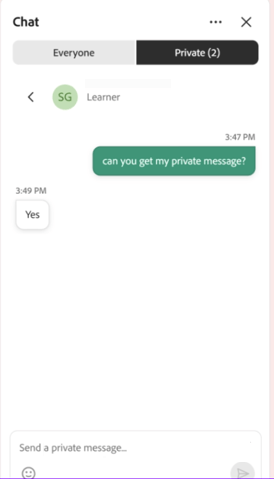
“私人”选项卡显示学习者与另一个参与者之间的一对一对话。 -
键入您的消息并选择发送。
将打开与所选参与者的私人对话。 消息仅对您和参与者可见。