参加分组讨论
在Live Hub会话期间,讲师可以将会话拆分为几个较小的分组讨论区,以便进行重点讨论和动手操作。
在分组讨论开始后,您会自动移动到指定的会议室,您可以在其中与组协作、按照活动说明进行操作,并在需要时寻求帮助。 会话结束后,您可以查看在分组讨论室中由AI生成的讨论摘要。 该指南阐述了学习者在分组讨论中的期望和学习者可以做的事情。
加入您的分组讨论室
当讲师开始分组讨论时,您会自动从主会议室移动到指定的分组讨论室。 你不需要做任何事来加入。 屏幕顶部显示会话名称和您的会议室,还有一个倒计时器,显示活动剩余的时间。
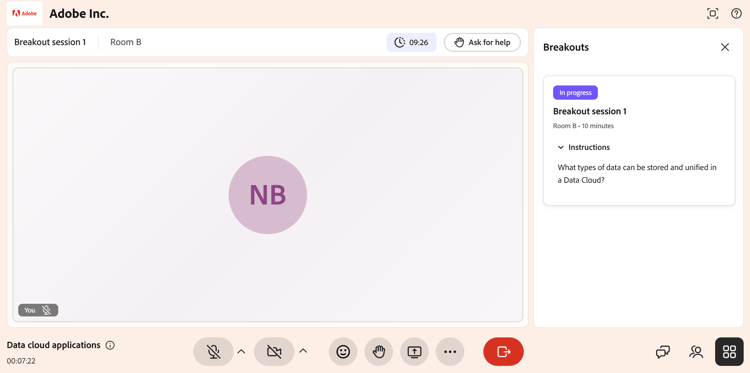
活动分组讨论室的学习者视图,其中显示会议室名称、倒计时计时器和会话工具
查看活动说明
讲师可以为分组设置活动或讨论提示。 右侧的 分组讨论 面板显示会话状态(进行中)、您的会议室和会话持续时间。
要查看活动提示,请执行以下操作:
-
如果 拆分 面板已关闭,请选择屏幕右下角的拆分(网格)图标。
-
选择 说明 以展开活动提示,例如“哪些类型的数据可以在Data Cloud中存储和统一?”
在整个讲解中,请参考这些说明,以保持
讨论与活动一致。
与您的群协作
在分组讨论室内,您可以使用控制栏上的工具与其他学习者一起工作:
-
麦克风:静音或取消静音,以便与您的群对话。
-
相机:打开或关闭视频。
-
反应:发送快速表情符号反应。
-
举手:发出您希望说话或引起注意的信号。
-
共享屏幕:与会议室共享屏幕或演示文稿。
-
聊天:打开聊天面板以向房间中的其他人发送消息。
-
与会者:查看谁在您的临时会议室中。
只有房间中的用户才能看到和听到您的声音,因此您可以自由讨论,而不会中断其他休息室。
接收讲师发来的消息
讲师可以一次向每个会议室发送广播消息,例如活动提醒或时间检查。 完成此操作后,屏幕上会显示该消息。 阅读消息,然后关闭该消息以返回您的活动。
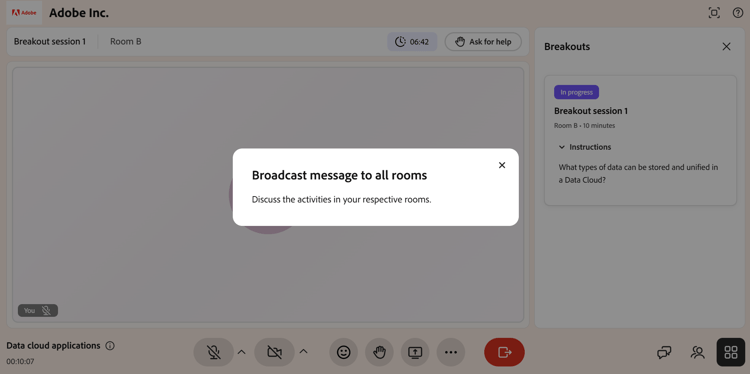
在学习者的临时会议室中播放讲师发来的消息
寻求帮助
如果您的小组有疑问或需要讲师加入您的会议室,请在临时会议室顶部选择寻求帮助。 此操作会通知讲师,然后讲师可以加入您的会议室以进行协助。 在等待讲师回复的过程中,您可以继续讨论。

请求帮助选项用于请求讲师的帮助
发送请求后,该按钮将更改为取消请求帮助的呼叫。 例如,如果您不再需要帮助,您的组已自行解决了问题,请选择 取消求助呼叫 以撤回请求。

用于撤回帮助请求的“取消求助呼叫”选项
返回主房间
分出会话会在计时器上显示的持续时间内运行,讲师可以根据需要延长分出会话。 会话结束后,无论是计时器耗尽,还是讲师提前结束,您都将自动移回主会议室,继续与每个人进行会话。
查看您的会议室摘要
临时会话结束后,您可以查看在会议室中由AI生成的对话摘要。 该摘要包括小组讨论的关键点。
只有当分组讨论室至少有60秒的对话时,才会生成摘要。 如果会议室活动时间短于60秒,则无摘要可用。
如果讲师在同一个分组会话中将您移动到不同的文件室(例如,从A文件室到B文件室),则只会显示最近文件室的摘要。 不会保留您之前所在工作室的摘要。
要查看文件室摘要,请执行以下操作:
-
从控制栏中选择

出现“breakouts(拆分)”面板。 -
导航到要查看其摘要的分组会话卡。
-
选择分组会话,然后选择摘要。
此时会显示AI为您的会议室生成的摘要。
选择“摘要”以查看您的会议室摘要。