管理“与会者”面板
使用 与会者 面板查看和管理实时中心会话中的与会者。 面板会显示实时与会者列表,包括已加入会话以及已注册但尚未加入的学习者。 它还显示每个与会者的角色和交互状态。
讲师可使用“与会者”面板管理学习者参与情况、配置与会者权限以及在会话期间协调交互。 您可以执行多种操作,如将麦克风静音、放下举手、发送私人消息以及从会话中删除学习者。
本文介绍了如何在Live Hub会话期间访问“与会者”面板和管理学习者。
查看“与会者”面板
与会者面板会显示会话中的所有人。 要打开它,请从控制栏中选择


显示“与会者”面板的实时中心界面。
面板中提供以下选项:
“与会者”面板设置
要管理与会者首选项,请执行以下操作:
-
在 与会者 面板中选择更多选项(⋯)。
-
您可以采取以下可用操作:
-
全部放手:为参加者放低所有举手。
-
将所有参与者静音:将所有参与者的麦克风静音。
-
关闭所有参与者的相机:关闭所有参与者的相机。
-
在会话期间管理学习者
通过 与会者 面板,您可以在会话期间管理各个学习者。 您可以调整互动,并在必要时为特定学习者采取快速操作,例如将麦克风静音、放下高举的手、发送私人消息或查看其个人资料,帮助您保持有条不紊的学习环境。
要更新学习者权限,请执行以下操作:
-
在 与会者 面板中导航到学习者。
-
选择学习者姓名旁边的 更多选项(⋯) 图标。
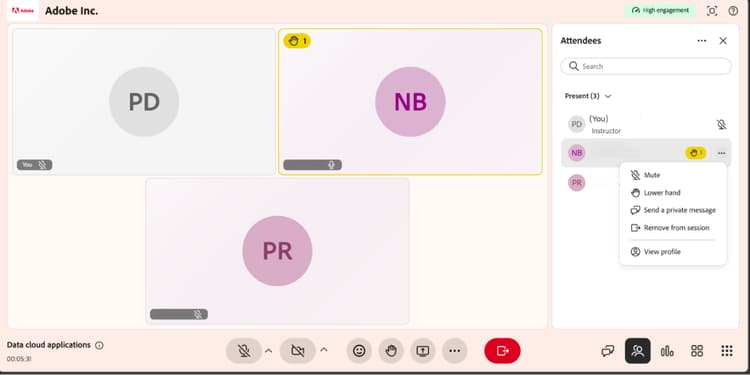
显示学习者在“与会者”面板中操作的“更多选项”菜单。 -
选择下列操作之一: