以学习者身份提交外部学习
在Adobe Learning Manager中,您可以使用 外部学习 功能记录您在平台之外完成的培训,例如研讨会、认证考试、研讨会或在线课程。 每次提交的内容都会交给经理审核。 批准后,该活动即会显示在“学习者成绩单”中。
外部学习提交流程的工作方式
外部学习提交过程分为三个步骤:
-
填写一份提交表单,其中包含您已完成培训的详细信息,并可选择上传证明。
-
您的经理会收到平台内通知并审阅您提交的内容。
-
您的经理批准或拒绝该请求。 您会收到该决定的平台内通知。
批准的提交内容会在您的 学习者成绩单 中显示为已完成的外部学习活动。
您可以根据需要提交任意数量的外部学习请求。 您可以创建的提交数量没有限制。
在导航中查找外部学习
外部学习在主导航中的 “我的学习” 中可用。 选择 外部学习 以查看提交历史记录并创建新提交。
如果您看不到 “外部学习” 选项,则表明您的管理员可能尚未为您的帐户启用该功能。 请与管理员联系以获取帮助。
提交外部学习请求
-
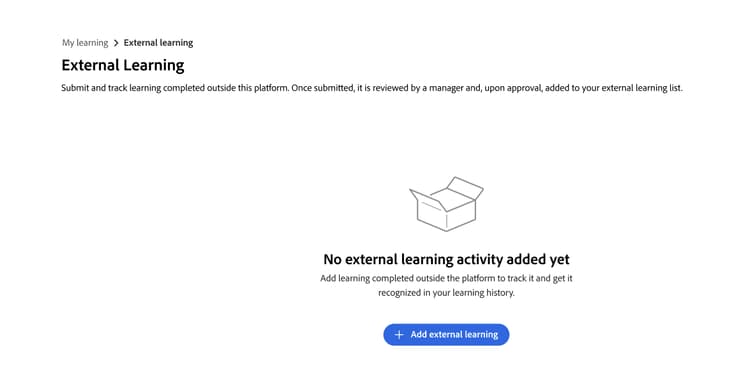
在左侧导航栏中,选择我的学习。
-
选择 外部学习 选项。
-
选择添加外部学习。
-
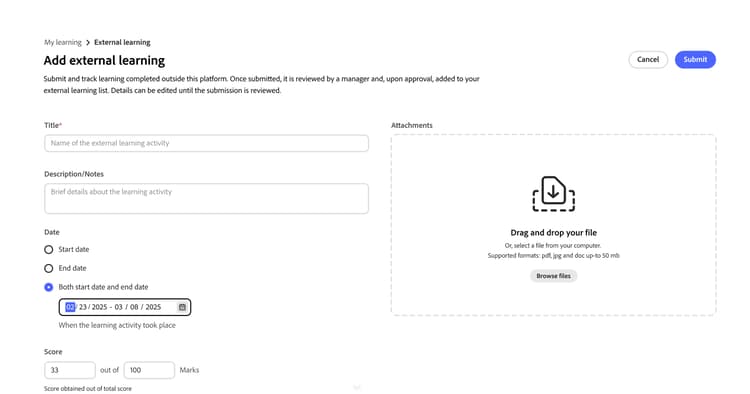
填写提交表单:
-
标题:输入培训的名称。 该字段为必填项。
-
描述/备注:添加任何有助于经理了解培训的详细信息,例如提供商姓名或学习目标。
-
开始日期:选择培训开始的日期。
-
结束日期:选择培训完成的日期。
-
持续时间:输入您在培训上花费的总时间(小时)。
-
分数:如果培训包括评估,请输入您的分数。
-
附件:上传证书、转录文本或其他文档作为证据。 支持的文件类型包括PDF、DOC、DOCX、PNG、JPEG和JPG。 最大文件大小为50 MB。
-
填写管理员配置的任何其他自定义字段。
-
-
选择提交。
您的经理会收到应用程序内通知,告知有新的外部学习请求正在等待他们审核。 您提交的内容显示在 外部学习 列表中,状态为正在等待审阅。
编辑待处理的提交
当提交状态为 正在等待批准 时,您可以编辑该提交。 经理批准或拒绝后,您将无法再编辑该提交内容。
-
在“外部学习”选项卡中,找到要更新的提交。
-
选择提交内容以将其打开。
-
选择“编辑”。
-
根据需要更新任何字段。 该表单显示了管理员设置的最新字段配置,其中可能包括您最初提交时未显示的字段。
-
选择提交。
您的经理会收到一个新的通知,并审查您更新后的提交内容。
如果提交被拒绝:您不能编辑被拒绝的提交。 要重新提交,请创建新的外部学习请求,并参考经理在其评论中提供的任何反馈。