Adobe Learning Manager的getAbstract连接器
简介
getAbstract连接器专为getAbstract.com的企业客户设计。 它允许学习者直接通过Adobe Learning Manager发现和使用getAbstract内容。 该连接器还允许管理员导入用户参与数据,并自动跟踪学习者完成记录。
Adobe Learning Manager希望为学习者提供持续的、自我指导的学习机会,重点放在领导力和软技能上。 管理员使用getAbstract连接器将组织的getAbstract帐户连接到Adobe Learning Manager,而不是在内部开发所有内容。
- 自动将getAbstract内容导入Adobe Learning Manager。
- 跟踪学习者对课程和学习路径的使用情况。
本文介绍了在Adobe Learning Manager中配置和管理getAbstract连接器的步骤。
先决条件
- 在配置帐户之前,请确保已为您的连接器启用 迁移 功能。
- 从您的getAbstract帐户代表获取 客户端ID 和客户端密钥。 检索课程元数据和用户使用数据时需要这些凭据。
配置 getAbstract 连接器
getAbstract连接器可让Adobe Learning Manager管理员通过集成getAbstract中的高质量精选内容来增强学习体验。
配置getAbstract连接器:
-
以集成管理员身份登录。
-
在主页上选择getAbstract。
-
从 连接器 磁贴上的以下选项中进行选择:
- 入门:连接器概述。
- 连接:创建新连接。
- 管理连接:查看或修改现有连接。

getAbstract图块显示三个配置选项
创建新连接
要创建新连接,请执行以下操作:
-
选择连接。

选择“在getAbstract磁贴上连接”以创建新连接 -
键入连接名称。
-
键入 客户端ID 和客户端密钥。

在getAbstract连接页面上键入连接、客户端ID和客户端密钥 -
选择 保存 以创建连接。
管理getAbstract连接器
在导入数据之前,您必须配置连接器并设置同步计划。 配置后,连接器会自动提取使用情况数据,使您可监控学习者进度并在学习计划和报告中包含getAbstract内容。
启用连接
要启用连接,请执行以下操作:
-
在 getAbstract 磁贴上选择管理连接。

管理连接以配置和计划数据导入 -
选择连接。
-
在左侧导览窗格中选择配置。
-
选择启用连接,然后选择保存。

启用连接以将数据从getAbstract导入到Adobe Learning Manager
编辑连接
要编辑连接,请执行以下操作:
-
在 getAbstract 磁贴上选择管理连接。
-
选择连接。
-
在左侧导览窗格中选择配置。
-
选择 编辑 以更新 客户端ID 和客户端密钥。
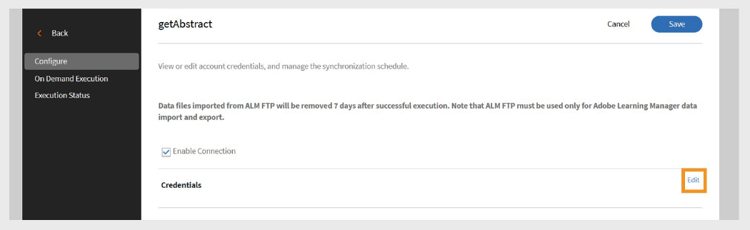
编辑凭据,包括客户端ID和客户端密钥 -
选择“保存”。
计划同步
要计划同步,请执行以下操作:
-
在 getAbstract 磁贴上选择管理连接。
-
选择连接。
-
在左侧导览窗格中选择配置。
-
在 计划同步 部分下选择启用计划。

安排将数据从getAbstract导入到Adobe Learning Manager -
选择UTC格式的开始日期和时间。
-
键入同步应在几天后重复。
-
选择“保存”。
将保存同步设置。 该连接器将按计划运行,并将数据从getAbstract导入Adobe Learning Manager。
运行按需同步
使用 按需同步 选项,您可以手动将getAbstract中的数据导入Adobe Learning Manager。 当您想要立即更新学习者活动数据,而无需等待下一个计划的同步时,此功能非常有用。
要运行按需数据导入,请执行以下操作:
-
在 getAbstract 磁贴上选择管理连接。
-
选择连接。
-
从左侧窗格中选择按需执行。
-
选择开始日期。

运行即时数据从getAbstract导入到Adobe Learning Manager的按需请求 -
选择下列选项之一:
- 在执行期间禁用对Adobe Learning Manager的访问:如果同步可能会导致停机,建议使用该选项。
- 在执行期间启用对Adobe Learning Manager的访问:建议使用此选项以避免服务中断。
-
选择“执行”以导入从开始日期到现在的所有数据。
查看执行历史记录
执行状态页按顺序列出了所有同步运行。 如果运行出现错误,则会显示警告图标。 您可以检查错误日志,修复CSV文件,并根据需要重新运行最新的同步。
要查看执行历史记录,请执行以下操作:
-
在左侧窗格中选择执行状态。
-
您可以看到以下列:
- 运行
- 开始日期
- 持续时间
- 类型(已计划或按需)
- 状态(正在进行或完成)

查看按需导入和计划导入的执行状态
成功同步的要求
要确保同步正常工作,请执行以下操作:
-
在指定的同步日期内,有效的用户源文件必须位于getAbstract FTP文件夹中。
-
文件应遵循命名格式:
- report_export_yyyy_MM_dd_HHmmss.xlsx或,
- report_export_yyyy_MM_dd.xlsx
下载示例getAbstract用户订阅源文件以了解格式。