Adobe Learning Manager中的FTP连接器
简介
FTP(文件传输协议)是一种标准网络协议,用于通过Internet或本地网络在客户端和服务器之间传输文件。 它使用户能够在远程服务器上上传、下载和管理文件。 为了确保文件传输安全,通常使用SFTP(SSH文件传输协议)和FTPS(FTP安全)等变体。 FTP广泛应用于企业环境中,实现系统间的数据自动交换,例如在Adobe Learning Manager和外部平台之间同步用户或培训数据。
本文档为集成管理员提供了有关在Adobe Learning Manager中设置并使用FTP连接器的分步指导。 FTP连接器使用安全文件传输协议实现Learning Manager与外部系统之间的自动数据交换。
您将学习如何配置FTP连接、映射数据字段、计划自动用户导入或导出以及监视同步活动。 本指南支持与外部学习平台或HR系统的顺畅和安全集成。 您可以导入内部用户和xAPI语句,以及导出用户技能、学习者成绩单和xAPI数据。
集成管理员必须生成用于迁移用户、用户数据或学习内容的CSV文件,并将其上传到Adobe Learning Manager FTP帐户中指定的文件夹。 然后,Adobe Learning Manager会根据定义的计划读取、合并和导入数据。
根据需要或通过设置满足组织需求的计划来执行这些操作。
FTP集成的好处
- 减少数据管理中的手动工作量和人为错误。
- 同时集成来自多个外部源的数据。
- 支持按需和计划数据操作。
- 允许在不同的系统格式之间进行详细的字段映射。
先决条件
在配置FTP连接器之前,请确保您的环境满足以下要求:
- 具有FTP连接器权限的集成管理员角色。
- 稳定的互联网连接,有足够的带宽用于文件传输。
- 允许所需端口上的FTP通信的防火墙配置。
- 所需的端口访问,具体取决于您的安全要求
权限和访问
确保您拥有以下权限:
- 访问以生成和管理SSH密钥(如果使用SSH身份验证)。
- 在指定的FTP文件夹中创建和更新CSV文件的权限。
关键功能
使用FTP连接器导入和导出数据
Adobe Learning Manager中的FTP连接器简化了外部系统与Adobe Learning Manager帐户之间的数据交换。 它支持按计划按需执行导入或导出操作,从而减少手动操作,并确保提供准确的最新信息。
该方法支持与多个外部系统的集成。 如果不同系统生成单独的CSV文件,则Adobe Learning Manager会合并数据并将其导入为单个批。
将数据导入Adobe Learning Manager
用户数据导入
将结构化CSV文件上传到指定的FTP文件夹,以导入内部用户数据。 Adobe Learning Manager会根据您配置的计划读取并处理这些文件,以使用户信息保持最新。
多源集成
如果您使用的是多个外部系统,则每个系统都可以生成自己的CSV文件。 Adobe Learning Manager会将文件合并为单个批处理数据,从而更轻松地管理来自不同源的用户记录。
xAPI导入
该连接器还支持xAPI (Experience API)语句。 从第三方学习系统导入这些内容,以跟踪和报告多个平台上的学习活动。
从Adobe Learning Manager导出数据
学习者数据导出
将用户数据(如技能进度、课程完成情况和性能度量)导出到指定的FTP位置。 将此数据用于外部报表或分析。
学员成绩单
生成并导出详细的成绩单以及课程完成、认证和学习路径,以支持合规性和凭据验证。
属性映射
将CSV文件列映射到Adobe Learning Manager用户属性。 您可以根据需要重复使用和更新映射配置,从而轻松适应数据需求的变化。
时间安排和自动化
将导入和导出任务安排为定期运行,如每天、每周或自定义间隔。 这样可以确保无需手动操作即可实现一致的数据更新。
配置FTP连接器
配置FTP连接器以在Adobe Learning Manager和外部系统之间建立安全的数据同步。
配置FTP连接器:
-
以集成管理员身份登录。
-
选择Adobe Learning Manager FTP,然后选择开始使用。

Adobe Learning Manager FTP连接器界面显示“开始使用”按钮 -
选择“下一步”以继续执行“FTP连接器设置向导”。

“配置”页面显示“下一步”按钮以继续FTP连接器设置
配置身份验证
Adobe Learning Manager支持三种身份验证方法,每种方法都有不同的安全级别和复杂性要求。
基本身份验证
此方法使用传统的用户名和密码凭据进行FTP访问。 虽然实现起来更简单,但是它比基于SSH的替代方案提供更低的安全性。
-
选择使用密码创建基本身份验证。
-
在提供的字段中键入FTP用户名和密码。 在继续之前,请验证输入的凭据是否正确。

包含用户名和密码字段的FTP身份验证表单,显示已选择的基本身份验证选项
现有SSH密钥身份验证
如果已建立用于安全身份验证的SSH密钥对,请使用此方法。
-
选择使用现有SSH密钥创建身份验证。
-
将公钥内容复制并粘贴到提供的文本字段中。 确保公钥格式正确(通常从ssh-rsa或ssh-ed25519开始)。
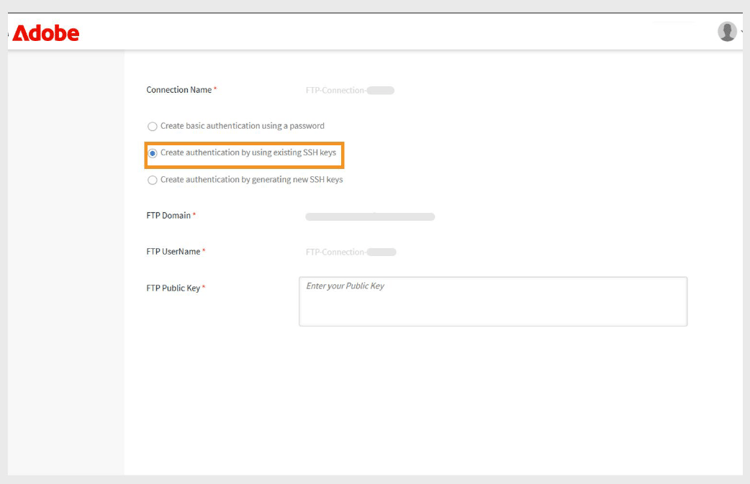
用于公钥输入的SSH密钥身份验证接口
生成新的SSH密钥
使用此选项专门为此FTP连接创建新的SSH密钥对。
-
选择通过生成新的SSH密钥创建身份验证。
-
选择 生成SSH密钥 以创建新的密钥对。 安全地下载和存储生成的私钥。 将自动为FTP连接配置公钥。

具有“生成SSH密钥”按钮和其他配置选项的SSH密钥生成屏幕
使用FileZilla连接到FTP
FileZilla是用于FTP连接管理的可选工具。 当您需要手动上传文件、验证目录结构或解决Adobe Learning Manager自动流程之外的连接问题时,可以使用该选项。
FileZilla安装和设置
FileZilla是一种免费的开源FTP客户端,为文件传输操作提供了一个用户友好的界面。
要将FTP连接到FileZilla:
-
从官方网站下载并安装FileZilla。
-
打开FileZilla。
-
选择文件,然后选择站点管理器。
-
选择新站点。
-
键入以下详细信息:
- FTP域:要连接到的FTP服务器的地址,例如ftp.example.com。 您可以在Adobe Learning Manager的“FTP连接器”页面上找到您的主机域。
- 端口:默认FTP端口为21。 但是,Adobe Learning Manager使用端口22进行安全连接。
- FTP用户名:访问FTP服务器所需的登录名。
- FTP密码:密码已链接到您的FTP用户名。
-
选择连接。
-
连接后,您可以通过在本地(左)和远程(右)面板之间拖放来传输文件。
在Adobe Learning Manager中使用FTP连接器
使用FTP连接器导入内部用户
用户导入功能允许自动将员工数据从HR系统和其他外部源同步到Adobe Learning Manager。
映射属性
属性映射将创建您的外部数据与Adobe Learning Manager支持的数据结构之间的连接,以确保数据加载到正确的字段中。 此步骤为必须操作。
要映射属性,请执行以下操作:
-
在 FTP连接器 页面中选择内部用户。
-
选择列映射。
-
在 映射属性 页面中:
- 左侧显示Adobe Learning Manager中的必填字段。
- 右侧显示CSV列名称。 最初,这一面是空的下拉菜单。
- 选择 选择CSV 以上传示例CSV文件。 这样将在右侧下拉列表中填充CSV中的列名称。 请参阅此文章。
- 将每个Adobe Learning Manager字段映射到相应的CSV列。

属性映射界面在左侧显示Adobe Learning Manager字段,在右侧显示CSV列下拉列表 -
选择 保存 以完成映射。
保存后,配置的帐户在管理员应用中显示为数据源。 然后,管理员可以计划导入或触发手动同步。
导入xAPI语句
xAPI语句导入功能可将外部学习数据导入Adobe Learning Manager,从而实现详细的学习活动跟踪。
配置源
xAPI源配置可在外部学习系统与Adobe Learning Manager的活动跟踪之间建立连接。
要配置源:
-
导航至xAPI配置部分。
-
在配置列表中选择添加新配置。

配置管理页面,其中包含“添加新配置”按钮和现有配置列表 -
键入 名称 和源文件名:
- 名称:此xAPI源的描述性标识符(例如,LMS集成或外部培训系统)。
- 源文件名:将上传到FTP文件夹的准确文件名(必须完全匹配,包括文件扩展名)。

显示名称字段和源文件名字段的配置表单 -
选择 保存 以创建基本配置。
添加筛选器(可选)
过滤器允许您根据特定条件选择性地导入xAPI语句。
要为源添加筛选器,请执行以下操作:
-
在左侧窗格中选择筛选器。
-
选择添加新筛选器。

使用“添加新筛选器”按钮筛选配置页面 -
配置以下项:
- 名称:筛选器规则的描述性名称。
- 条件:比较运算符(等于、包含、大于等)。

显示名称字段和条件的筛选器创建对话框 -
选择 添加新筛选器 以添加更多筛选器。
-
在 操作 列下,根据需要选择 保存 或删除。
-
添加筛选器后,选择保存。
映射字段
要映射字段,请执行以下操作:
-
在左侧窗格中选择映射。
-
在 映射 页面上,您将在左侧看到JSON字段路径,在右侧看到CSV列名称。

为导入源添加映射 -
默认情况下,映射以下必填字段:
- actor.mbox:这表示学习者(表演者)的电子邮件地址
操作)。 它唯一地标识了活动执行者。 - verb.id:这是学习者执行的操作的标识符,例如
已完成、已尝试或已通过。 它指定了学习者的操作。 - object.id:这表示学习者与之交互的学习对象或活动,
例如课程、模块或学习路径。
- actor.mbox:这表示学习者(表演者)的电子邮件地址
-
选择 添加新映射 以映射其他字段。
-
对于每个字段,选择适当的数据类型(字符串、数字、布尔值或日期)。
-
选择 保存 以完成映射。
安排导入
自动计划确保一致的数据同步,无需手动干预,
维护当前学习活动记录。
要计划导入,请执行以下操作:
-
在左侧窗格中选择配置计划。

计划配置页面,显示启用选项和计时控件 -
选择启用使用此连接导入xAPI语句。
-
选择 启用计划 以设置自动导入。
-
设置以下参数:
- 开始日期:计划的导入应在何时开始。
- 时间:一天中的导入执行时间。
- 在以下时间后重复:导入应运行的频率(每日、每周、自定义间隔)。
-
选择“保存”。
按需运行(可选)
按需执行可在常规计划操作之外提供即时数据导入。
何时使用按需导入:
- 在计划之前测试新配置
- 处理紧急或时间敏感数据更新
- 处理一次性数据迁移或更正。 解决导入问题
要手动导入xAPI语句,请执行以下操作:
-
在左侧窗格中选择按需。
-
选择执行。

具有“执行”按钮的按需执行页
查看执行状态
通过状态监控,可以主动管理导入操作并快速发现问题。
要查看执行状态,请执行以下操作:
-
选择 执行状态 以查看所有导入运行的列表。
-
该页面显示:
-
开始日期:导入操作开始的时间。
-
持续时间:处理所需的总时间。
-
导入类型:是计划导入还是按需导入。
-
当前状态:实时状态信息。
- 正在进行:导入当前正在运行
- 已完成:成功完成,记录计数
- 失败:诊断信息出错
-
解决导入失败问题
执行状态部分按时间顺序提供了所有导入任务的全面摘要,从而允许管理员监视操作并快速确定问题。
状态指示器:
- 成功:导入已完成,未出现错误。
- 警告符号:表示执行过程中出现失败或问题。
- 正在进行:导入操作当前正在运行。
- 待处理:导入已计划但尚未开始。
发生故障时,系统会在失败的导入运行旁显示警告指示器。 选择错误报告链接以下载详细的错误报告。