Adobe Learning Manager中的Adobe Connect连接器
简介
Adobe Learning Manager与Adobe Connect集成以帮助您提供和管理虚拟教室培训。 通过此集成,您可以安排会话、使用永久或动态会议室、捕捉出席情况、导入测验结果并为学习者提供会话记录。
配置 Adobe Connect
要配置Adobe Connect,请执行以下操作:
-
以集成管理员身份登录Adobe Learning Manager.
-
将鼠标悬停在 Adobe Connect 磁贴上,然后选择连接。
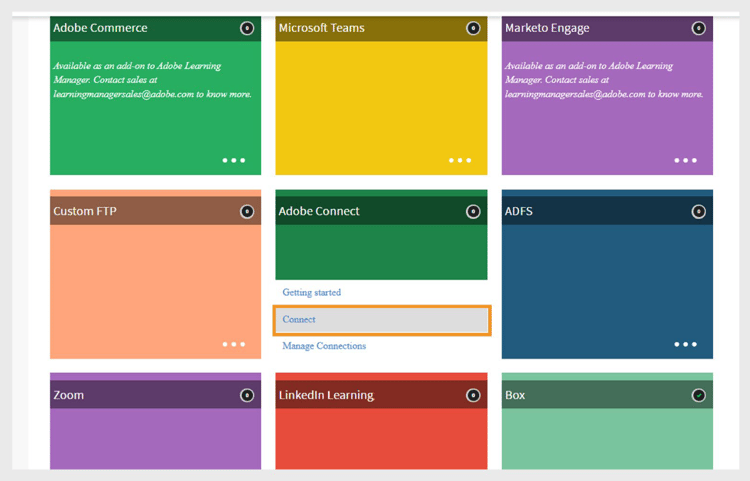
选择“连接”以配置连接器 -
键入以下详细信息:
- 连接名称
- Adobe Connect URL
- 连接管理员电子邮件
-
键入Connect管理员登录ID(如果未使用Adobe Connect的电子邮件登录,则为必填)。

键入Adobe Connect配置所需的详细信息 -
选择启用Connect身份验证。
note NOTE 仅支持Adobe托管的Connect帐户。 (域必须以.adobeconnect.com结尾) -
选择连接。
对管理员电子邮件ID进行身份验证后:
- Adobe Learning Manager会显示一条成功消息,确认Connect已集成。
- 该请求将交予Adobe Connect后端团队以获得批准。 这通常需要一到两天的时间。
添加虚拟教室会话信息
如果作者未提供虚拟教室课程的会话详细信息,管理员可以添加这些信息:
- 以管理员身份登录。
- 选择VC课程。
- 选择实例,然后选择会话详细信息。
- 选择 编辑 图标以添加或更新会话信息。
长期会议室
Adobe Connect支持永久会议室,这些会议室可以随时重复使用。
- 您可以使用Connect中的现有长期教室创建虚拟教室会话。
- 您还可以选择让Adobe Learning Manager改为为每个会话创建一个动态会议室。
学习者使用Adobe Connect参加会话时,会使用安全身份验证通过Learning Manager进入会议室。
完成会话后,学习者可以在其Learning Manager应用程序中访问会话录制内容和密码。
从 Adobe Connect 导入测验分数
Adobe Learning Manager可以从Adobe Connect会话中导入测验数据,并将其与其他报告工作流程相结合。 这包括测验分数、学习者回答和完成数据,例如自学模块的工作方式。
导入测验的工作流程
Adobe Connect(主持人)
- Connect主持人负责创建课程并上传包含交互式测验的内容。
- 主持人设置虚拟教室(VC)培训,并将课程链接到VC,或者在会话期间使用 共享课程 选项共享该课程。
Adobe Learning Manager(作者)
- 作者在Adobe Learning Manager中创建了模块类型设置为 虚拟教室 的课程。
- 从 会议系统 下拉列表中,选择 Connect 作为VC提供方。
- 选择主持人在Connect中创建的长期会议室。
- 指定讲师、保存和发布课程。
Adobe Learning Manager(学习者)
- 学习者注册课程并加入Connect VC会话。
- Connect主机允许学习者访问会话。
Adobe Connect(主持人和学习者)
- 主持人分享答疑中的测验。
- 学习者完成测试并退出会话。
Adobe Learning Manager(同步与管理员)
- 会话结束后,Adobe Learning Manager会自动同步测验数据。
- 测验导入工作流程在计划持续时间结束后开始。
- 要跟踪进度,集成管理员可以在连接器中检查执行状态。
- 导入完成后,状态将更新为已完成。
然后,管理员可以查看导入的结果:
-
考勤和评分:查看最终测验分数和考勤。
-
L2测验分数:
- 按用户:以分数和百分比显示各个分数。
- 按问题:在报告图表中显示测验结果。