Adobe Learning Manager Content Composer常见问题
获取有关使用Content Composer的常见问题解答。
“生成大纲”按钮呈灰显状态。 我该怎么办?
在激活 生成大纲 之前,所有三个 Brief 字段、Title、学习者和 Objective, 必须包含内容。 检查仍以斜体显示占位符文本的任何字段的画布,例如 在此处输入学习者配置文件 或输入本课程的目标。 填写空字段,该按钮将立即激活。
无法选择大纲来重命名课程。 为什么?
在当前Beta版中,轮廓编辑是对话式的。 无法在画布上选择课程或主题进行重命名或重新排序。 在助理聊天面板中以纯语言键入更改。
示例:
-
“将第1课重命名为‘网络钓鱼的运作方式’”
-
“将主题1.3移至第2课中的第一个主题”
-
“删除第4课并在第3课间分发其主题”
生成的大纲与我想要的大纲不匹配。 出了什么问题?
大纲反映了提示和简要。 如果觉得课程结构不对劲,最常见的原因可能是某个提示,同时涵盖了太多主题,或者学习目标没有指明课程应培养的特定技能或行为。
AI跳过了我上传文件的重要部分。 如何解决此问题?
内容编辑器会优先处理源文件中与学习目标最相关的部分。 如果跳过某个部分,则可能不会反映在目标中。
要解决此问题,请执行以下操作:
-
返回 Brief 面板,并更新目标以明确命名缺少的主题。
-
让助理重新生成大纲:“重新生成大纲,确保包含数据保留策略部分。”
您也可以在大纲对话中手动添加缺少的内容作为新主题:“向第2课添加名为‘数据保留策略’的新主题。”
我可以将Content Composer与Adobe Captivate一起使用吗?
数字 内容书写器和Adobe Captivate不共享往返工作流程。 无法在Content Composer中打开Captivate项目,也无法在Content Composer中打开Captivate项目。
Captivate导出的MP4可以作为 视频 组件插入到Content Composer中。
我是否可以使用Content Composer进行合规培训或监管培训?
是。 这是最有力的例子之一。 在“管理源文件”中上传策略或过程文档,然后选择“将输出限制为文件中的内容”,以便AI仅根据您提供的内容生成,而不是使用一般知识进行补充。
为什么未对知识检查评分?
Content Composer中的知识检查旨在课程期间学习强化功能,而不是进行评分。 它们会立即向学习者提供反馈,但不会生成评分或完成记录。
仅进行课程结束测验评估。 如果您需要可提高学习者分数的测验,请使用测验,而不是知识检查组件。
测验问题与课程所教的内容不匹配。 如何解决此问题?
Content Composer使用AI生成测验问题,而AI输出具有不确定性。 这些问题可能并不总是完全反映你的预期。 在课程生成后查看所有测验问题,直接在课程编辑器中编辑任何需要调整的测验问题,并在发布之前验证内容是否准确。
关于“共享以供审阅”
内容编辑器中的“共享以供审阅”是什么?
利用“共享以供审阅”,您可以在发布之前将课程分发给审阅者以获取反馈。 审阅者在浏览器中打开课程,在任何组件上添加注释并尝试测试,无需安装Content Composer或订阅。
审阅者是否需要内容书写器许可证?
数字 审阅者不需要订阅或安装Content Composer。 任何获得审阅链接的人员均可在浏览器中打开课程。
审阅者是否需要Adobe ID才能参与?
是。 查看课程需要登录,因此需要Adobe ID才能参与。 登录后,审阅者可以打开课程、添加注释、尝试测试并使用@mentions标记作者或其他审阅者。
审阅者是否可以编辑课程内容?
数字 审阅访问权限仅限注释。 审阅者可以添加、回复、解决和筛选评论,但不能更改课程文本、图像或结构。
审阅文件存储在哪里? 审阅文件托管在Adobe的云中。 作者无需管理文件存储,也无需将课程文件直接发送给审阅者。
共享和访问
谁可以访问审阅链接?
默认情况下,只有您通过姓名或电子邮件邀请的人员才能访问该项目。 在发送链接之前,请在“共享项目”面板的“谁有权访问”部分中验证这一点。
是否可以邀请不是Adobe用户的外部利益相关者?
是的,您可以通过电子邮件地址邀请任何人。 但是,他们需要Adobe帐户才能登录和查看课程。
我可以在审阅开始后添加审阅人吗?
是。 随时打开共享项目面板,添加姓名或电子邮件地址,然后选择邀请发表评论。 新审阅者会立即收到邀请。
我可以在共享后删除审阅者吗?
是。 在共享项目面板中,在谁有权访问下找到审阅者并将其删除。 如果他们尝试使用以前共享的链接打开课程,则会看到“拒绝访问”消息。
如果审阅者失去访问权限会发生什么?
他们可以在“拒绝访问”屏幕上选择“请求访问”。 课程所有者会收到恢复访问权限的通知。
评论和反馈
审阅者是否可以评论课程的特定部分?
是。 审阅者可以选择任何课程组件(文本块、图像或测验问题),并直接在该元素上添加评论。 注释在上下文上保持与所添加注释的组件的链接。
多个审阅人是否可以同时发表评论?
是。 所有审阅人都会在注释面板中看到彼此的注释,并且可以相互回复、解决或对@mention。
我可以筛选评论以查找未解决的反馈吗?
是。 使用“注释”面板中的“已解决”过滤器可仅显示未解决的注释。 您还可以按审阅者进行筛选以查看来自特定人员的反馈,或按“时间”以查找最新的评论。
如何在评论中标记其他审阅人?
键入@后接他们的姓名或电子邮件地址,然后从下拉菜单中选择他们。 已标记的用户会收到通知。 这需要审阅者使用Adobe ID登录。
测验和学习者访问权限
审阅者是否可以尝试测试?
是。 审阅者可以尝试该测试,重试次数不超过指定的次数。 他们的分数不会被记录,也不会影响课程或任何LMS报告。
共享以供审阅与为学习者共享有何区别?
共享以供审阅提供课程访问权限,并启用注释面板 — 适用于提供反馈的同事和利益相关者。 “共享给学习者”提供对课程的访问权限,但不包含注释,适用于未通过LMS注册的学习者。 学习者分数也不会通过直接链接记录。
更新和关闭审阅
我是否需要在作出更改后创建新的审阅?
数字 更新课程后,审阅URL将保持不变。 选择“共享”以通知审阅者有可用的更新版本。
当我更新课程时,审阅者是否会收到通知?
审阅者在更新后打开审阅链接时,会看到一个通知横幅。 他们可以选择“重新加载”以查看最新版本。
课程更新后,旧评论是否会保留?
是。 现有注释在更新时仍存在。 审阅人和作者可以继续解决有关更新版本的注释。
更新课程后,学习者链接会发生什么情况?
现有学习者链接将继续显示之前的版本。 在每次更新后生成一个新链接并与学习者共享,以确保他们访问最新内容。
如何查看项目更新?
如果在您审阅课程时,作者更新了课程,则会显示一条通知。
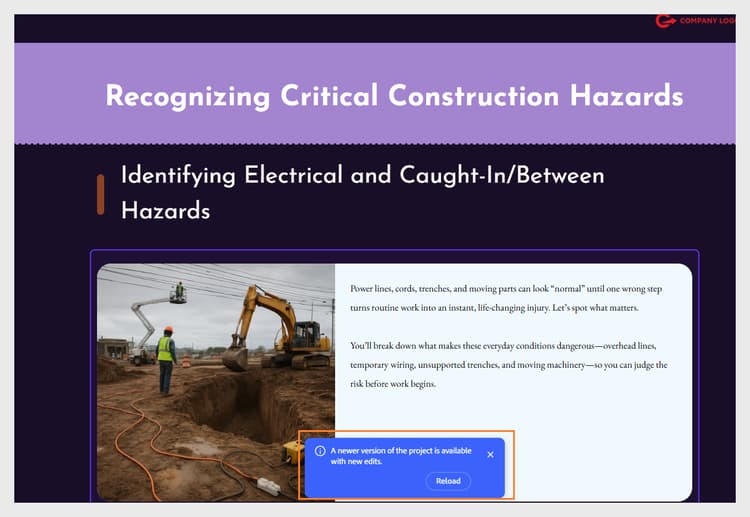
- 选择 重新加载 以加载最新版本,或取消通知以继续查看当前版本。 重新加载是安全的 — 即使在项目更新后,您现有的评论也会持续存在,因此您不会丢失任何已添加的反馈。
以审阅者身份尝试测试
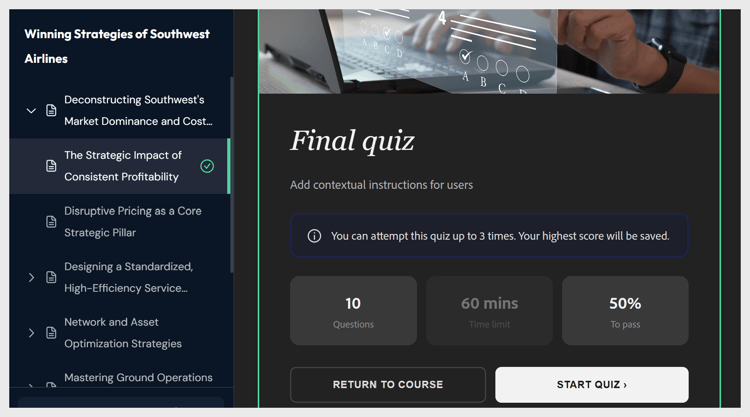
作为审阅者,您可以尝试测试指定次数,但不会记录您的分数。
-
选择“开始测验”以尝试进行测验。
-
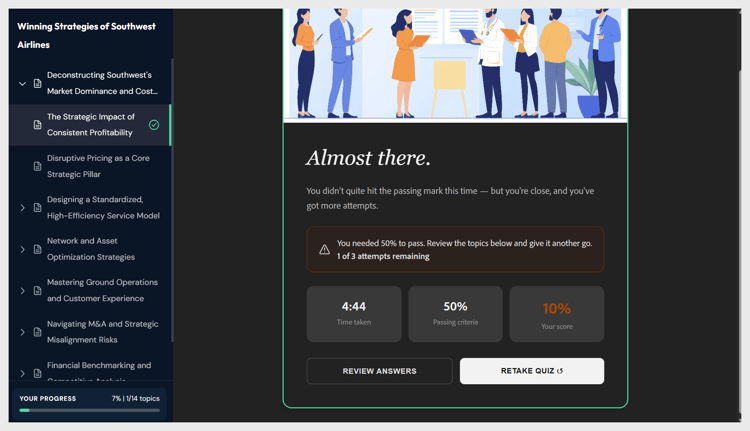
完成后即会显示结果。 从这里,您可以选择审阅答案以了解对错的问题,或选择重新参加测试以重试。