Adobe Learning Manager中的Report Builder
概述
Adobe Learning Manager的Report Builder为管理员提供了自助式报告画布,以准确创建他们所需的报告。 无需下载固定报告并在电子表格工具中改变其形状,只需从一处选择所需的列、应用滤镜并下载干净的输出。
为什么介绍Report Builder
Adobe Learning Manager中的现有报告已修复。 每个报告都有一组不可更改的列,并且筛选选项有限。 需要自定义输出的管理员必须下载多个报告,在Excel中将其加入,手动应用滤镜,然后每周或每月重复此过程。
Report Builder会删除该循环。 只需配置一次报告,然后将其保存,并在需要时下载刷新数据,无需进行重塑。
Report Builder解决了三个具体问题:
-
固定列:现有报表包含许多您不需要的列,并会排除您需要的列。 通过Report Builder,您只能选择与用例相关的字段。
-
有限筛选:您现在可以筛选任何支持的字段。 例如,包括注册日期、完成日期、活动字段和目录标签,而不仅仅是状态。
-
数据源不一致:可以从UI、作业API或连接器提取现有报告,这些报告可能根据时间返回稍有不同的数据。 Report Builder从单个一致的数据源中提取,因此每次下载都反映相同的基础数据。
Report Builder如何与现有报告配合使用
Report Builder不会替换Adobe Learning Manager中现有的已修复报告。 两者均可用。 将现有报告用于您已依赖的标准输出。 当您需要自定义列、特定筛选器或当前需要后期处理的数据时,请使用Report Builder。
在哪里可以找到Report Builder
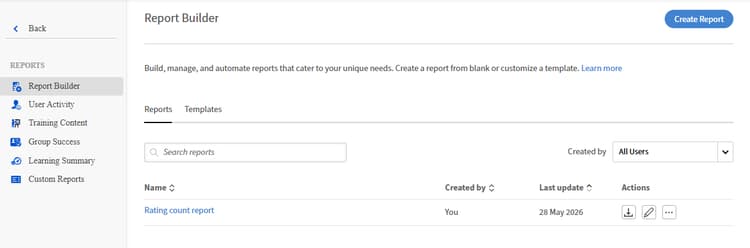
可在管理员主页找到Report Builder。 选择报表,然后选择Report Builder。 您将看到两个选项卡: 模板和报告。
谁可以使用Report Builder
管理员可使用Report Builder。
最佳实践
- 如果您是Report Builder新手,请先使用模板。 模板已针对最常见的用例预构建,可立即使用。
- 下载之前,请保存每个已配置的报告。 保存的报告可在以后再次下载,而无需重新配置。