管理假日
使用 节假日 设置在Adobe Learning Manager中定义组织范围的节假日。 讲师日历中的假日显示为非工作日,这会在安排实时中心会话时影响讲师的可用性。
您可以单独添加假日,也可以使用CSV文件导入多个假日。 添加节假日后,这些节假日将显示在 节假日 页面上,您可以在其中查看、搜索和管理这些节假日。
访问“假日”设置
要访问 节假日 设置,请执行以下操作:
-
登录到 Adobe Learning Manager。
-
从 配置 中选择设置。
-
导航到左侧导航窗格中的 高级 部分。
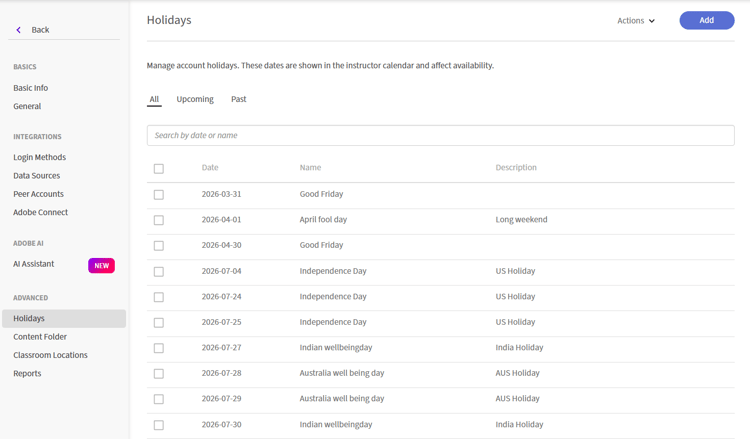
导航到左侧导航窗格中的“高级”部分以查找“假日”。 -
选择假日。 此时会显示 节假日 页面。
添加假日
使用 添加假日 选项创建单个假期或从CSV文件导入多个假日。
-
选择 节假日 页面右上角的添加。 此时会弹出“添加假日”窗口。
-
选择下列选项之一:
-
添加单个假日
-
批量添加假日(上传CSV)
-
添加单个假日
要手动添加假日,请执行以下操作:
-
选择添加单个假日。
-
选择 日期 并输入假日名称。
-
(可选)输入说明。
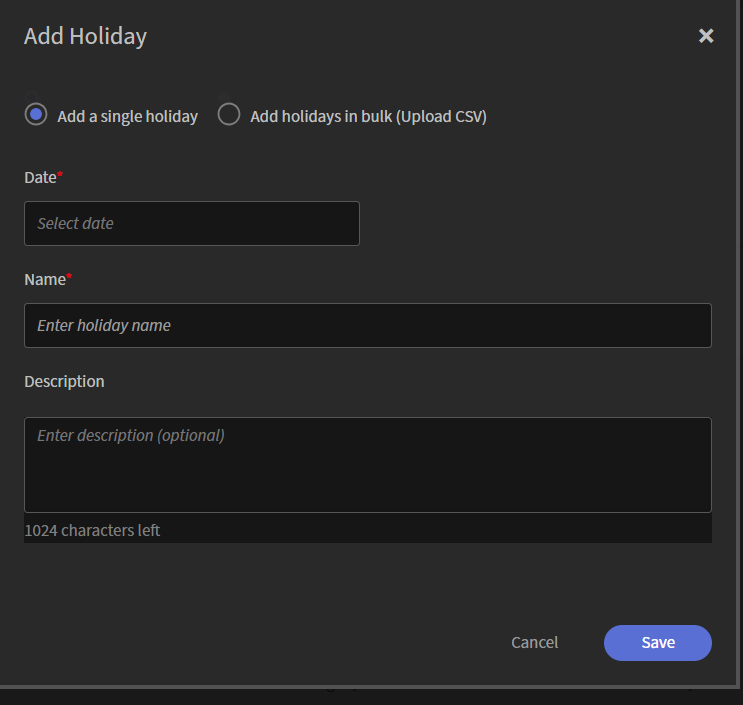
选择日期,输入假日名称,并根据需要添加描述。 -
选择“保存”。 假日将添加到列表中。
批量添加假日
使用CSV文件一次添加多个假日。
-
选择批量添加假日(上传CSV)。
-
选择 下载示例CSV 模板,并将您的假日详细信息添加到该文件。
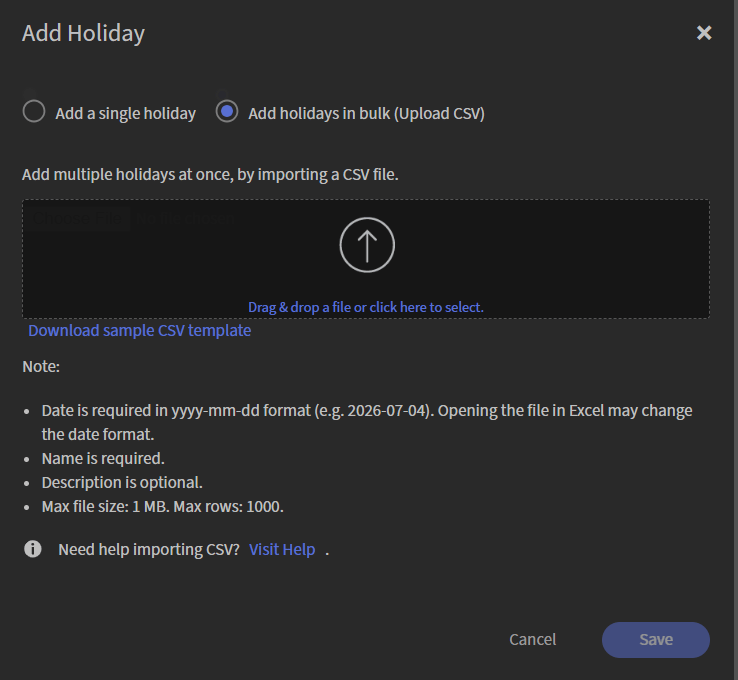
下载示例CSV模板,然后上传完成的文件。 -
将CSV文件拖到上传区域中,或选择要浏览和选择文件的上传区域。
-
选择“保存”。 此时将导入假期并将其添加到列表中。