反馈报告
概述
学习者完成学习对象后,Adobe Learning Manager中的反馈报告会同时收集1级(学习者反馈)和3级(经理反馈)。 该报告对学习者及其经理的主观和客观回答进行了结构化概述。
该报告跟踪学习者详细信息(如姓名、电子邮件、反馈表单名称、版本和语言),并捕获对管理员定义问题的响应。 还记录学习者对每个问题的选择(例如,强烈同意、同意或不同意)。
目的和好处
- 提供可操作的洞察信息,以提高课程质量和整体学习效果。
- 根据直接用户反馈优化导航、步调和交付方法。
用例
- 快速确定内容问题:管理员可以发现评分低或反复出现负面评论,并更新学习对象,而无需等待支持票证或升级。
- 衡量培训效果:团队可以比较多个课程或版本中的学习者反馈,以了解哪些学习对象表现良好,哪些可能需要重新工作。
- 使用反馈表单跟踪学习者参与情况:管理员可以查看有多少学习者正在回答或跳过问题,这有助于他们改进反馈表单以提高响应质量和完成率。
如何下载反馈报告
-
以管理员身份登录Adobe Learning Manager。
-
从左侧导航菜单中选择报表。
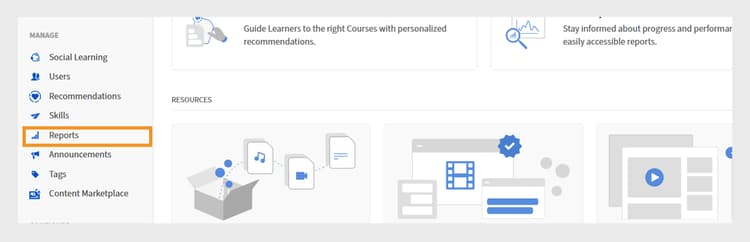
管理员主页显示了用于下载报告的“报告”选项(突出显示) -
在报表中选择自定义报表,然后选择Excel报表。
-
选择反馈报告。
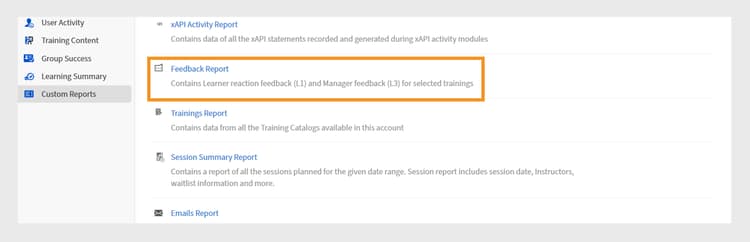
自定义报告部分显示选择“反馈报告”以访问学习者和经理反馈数据的选项 -
选择 所有培训 或 所选培训 以及日期范围。 如果选择第二个选项,您最多可以添加10个课程或学习路径并生成反馈报告。 此外,您最多可以生成一年的报告。
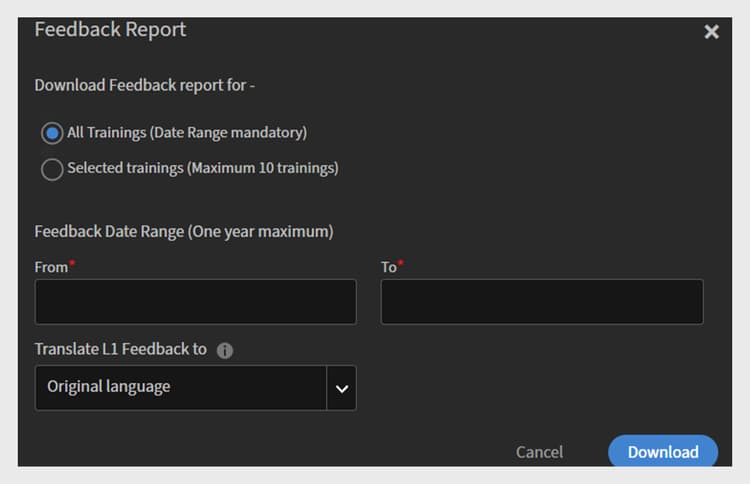
通过选择培训范围、设置日期范围并在下载之前选择翻译选项来配置反馈报告 -
选择要将L1反馈平移到的语言。 当明确定义了目标问题及其回答的语言版本时,将该语言版本平移为选定的语言。 报告中只会显示以选定语言明确定义的主观问题。 对主观问题的答复将采用原始答复语言。
-
选择 下载 以下载报告。
反馈报告包含哪些内容
以下是帐户级别报告中的默认列:
根据添加到反馈表单中的四类问题,帐户级别报告中将显示以下列:
下载学习对象级别报告
要下载“学习对象”级别报告:
- 以管理员身份登录Adobe Learning Manager。
- 从左侧导航菜单中选择课程。
- 选择任意课程,然后选择查看课程。
- 选择L1反馈。
- 选择导出报告,然后选择确定。
“学习对象”级别报告中显示以下列: