历程管理
在Journey Optimizer B2B Edition中,历程是基于商机的自动多步客户营销计划,可跨渠道编排个性化体验,以响应参与、业务事件或计划的营销活动。 定义包括电子邮件、短信等在内的销售驱动型参与,以将入站营销与每个购买组成员的出站销售活动协调起来。
Journey Optimizer B2B Edition支持两种历程类型:
-
客户历程 — 简化需求生成和购买团体资格认证,并为您的收购、追加销售/交叉销售和保留计划带来更多符合条件的需求。 通过电子邮件、短信、活动等自动参与方式,为每个购买群组和购买群组成员定制历程。

-
人员历程 — 使用Experience Platform受众和数据编排基于潜在客户的营销。 对于人员历程,您的营销操作不依赖于Marketo Engage或Adobe Campaign/B2C工具链的解决方法,因此它们可以支持B2B用例。
当与帐户历程和购买群组一起使用时,人员历程可以为营销人员提供将整个编排应用于购买历程的功能。
开始使用历程
开始您的第一个历程:
访问和浏览您的历程
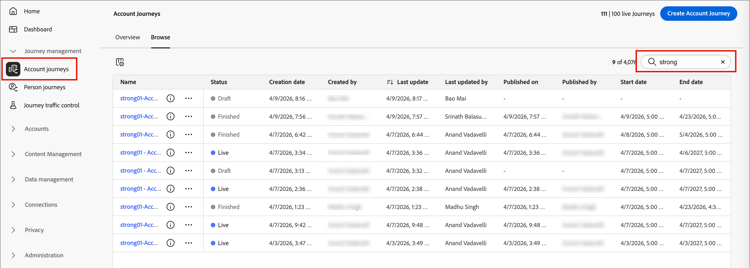
在左侧导航栏中,展开历程管理,然后单击帐户历程。
在列表顶部的 搜索 工具中输入文本,按名称筛选所显示的列表。
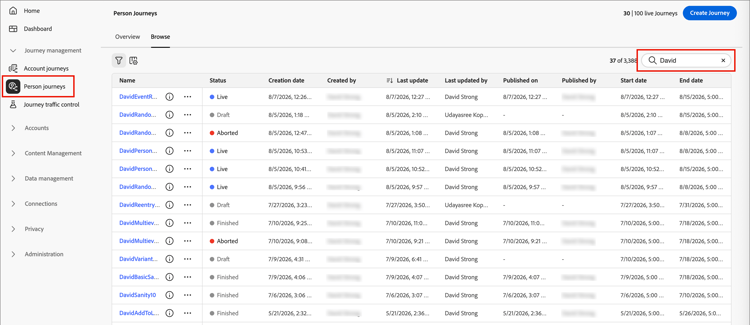
在左侧导航栏中,展开历程管理,然后单击人员历程。
在列表顶部的 搜索 工具中输入文本,按名称筛选所显示的列表。
历程列表列
历程列表页面包含以下列:
- 名称(单击名称可打开历程进行编辑)
- 状态
- 创建日期
- 创建者
- 上次更新
- 上次更新者
- 发布日期
- 发布者
- 开始日期
- 结束日期
您可以通过单击列标题按状态、创建日期或 上次更新 对列表进行排序。
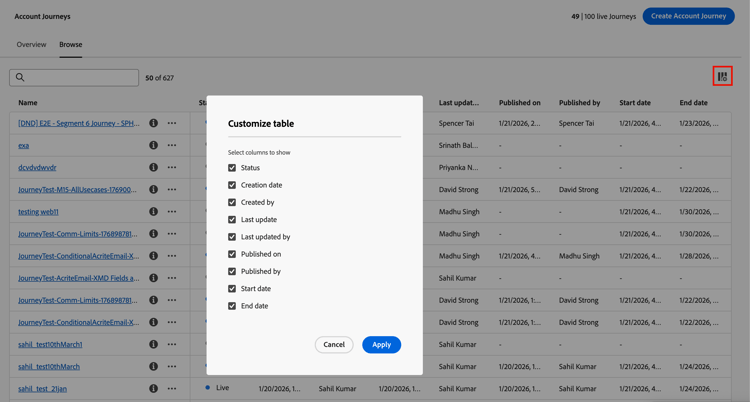
要自定义(显示/隐藏)表中显示的列,请单击右上角的自定义表 (

历程状态
历程的状态会根据您应用的操作而改变。 根据历程的状态,某些操作在标题右侧不可用或不可用。
历程映射
单击历程列表中的名称(显示为链接)可查看详细信息、进行更改以及执行操作。
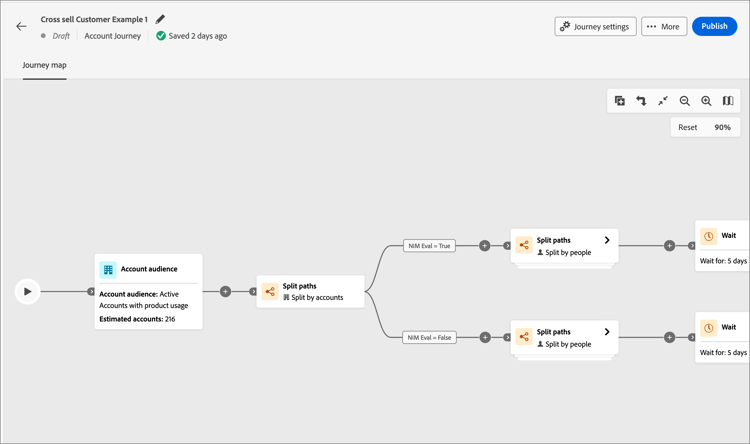
每个历程图的标题包括:
- 历程名称
- 历程名称(

- 历程的状态
历程操作
历程列表页面包含Journey Optimizer B2B Edition实例中的所有帐户或人员历程。 从列表页面,您可以将多个操作应用到历程。
中止历程
如果您中止(停止)实时或已计划的历程,则历程中的帐户或人员会立即停止进度,并且不会发生进一步的历程进入。 已中止历程无法重新开始。
-
单击历程名称将其打开。
-
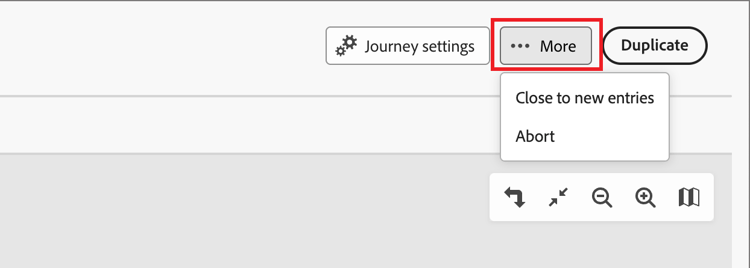
单击右上角的 更多… 菜单,然后选择中止。
-
在确认对话框中单击中止。
对新条目关闭
如果关闭一个实时历程,当前在该历程中的帐户将继续其在历程中的路径,该历程无法再被进入。 已关闭历程无法重新开始。 您可以重复一个已关闭的历程。
-
单击历程名称将其打开。
-
单击右上角的 更多… 菜单,然后选择 对新条目关闭。
-
在确认对话框中单击对新条目关闭。
复制历程 duplicate-journey
复制操作类似于克隆功能,但复制的历程不包含任何已创建的历程内容资产。 您可以复制历程的详细信息,或复制流量和路径结构的简单结构。
-
单击 更多 图标(…) 在历程名称旁边,然后选择复制。
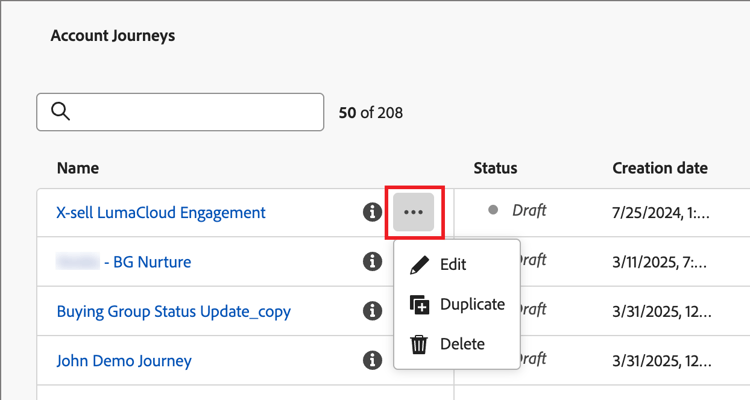
根据历程的状态,您还可以从历程详细信息或历程图访问重复操作:
-
对于草稿历程,请单击右上角的 更多… 菜单,然后选择复制。
-
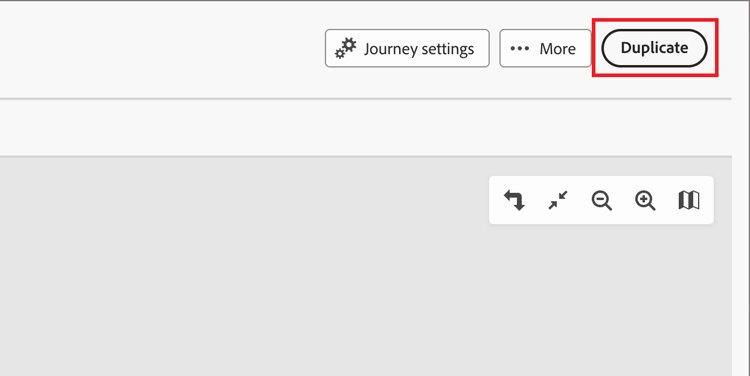
对于所有其他历程状态,请单击右上角的复制。
-
-
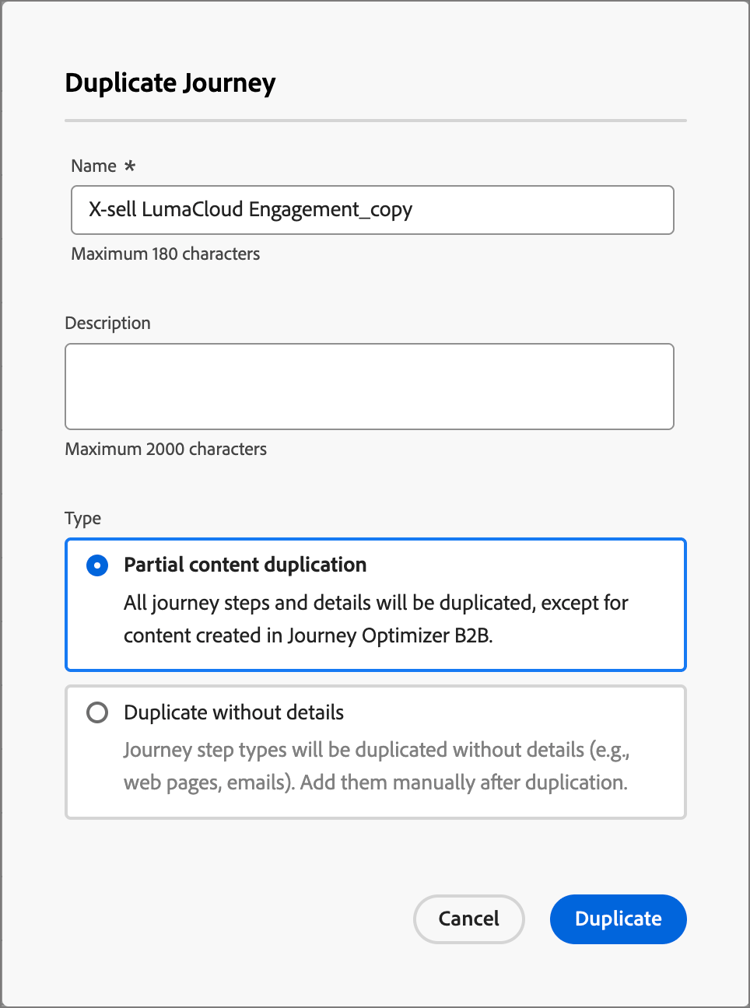
在 复制历程 对话框中,设置新历程的 名称 和描述。
在默认情况下,该对话框会使用所复制历程的名称加上 __ copy_。 根据需要为历程输入另一个唯一名称。
-
选择复制类型:
-
部分内容复制 - 使用此类型来复制历程中的所有内容,但不包括任何已创建的电子邮件或 SMS 消息。 引用短信消息的节点将完整保留。
-
复制但不包含详细信息 — 使用此类型仅复制节点结构和路径。 所有节点设置和路径条件均未定义(默认),因此您可以通过不同的受众、操作和路径分段设置再次使用基本流量。 所有 等待 节点默认设置为五天。
-
-
单击复制。
重复的历程在历程图中打开,您可以在其中设置详细信息并根据需要创建历程内容。
删除历程 delete-journey
使用删除操作来永久删除历程。 您不能删除正在进行或已计划的历程。
-
单击 更多 图标(…) 在历程名称旁边,然后选择删除。
根据历程的状态,您还可以从历程详细信息或历程图访问删除操作:
-
对于草稿历程,请单击右上角的 更多… 菜单,然后选择删除。
-
对于其他历程状态,例如 已完成 或已中止,请单击右上角的删除。
-
-
在确认对话框中单击删除。
查看帐户进程
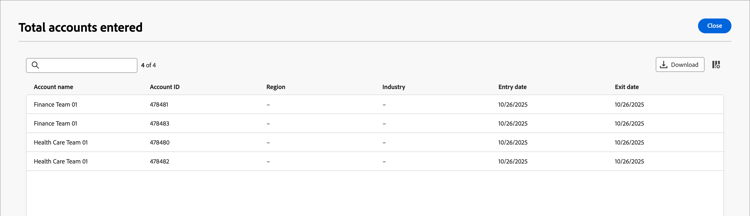
对于实时、对新条目关闭、已中止或 已完成 状态的已发布帐户历程,请打开历程映射以查看历程节点的帐户进度。 历程图中的每个节点都会显示达到该节点的帐户数量,以及(对于运行中的历程)当前停留在该节点的帐户数量。
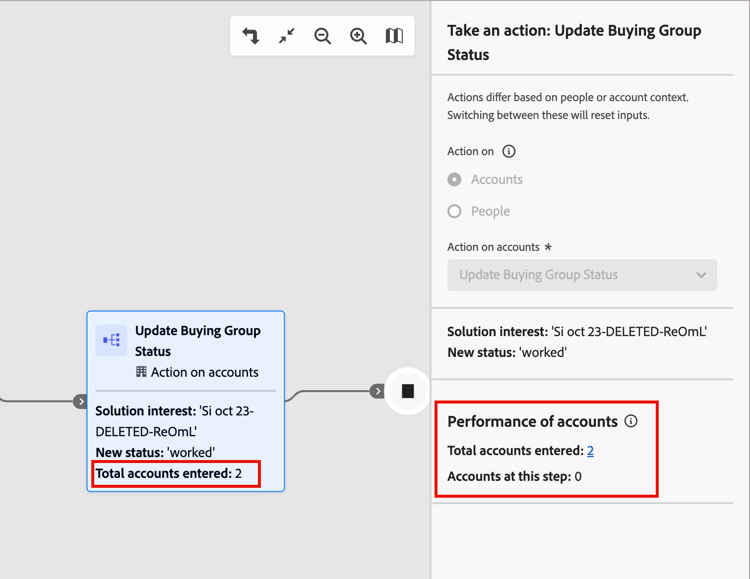
选择节点后,单击数字即可查看进入该节点或当前停留在该历程步骤的帐户列表。