配置品牌策略域
Marketo Engage中的品牌策略域是一个自定义子域(如links.yourcompany.com),用于重写链接和跟踪电子邮件点击并确保它们反映您的品牌而非通用域。 每个品牌推广域都充当点击跟踪域,通过将电子邮件和登陆页面链接与域进行配对来增强可投放性和信任度。
- 它在电子邮件超链接中将通用链接替换为您自己的品牌。
- 当帐户潜在客户单击链接时,它通过此自定义域进行重定向,以允许在对电子邮件过滤器显示合法性的同时进行性能跟踪。
- 如果您拥有多个品牌,则可以配置其他品牌策略域以支持不同的业务单位或品牌。
用于跟踪链接的唯一CNAME
电子邮件跟踪链接必须是新的,并且对于附加的Marketo Engage实例必须是唯一的。 如果您有用于跟踪链接的现有CNAME指向预先存在的(生产)Marketo Engage实例,则它们不能按 原样 重复使用。
您可以在生产Marketo Engage实例和附加实例之间共享返回路径域品牌化,但这是后端更改。 打开支持工单并提供您的Marketo Engage前缀(Munchkin ID)和新的Journey Optimizer B2B edition前缀(Munchkin ID),以请求共享返回路径域品牌化。
访问Marketo Engage中的品牌化域
-
转到Marketo Engage实例中的 管理员 区域,然后选择电子邮件。
-
向下滚动到 品牌化域 面板。
在“管理员”中的“电子邮件”下
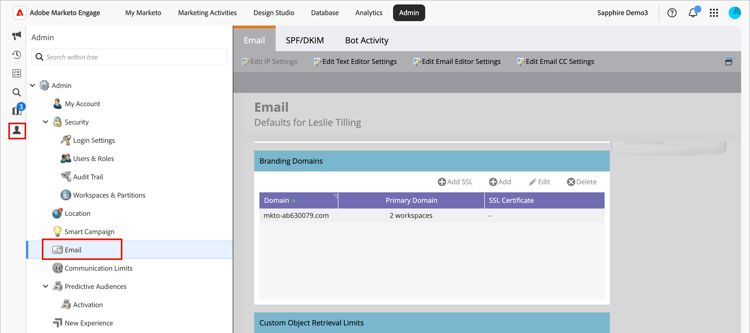
该列表显示了Marketo Engage实例的默认域。
编辑您的默认品牌策略域
使用品牌域的第一步是编辑在Marketo Engage实例中定义的默认品牌域。
-
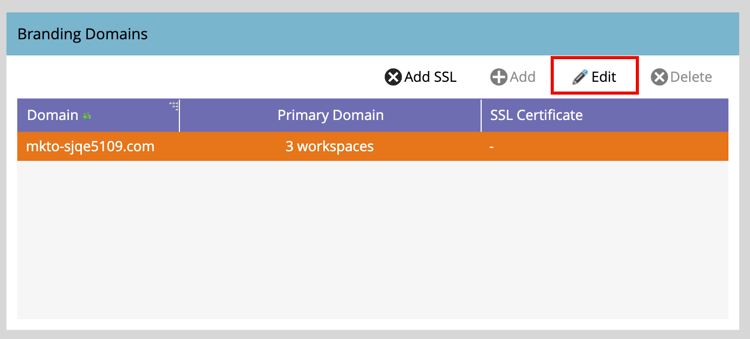
在 品牌化域 面板中,选择通用域并单击顶部的编辑。
-
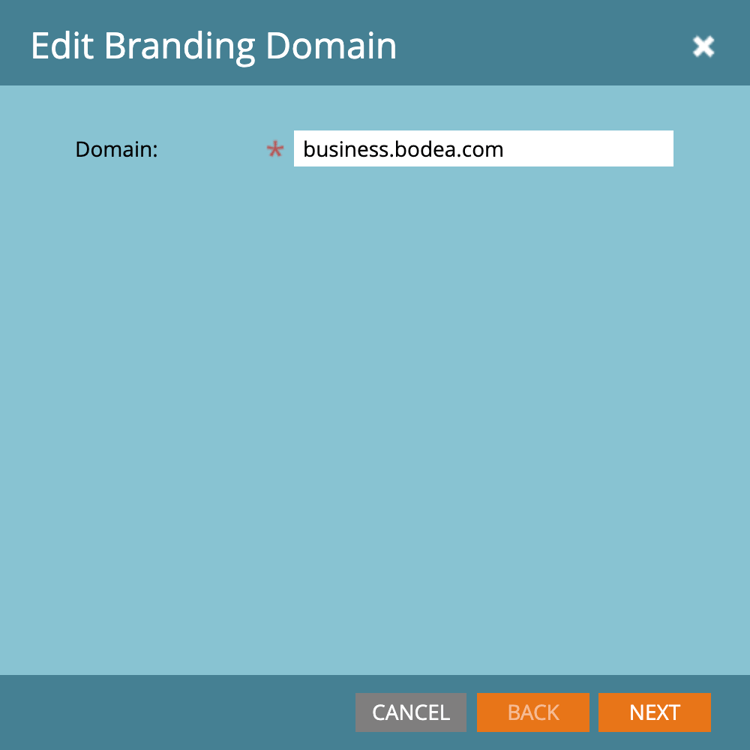
在 编辑品牌策略域 对话框中,在 域 字段中输入默认域的名称。
-
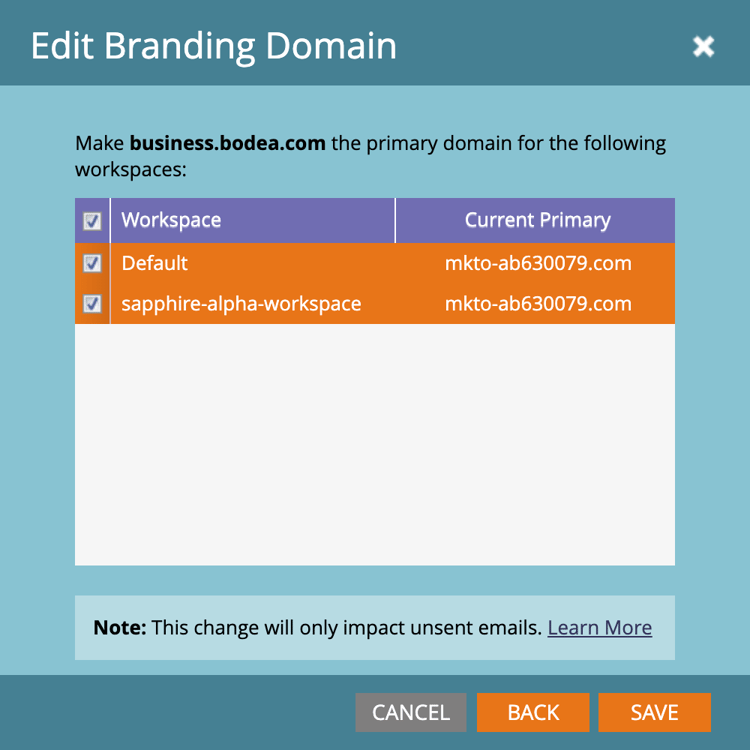
如果您为Marketo Engage实例定义了多个工作区,请单击下一步。
选择要应用已更新主域的每个工作区。
-
单击保存。
定义其他域
编辑默认域后,当您想要在Journey Optimizer B2B edition环境中运行多个品牌时,可以添加另一个品牌域,其中每个品牌都有自己的品牌跟踪链接。 添加域时,有以下选项:
使主域:使它成为工作区的主域。 选择此选项时,所有现有未发送电子邮件都会设置为默认主域,所有新创建的电子邮件都会自动默认到此主域。 营销人员可以根据需要选择替代品牌推广域。
生成SSL证书:创建域以创建安全套接字层(SSL)。 第一个跟踪域启动一次性的基础结构设置,这可能需要几个小时。 系统会在完成时发送通知。
添加域:_(_T)
-
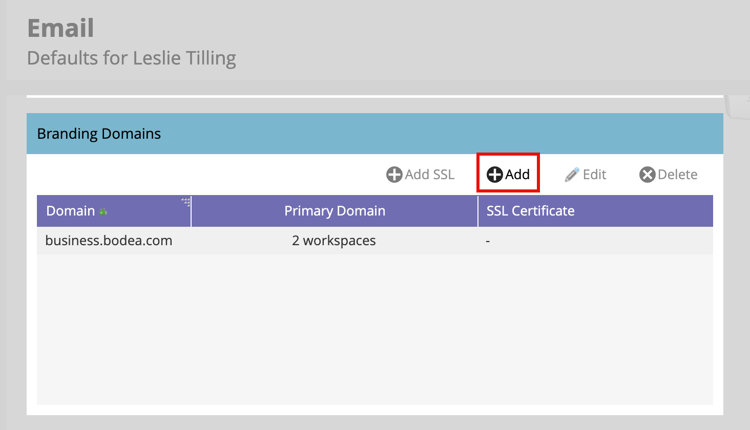
在 品牌策略域 面板中,单击顶部的添加。
-
在 新品牌策略域 对话框中,在 域 字段中输入品牌策略域的名称。
-
(可选)选中 生成SSL证书 复选框以自动为域生成SSL。
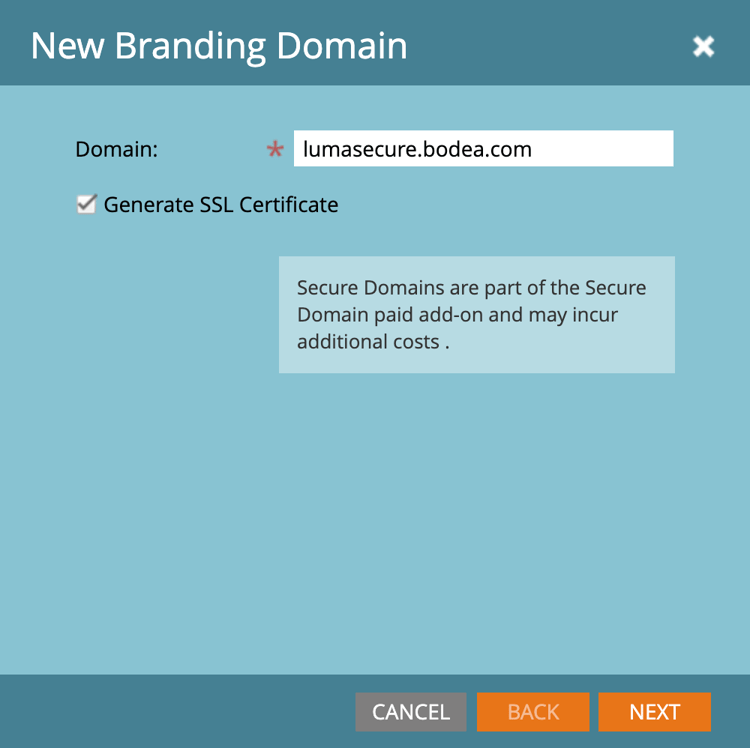
如果需要并且可用,您还可以选中 创建主域 复选框。
note note NOTE 自定义SSL:如果您需要自定义SSL,则可以提交支持票证。 请勿将复选框用于SSL创建。 -
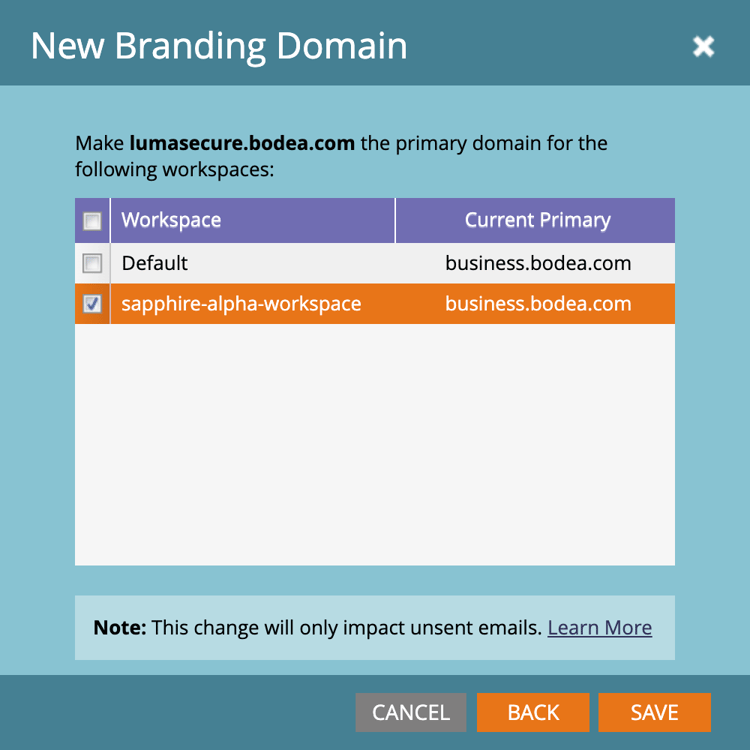
如果您为Marketo Engage实例定义了多个工作区,请单击下一步。
如果需要,请选择要应用新域作为主域的每个工作区。
-
单击保存。
编辑现有品牌策略域的SSL
按照以下步骤为现有域启用SSL。
-
从 管理员 区域,选择电子邮件。
-
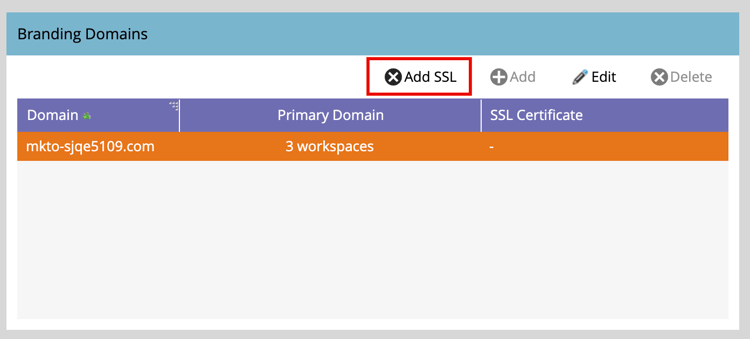
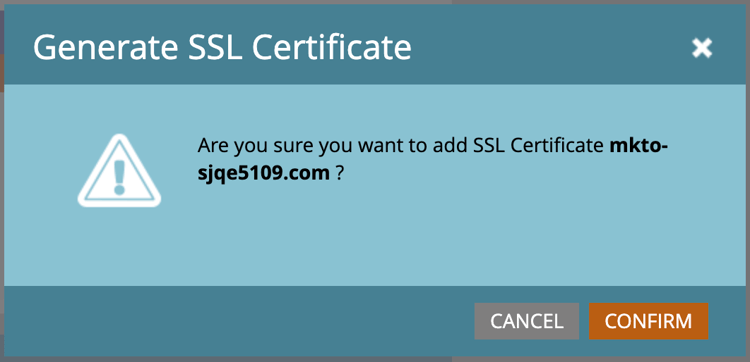
在 品牌化域 面板中,选择域行并单击添加SSL。
-
在对话框中,单击确认。
错误消息
Domain already exists.Domain is not mapped to the default domain.SSL certificates could not be issued due to unsupported CAA records. Request your IT to update your CAA records.SSL certificate has already been issued.The default domain was not found. Please contact Support for assistance.Unexpected error encountered while creating a domain. Please contact Support for assistance.删除品牌策略域
在 品牌化域 面板中,选择域并单击顶部的删除。