[Beta 版]{class="badge informative"}
创建和管理您的品牌 brand-library
定义品牌以提供一套详细的规则和标准,从而建立可视化和口头化的身份识别。 这些准则为在所有营销和通信平台上保持一致的品牌代表性提供了参考。 通过利用明确定义的品牌准则,组织可以确保所有内容创建工作与战略目标和整体品牌标识保持一致。 这种一致性不仅增强了品牌认知和信任,还有助于在所有接触点营造更具凝聚力和影响力的客户体验。
在Journey Optimizer B2B Edition中,您可以手动定义并组织品牌定义和资产,或上传品牌准则文档以自动提取信息和可视资产。
访问您的品牌库
要在Adobe Journey Optimizer B2B Edition中访问品牌套件,请转到左侧导航并单击内容管理 > 品牌。 此操作将打开一个页面,其中创建的品牌将显示为卡片。
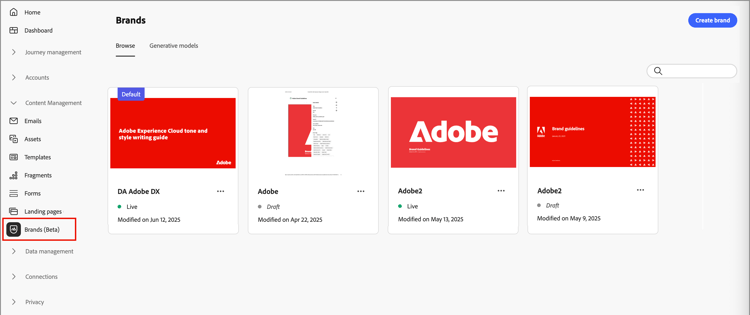
如果尚未创建任何品牌,则显示单个图形,其中包含用于创建您的第一个品牌的按钮。
品牌管理操作
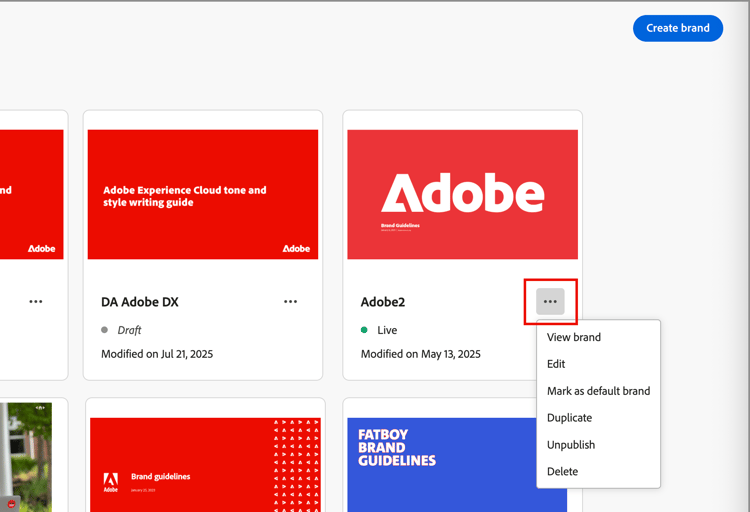
对于每个卡片,您可以单击更多菜单 (

- 查看品牌 — 打开品牌页面并显示定义。
- 标记为默认品牌(仅限实时模式) - 将品牌标记为默认品牌以进行内容对齐和生成。
- 编辑 — 打开品牌页面并编辑品牌指南、排除项和示例。
- 复制 — 创建一个副本作为新的草稿品牌。
- 发布 (仅限草稿) - 发布品牌,使其可用于内容对齐和生成。
- 取消发布(仅限实时模式) — 取消发布品牌以将其从用于内容对齐和生成的内容中移除。
- 删除 — 从品牌库中移除品牌。
默认品牌
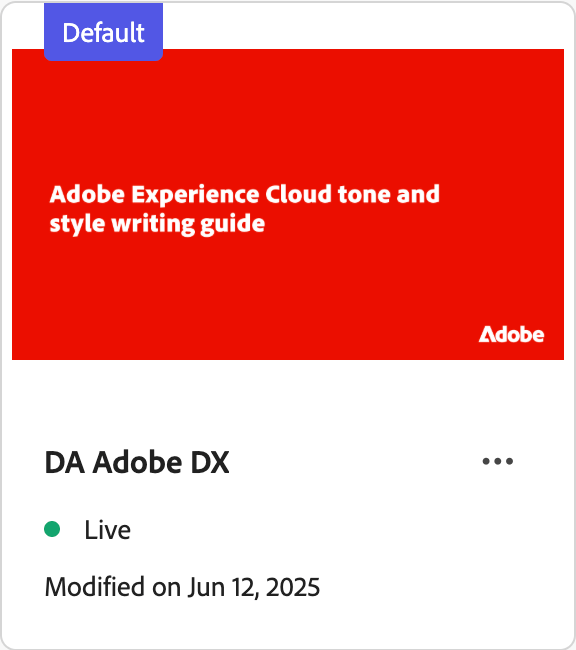
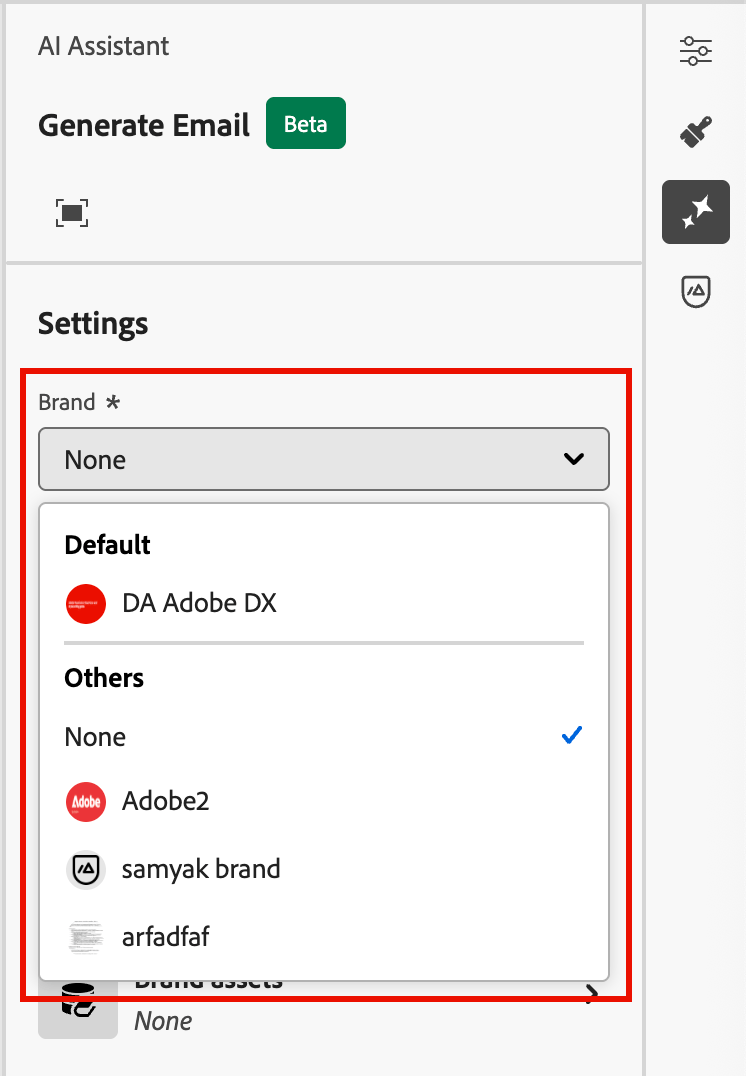
要在内容创建期间在生成内容并计算一致性分数时自动应用品牌,请指定默认品牌。 只有已发布的(Live)品牌可以是默认品牌。
在品牌库中,默认品牌卡显示有标志。
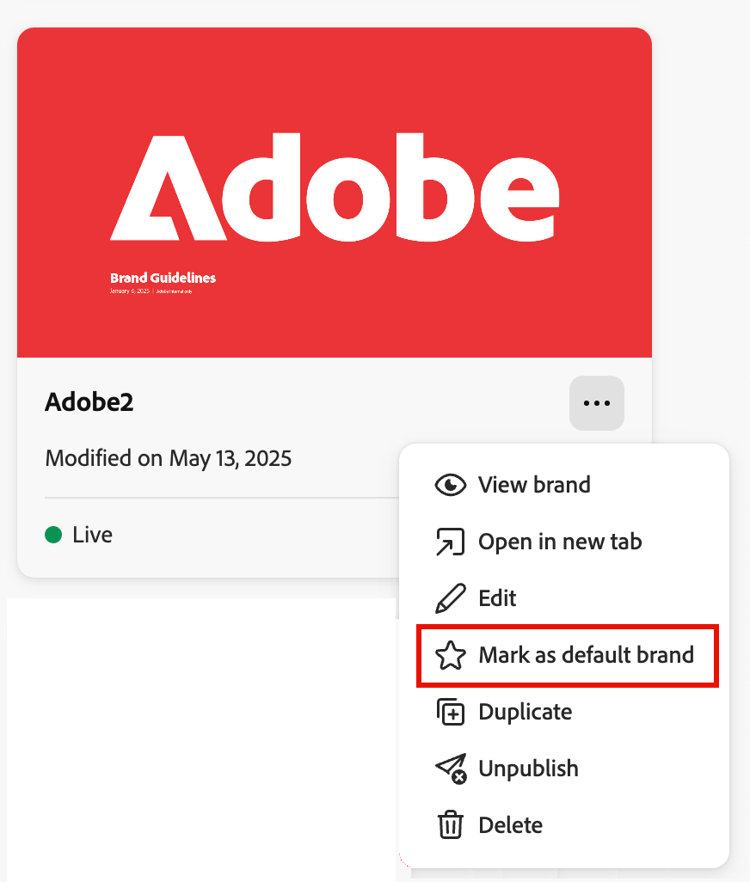
您可以将任何已发布的(实时)品牌设置为默认品牌。 在品牌卡上,单击更多菜单 (
创建并定义品牌 create-brand
要创建和定义品牌指南,您可以输入详细信息或上传品牌指南文档以用于自动提取。
添加品牌
-
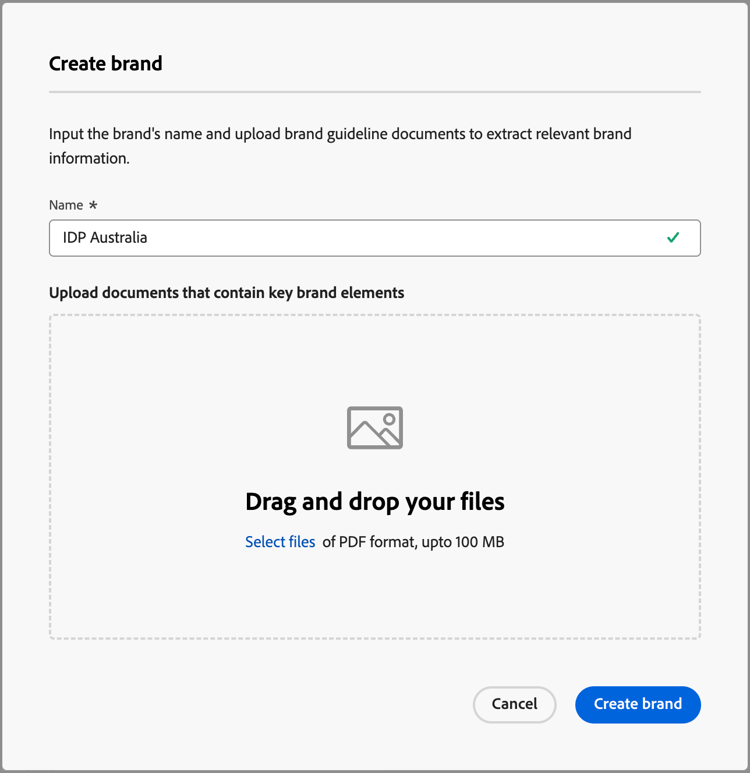
在 品牌 页面的右上角,单击创建品牌。
-
为您的品牌输入名称。
-
拖放或选择您的文件以上传品牌指南并自动提取相关的品牌信息。
note NOTE 如果您没有以PDF格式保存文档,则可以在创建品牌后手动添加准则并上传单个可视资产。 -
单击创建品牌。
如果包含一个或多个创建品牌的文件,将开始信息提取过程。 它可能需要几分钟才能完成。
提取过程完成后,将自动填充您的内容和可视化创建标准。
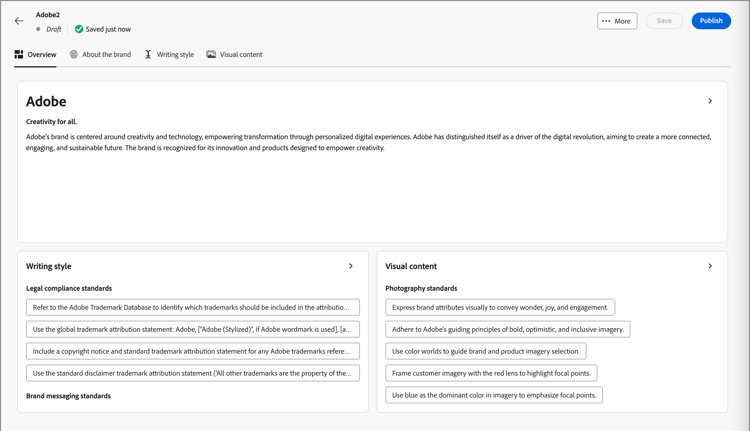
优化并更新品牌指南
-
要根据需要调整和定义更详细的信息,请浏览不同的选项卡。
如果在创建品牌时包括一个或多个文档,则信息提取流程会创建选项卡和部分的定义。 完整性取决于任何文档中包含的范围和详细信息。 查看结果时,可以更改或删除任何信息。
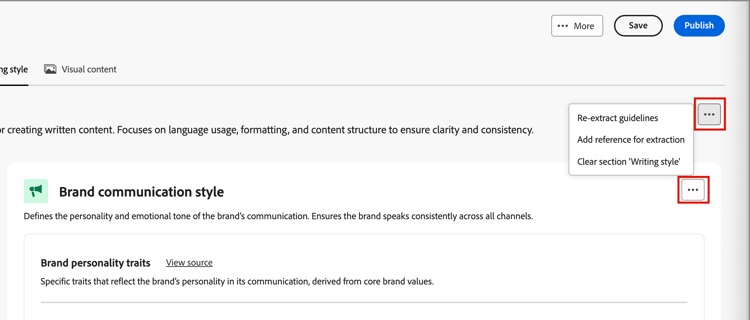
从每个选项卡或类别的更多菜单 (
如果要查看子部分中提取信息的源,请单击 查看源 链接。
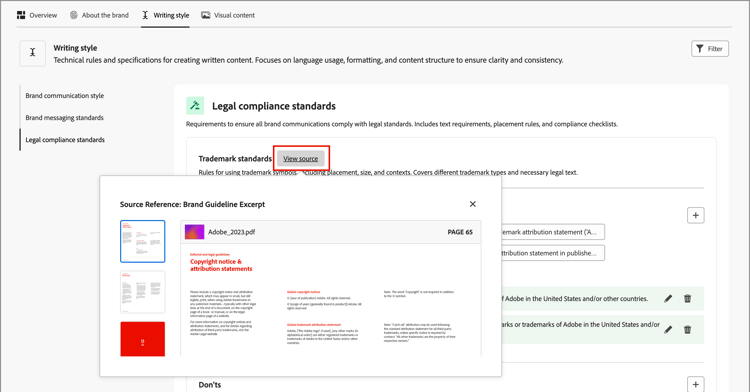
-
在每个详细信息选项卡中,查看类别并通过添加、删除和更改定义来改进品牌。
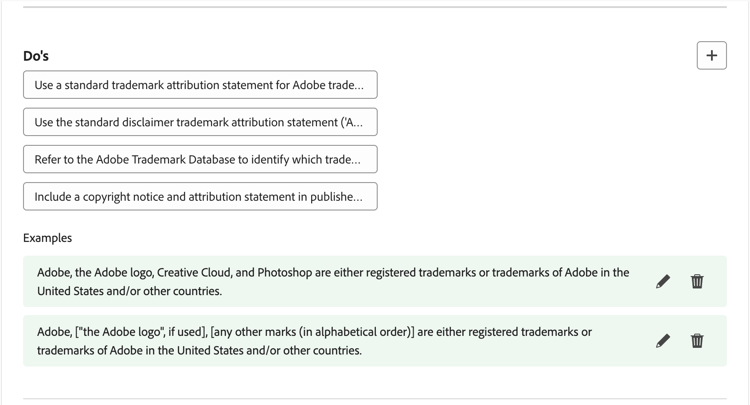
标有 Do’s 的子部分概述了该类别的准则。 使用此区域可添加准则的说明和示例。
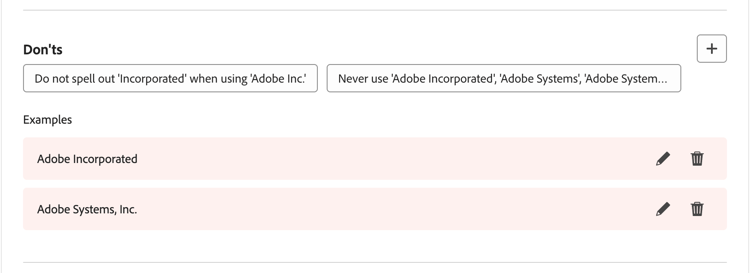
标记为 不包含 的子部分概述了排除项。 使用此区域可添加排除项描述和排除项示例。
-
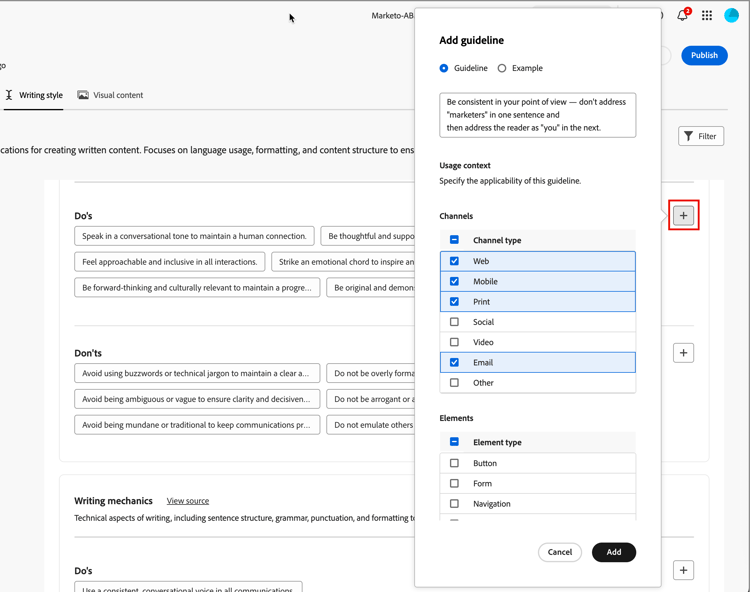
添加准则或排除项。
在要添加准则的部分,单击右侧的添加 (

-
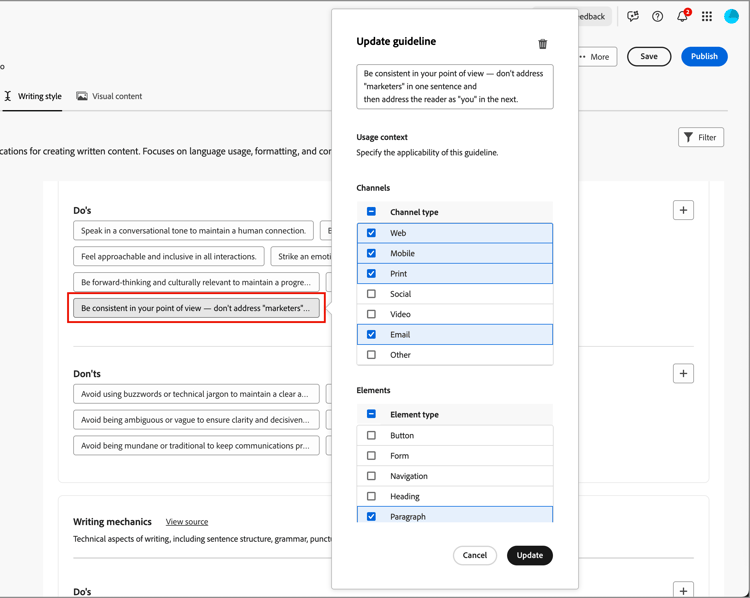
更改准则或排除项。
在要删除准则的部分中,单击准则构件。 在弹出对话框中,根据需要更改准则的内容和选定的复选框。 然后,单击更新。
-
删除准则或排除项。
在要删除准则的部分中,单击准则构件。 在弹出对话框中,单击顶部的删除 (

-
添加或修订您的准则和排除项的示例。
在显示的示例拼贴中,单击编辑 (

-
-
定义完所有内容后,单击保存。
您可以继续对草稿品牌进行更改。 继续操作,直到您决定它准备好发布。
发布品牌
当您的品牌包含完整的定义集并符合您的要求时,请单击 发布 以使您的品牌准则可用于内容对齐和生成。
已发布的品牌可从AI 品牌一致性分数和内容生成工具中的 品牌 选项访问。
内容的
品牌定义
品牌定义分为三个类别,显示为选项卡。 选择每个选项卡以完成并更新品牌指南。
关于品牌 about-brand
使用 关于品牌 选项卡建立品牌的核心标识。 此信息概述了其目的、个性、标语和其他高级属性。
-
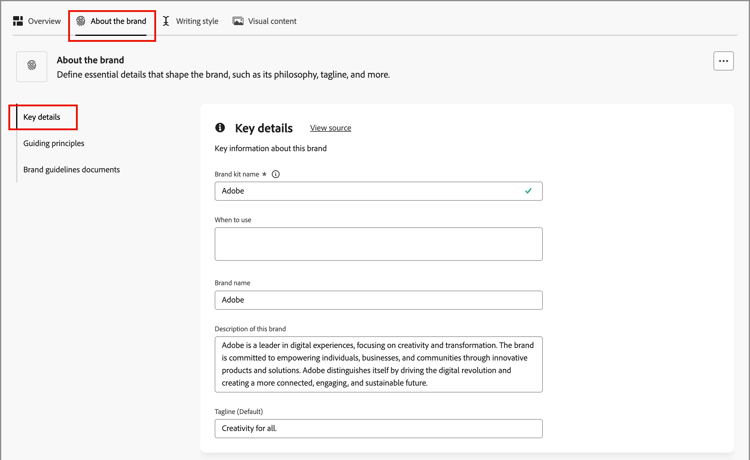
在 关键详细信息 类别中添加品牌的基本信息:
-
品牌套件名称 — 更新品牌名称。
-
何时使用 — 指定应应用此品牌的方案或上下文。
-
品牌名称 — 输入品牌的正式名称。
-
此品牌的说明 — 提供此品牌代表的概述。
-
标语(默认) — 添加与品牌关联的主要标语。
-
-
在 指导原则 类别中,阐明品牌的核心方向和理念:
-
任务 — 详细描述品牌目的。
-
愿景 — 描述长期目标或期望的未来状态。
-
市场定位 — 说明品牌在市场中的定位。
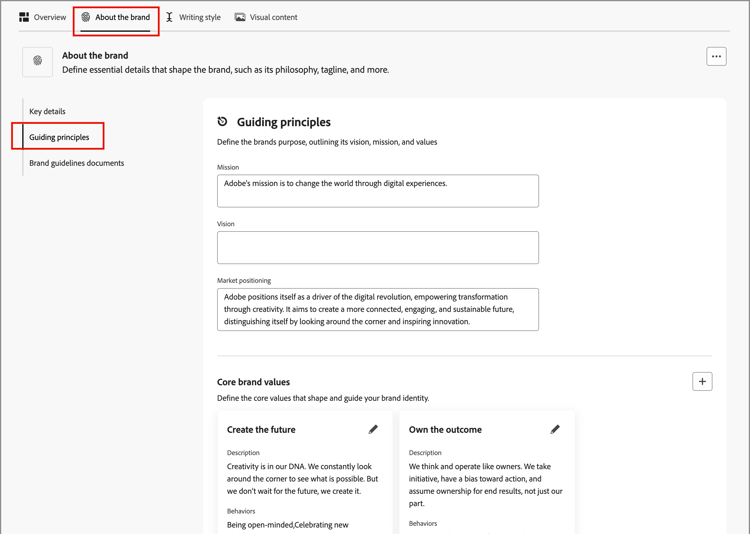
从 核心品牌价值 类别中,查看定义的品牌价值并根据需要对其进行调整。
-
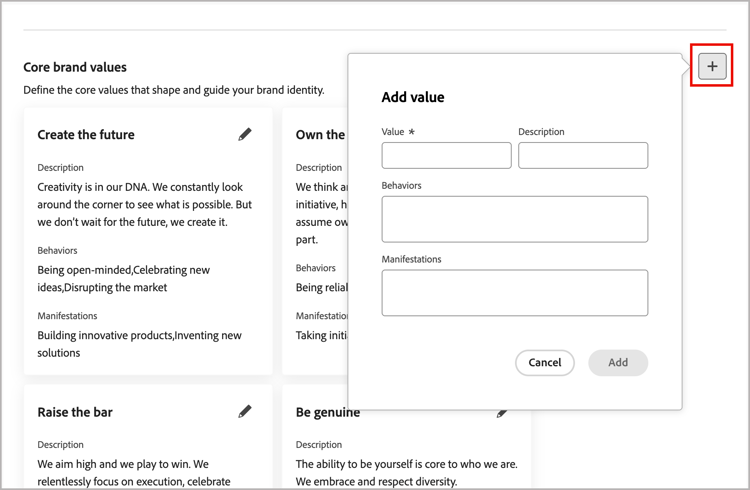
要定义新的核心值,请单击右侧的添加 (
-
值 — 输入核心品牌值的名称。
-
描述 — 说明此值对您的品牌意味着什么。
-
行为 — 概述在实践中反映此值的操作或态度。
-
表现形式 — 提供如何在真实世界品牌中表示此值的示例。
-
-
要更改或删除核心值,请单击编辑 (
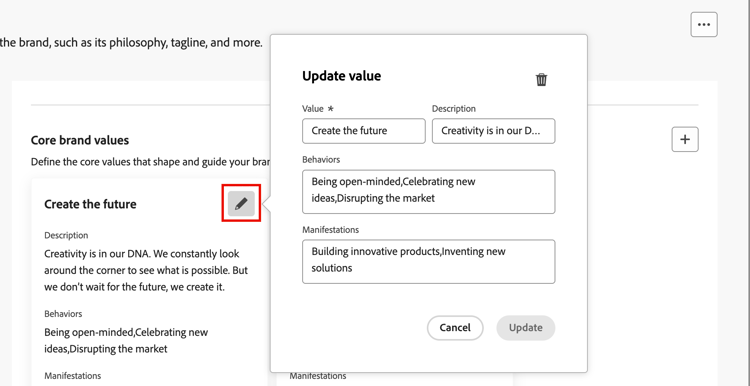
更改详细信息,然后单击更新。 或者,单击顶部的删除 (
-
-
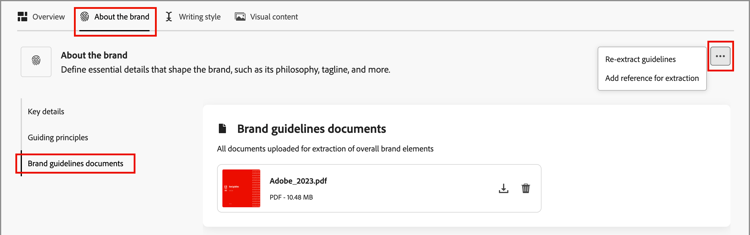
在 品牌准则文档 类别中,查看用于生成品牌准则的文档。
单击更多菜单图标,然后选择使用上传的参考文档更新品牌指南的选项:
- 重新提取准则 — 选择此操作以使用当前文档运行提取作业。
- 添加提取引用 — 选择此操作上传其他文档并运行提取作业。
写作风格 writing-style
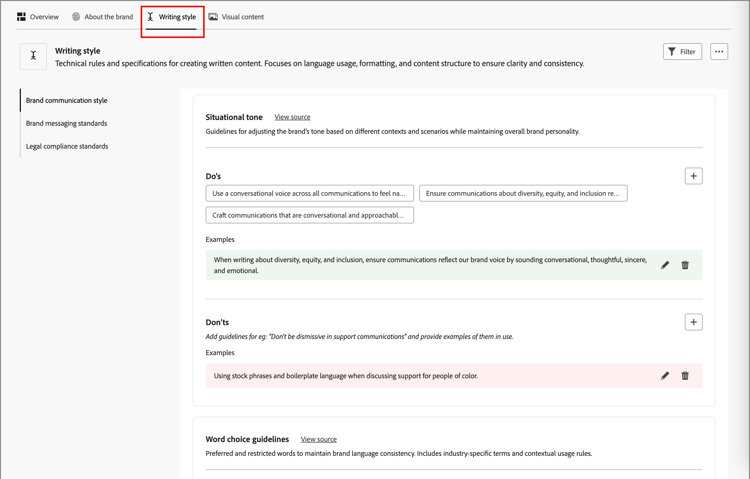
书写样式定义概述了书写内容的标准,并详细说明了如何使用语言、格式和结构来保持所有材料的清晰度、一致性和一致性。
选择 写入样式 选项卡,并查看每个类别。
视觉内容 visual-content
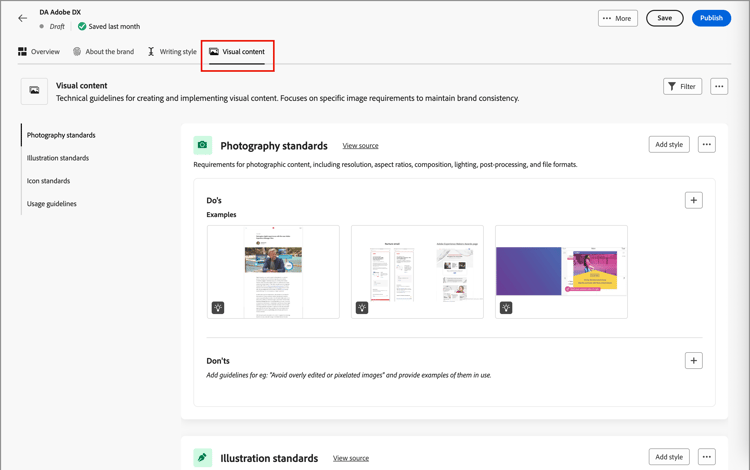
可视内容定义概述了图像和设计的标准,并详细说明了保持统一一致的品牌外观所需的规范。
选择 可视内容 选项卡,并查看每个类别。
示例图像
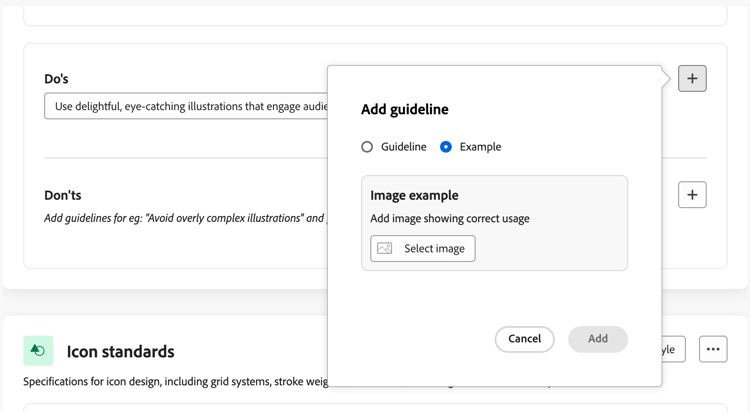
要添加显示正确或不正确用法的图像,请在 添加准则 或 添加排除项 弹出对话框中选择示例。 单击 选择映像 从系统中选择映像文件。 单击 添加 以上传图像并显示区域的缩略图。
编辑已发布的品牌
您无法修改已发布的(实时)品牌,但可以创建草稿副本进行编辑。 当您使用编辑内容发布草稿时,该版本会替换实时版本。